はじめてのプロジェクト管理ツール、何を見て選ぶ? 機能の数より先に確かめたい6つのこと
この連載について
「はじめてのプロジェクト管理ツール」は、ツールを使ったことがない方に向けた、全6回の連載です。どの回からでも読めます。
- プロジェクト管理ツールとは? あると仕事の何が変わるのか
- Excelのタスク管理は、どこで限界が来る?
- チャットやメールの頼まれごとは、なぜ流れる?
- 少人数のチームに、プロジェクト管理ツールは必要?
- プロジェクト管理ツールが使われなくなるのはなぜ?
- はじめてのプロジェクト管理ツール、何を見て選ぶ?この記事
展示会の準備を、来年はツールでやってみよう。そう決めて、「プロジェクト管理ツール おすすめ」で検索しました。
出てきた比較記事には、ツールの名前がずらりと並んでいます。機能の表には○がいっぱいで、どれも同じように見えます。「カンバン」「ガントチャート」「ワークフロー」。言葉の意味も、よく分かりません。
3つめの記事を読み終えたところで、手が止まりました。結局、どれを選べばいいのでしょう。
この記事は、連載「はじめてのプロジェクト管理ツール」の最終回です。
はじめての1本を選ぶとき、比較表の○の数より先に確かめておきたいことを説明します。
※この記事は、GeckoFlagの開発元が書いています。
比較表の○の数で選ばない
比較記事の機能表は、ツールの違いを知るには便利です。ただ、はじめての1本を選ぶときに、○の数で決めるのはおすすめしません。
はじめてツールを使うチームが必要とするのは、連載の第1回で紹介した基本の仕組みだけです。仕事の箱を作り、やることを登録し、状態を変える。
機能が多いツールは、できることが多い反面、画面の項目も、覚えることも多くなります。第5回で取り上げたように、最初に作り込みすぎることは、ツールが使われなくなる理由の1つです。
○の数は、慣れてから「足りない」と感じたときに見れば十分です。はじめての1本で見るべきなのは、別のところにあります。
選ぶ前に、自分たちのことを3つ書き出す
ツールを見比べる前に、自分たちのことを書き出しておきます。紙1枚に、次の3つです。
- 何の仕事に使うか:まずは1つに絞ります。「来年の展示会の準備」のように、具体的に書きます。
- だれが使うか:社内の人数と、加わる社外の人を書き出します。デザイナー、印刷会社、施工業者なども数に入れます。
- 何年くらい使うか:ツールは、いったん入れると何年も使うものです。3年をひとつの目安にします。
この3つが書けていると、次に紹介する6つのことを確かめるときに、答えが自分たちに合っているかどうかを判断できます。
連載少人数のチームで、そもそもツールが要るかどうか迷っている場合は、第4回「少人数のチームに、プロジェクト管理ツールは必要?」の「3つの問い」から考えてみてください
確かめたい6つのこと
はじめての1本を選ぶときに確かめたいのは、次の6つです。それぞれ、確かめ方も添えます。
1説明なしで使い始められるか
ツールは、全員が使って初めて役に立ちます。1人でも「使い方が分からない」人がいると、その人の仕事はチャットや表に戻ってしまいます。
確かめ方:無料で試せる期間やデモを使い、チームの全員に触ってもらいます。説明をせずに、「やることを1件登録して、状態を変えてみてください」と頼んでみます。迷わずにできれば合格です。
23年使うと、いくらかかるか
ツールの料金には、人数ごとの月額、決まった額の月額、買い切り、無料プランなど、いくつかの仕組みがあります。月々の金額だけを見ると、違いが分かりにくくなります。
確かめ方:書き出した人数で、3年分の合計を計算します。人が増えたときにいくらになるか、無料プランなら上限を超えたときにいくらになるかも見ておきます。
3社外の人をどう招けるか
展示会の準備には、社外の人が加わります。社外の人を招けるか、見せる範囲を分けられるか、料金の人数に数えるのかは、ツールによって違います。
確かめ方:料金のページとよくある質問で、社外の人の扱いを確かめます。分からなければ、問い合わせてみます。
4データをどこに置くか
ツールには、大きく分けて2つの形があります。
- サービス会社のサーバーで使う形(クラウド型):申し込めば、すぐに使えます。サーバーの準備や管理は要りません。多くは月額の料金です。
- 自分たちのサーバーに入れて使う形(セルフホスト型):サーバーの準備が要りますが、データは自分たちの手元に置けます。
どちらが良い、悪いではありません。サーバーを準備できる人が社内や取引先にいるかどうかで、選べる形が変わります。
確かめ方:会社のホームページを置いているサーバーがあるか、それを管理している人はだれかを確かめておきます。
5やめるときに、データを持ち出せるか
はじめての1本が、ずっと使い続けるツールになるとは限りません。第5回で書いたように、合わなければ替えるのも1つの手です。
そのとき、登録したやることや記録を持ち出せないと、また一から登録し直すことになります。
確かめ方:CSVなどの形式で、データを書き出せるかを確かめます。
6困ったときに、だれに聞けるか
使い方が分からないとき、うまく動かないときに、聞ける先があるかどうかも大切です。
確かめ方:日本語の説明書やよくある質問があるか、問い合わせの窓口があるかを確かめます。
試すときは、本物の仕事で
候補が2〜3本に絞れたら、実際に試してみます。そのときは、練習用の仕事ではなく、本物の仕事を使うのがおすすめです。
- 期間は2週間:短すぎると慣れる前に終わり、長すぎると決めるのが先延ばしになります。
- 仕事は1つ:「展示会の招待状の発送」のように、2週間で区切りがつく、人と人の受け渡しがある仕事を選びます。
- チーム全員で:1人で触っただけでは、第3回で取り上げた頼みごとの受け渡しや、知らせの届き方が分かりません。
- 最後に、使った感想を集める:「迷ったところ」「面倒だったところ」「助かったところ」を、全員から1つずつ聞きます。
迷ったときは、全員が「これなら続けられそう」と言ったほうを選びます。機能の数より、続けられるかどうかのほうが、ずっと大切です。
連載のまとめ
はじめての1本を選ぶときは、比較表の○の数より先に、次の6つを確かめてください。
- 説明なしで使い始められるか
- 3年使うと、いくらかかるか
- 社外の人をどう招けるか
- データをどこに置くか
- やめるときに、データを持ち出せるか
- 困ったときに、だれに聞けるか
6回の連載では、プロジェクト管理ツールを使ったことがない方に向けて、次のことを書いてきました。
- ツールは、「誰が、何を、いつまでに、今どうなっているか」を全員が同じ場所で見るための道具
- Excelの表は、共有しても経緯や伝達が苦手
- チャットやメールには、頼みごとの中身や担当、終わったかどうかを持っておく場所がない
- 少人数でも、休むと止まる仕事やくり返す仕事があれば、ツールが役に立つ
- 使われなくなる原因の多くは「入れ方」にあり、入れる前の約束で防げる
- はじめての1本は、続けられるかどうかで選ぶ
ツールは、入れることが目的ではありません。「あの件、どうなりましたか?」と聞いて回る時間が減り、その分を本来の仕事に使えるようになること。それが、この連載で伝えたかったことです。
試してみたくなったら
最後に、この連載の画面例に使ってきた、GeckoFlagを紹介します。この記事の6つのことに照らすと、次のようになります。
| 確かめたいこと | GeckoFlagの場合 |
|---|---|
| 説明なしで使い始められるか | 設定することが少なめで、入れた日からプロジェクトを作って課題を登録すれば使い始められます。デモで、全員に試してもらえます |
| 3年使うと、いくらかかるか | 4,800円の買い切りです。人数が増えても、追加の費用はかかりません。サーバーの費用は別に必要です(料金ページ) |
| 社外の人をどう招けるか | ゲストとして招けます。ゲストが見たり操作したりできるのは、参加しているプロジェクトだけです |
| データをどこに置くか | 自分たちのサーバーに入れて使うセルフホスト型です。データは手元に置けます |
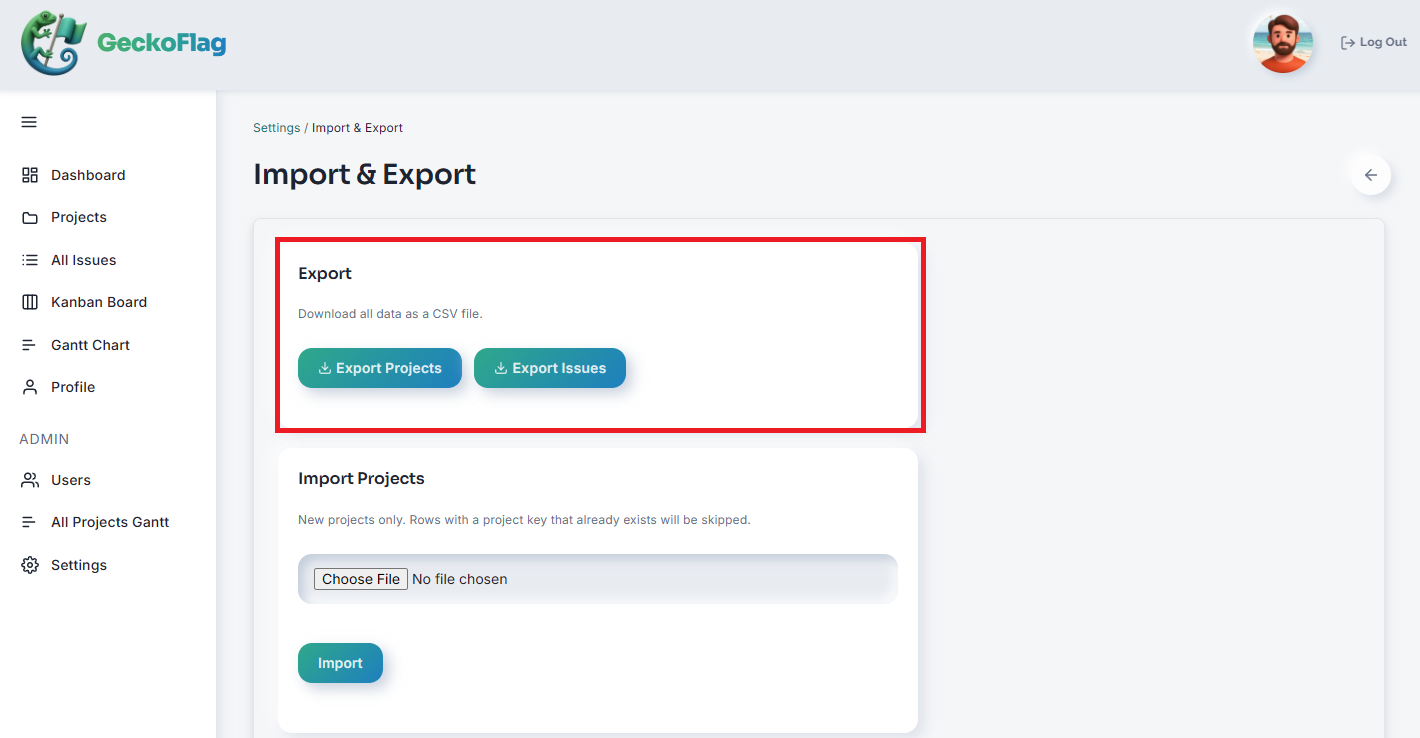
| やめるときに、データを持ち出せるか | プロジェクトと課題を、CSVで書き出せます。データ全体のバックアップも取れます |
| 困ったときに、だれに聞けるか | 日本語のマニュアルとよくある質問があり、お問い合わせのフォームから質問できます |
向いていない場合もあります
GeckoFlagは、次のようなチームには向きません。
- サーバーを準備できる人がいない:クラウド型は提供していません。
- スマートフォンのアプリで使いたい:アプリはありません。スマートフォンのブラウザからは使えます。
- チャットなど、ほかのサービスとつなぎたい:チャットツールなどと連携する機能はありません(外部とつながるのは、Claudeデスクトップアプリから操作するClaude連携だけです)。
- 細かく作り込みたい:入力する欄を自由に増やしたり、仕事の流れを細かく決めたりする機能はありません。
当てはまる場合は、ほかのツールを選ぶほうが、きっと長く使えます。
導入は、画面の案内に沿って
ファイルをサーバーに置き、ブラウザに表示される案内に沿って入力していきます。コマンドの操作はありません。手順はマニュアルのインストール手順にまとめています。
会社のホームページを置いているレンタルサーバーがあれば、そこに入れられる場合があります。必要な条件は、マニュアルの動作環境のページで確認できます。
※会社のドメインをお持ちであれば、多くのレンタルサーバーでは「geckoflag.○○.com」のようなサブドメインを作ってインストールできます。この場合、ドメインを新しく契約する必要はありません。
ほかのツールとも比べたい方へ
GeckoFlagのコラムと比較ページでは、ほかのツールとの違いも、向き不向きを含めて取り上げています。
- レンタルサーバーに入れられるツールを比べたい:Dockerなしでレンタルサーバーに入れられるプロジェクト管理ツール比較
- 料金の仕組みで比べたい:Backlogの値上げでいくら変わる?、プロジェクト管理ツールのAI機能はいくらかかる?
- よく名前を聞くツールと比べたい:Jira、Redmine、Backlog、オープンソースのツールとの比較ページ
まずはデモで、次の仕事のやることを1件、登録してみてください。連載で書いてきたことが、画面の上でどう見えるかが分かります。