Excelのタスク管理は、どこで限界が来る? 表のままでいい場合と、ツールに移すサイン

この連載について
「はじめてのプロジェクト管理ツール」は、ツールを使ったことがない方に向けた、全6回の連載です。どの回からでも読めます。
- プロジェクト管理ツールとは? あると仕事の何が変わるのか
- Excelのタスク管理は、どこで限界が来る?この記事
- チャットやメールの頼まれごとは、なぜ流れる?
- 少人数のチームに、プロジェクト管理ツールは必要?
- プロジェクト管理ツールが使われなくなるのはなぜ?
- はじめてのプロジェクト管理ツール、何を見て選ぶ?
展示会の準備リストは、5人で共有しているExcelの表です。やることが1行ずつ並び、担当、締め切り、状態の欄があります。
いちばん右には「備考」の欄があります。最初は「見積もり依頼済み」のような短いメモでした。それが今では、日付入りのやり取りが何行も書き足され、セルを広げないと読めない長さになっています。
そして、だれも備考を読まなくなりました。
Excelやスプレッドシートの管理表は、多くの職場で仕事の一覧として使われています。この記事では、表のどこに限界があり、どんなサインが出たらツールに移す時期なのかを説明します。表のままで十分な場合も、あわせて書きます。
※この記事は、GeckoFlagの開発元が書いています。
Excelの管理表は、よくできた道具
先に言っておくと、Excelの管理表は、仕事の一覧を作る道具としてよくできています。
- すぐに始められる:新しく何かを契約したり、覚えたりする必要がありません。
- だれでも使える:ほとんどの人が、入力と並べ替えくらいはできます。
- 自由に作れる:列を足すのも、色を付けるのも、思いどおりです。
多くのチームが表から始めるのは、自然なことです。問題が出てくるのは、人や行が増え、仕事が長く続くようになってからです。
共有にすれば、最新版の問題はほぼ解決する
連載の第1回では、表をメールに添付して回すうちに「準備リスト_最新(2)」のようなファイルが増え、どれが正しいか分からなくなる場面を紹介しました。
この問題は、表を共有すればかなり解決します。GoogleスプレッドシートやMicrosoft 365のExcelのように、1つのファイルを全員で開いて書き込む方法です。
ファイルは1つだけなので、だれかが書き換えると、全員の画面に反映されます。メールで添付し直す必要もありません。
まだ添付で回しているなら、まずは共有に切り替えるだけでも、仕事はずいぶん楽になります。
ただし、共有しても解決しない問題があります。次の節で見ていきます。
共有しても残る、5つの限界
表は、「今どうなっているか」を一覧するのは得意です。苦手なのは、そこに至るまでのやり取りや、人への伝達です。共有しても残る限界は、次の5つです。
1経緯の置き場がない
1行に書けるのは、今の状態だけです。「業者に見積もりを頼んだ」「金額が出た」「上司の確認待ち」といった経緯は、備考の欄に詰め込むか、メールやチャットに散らばります。
冒頭の長い備考は、この限界の表れです。
サイン備考の欄が読めない長さになった。経緯を知るために、メールやチャットをさかのぼっている。
2書き方がそろわない
状態の欄に、「済」「完了」「OK」「○」が混ざっていきます。締め切りの欄にも、「10/20」「来週中」「未定」が並びます。
書き方がばらばらだと、「終わっていないものだけ」を絞り込もうとしても、うまく拾えません。
サイン絞り込みや並べ替えの結果が信用できない。入力のルールを何度も伝え直している。
3担当欄に名前を書いても、本人に伝わらない
担当の欄に名前を書いても、表が本人に知らせてくれるとは限りません。結局、「表に書いたので見ておいてください」とチャットで伝え直すことになります。
頼みごとが、表とチャットの2か所に分かれます。
サイン表を更新するたびに、別の手段で連絡している。「表、見てませんでした」が起きる。
連載頼みごとが流れる問題は、第3回「チャットやメールの頼まれごとは、なぜ流れる?」で詳しく取り上げています
4終わった行の扱いに困る
終わった行を消すと、記録が残りません。残しておくと、表がどんどん長くなります。
灰色にする、下に移す、別のシートに移すなど、人によってやり方が違い、表が少しずつ読みにくくなります。
サイン表が長すぎて、今やるべき行を探しにくい。終わった行の扱いが、人によって違う。
5見せる範囲を分けにくい
展示会の準備に、外部のデザイナーや施工業者が加わることがあります。相手に関係する行だけを見せたくても、表は基本的に、ファイルごと共有します。
外部向けにファイルを分けると、今度は2つの表を行き来することになります。第1回の「どれが最新か分からない」問題に、形を変えて戻ってしまいます。
サイン社外の人向けに、表を写して作り直している。
共通する原因
5つの限界は、どれも同じところから来ています。表は「一覧」を作る道具で、「1件ずつのやり取り」や「人への伝達」を受け持つ作りにはなっていないのです。
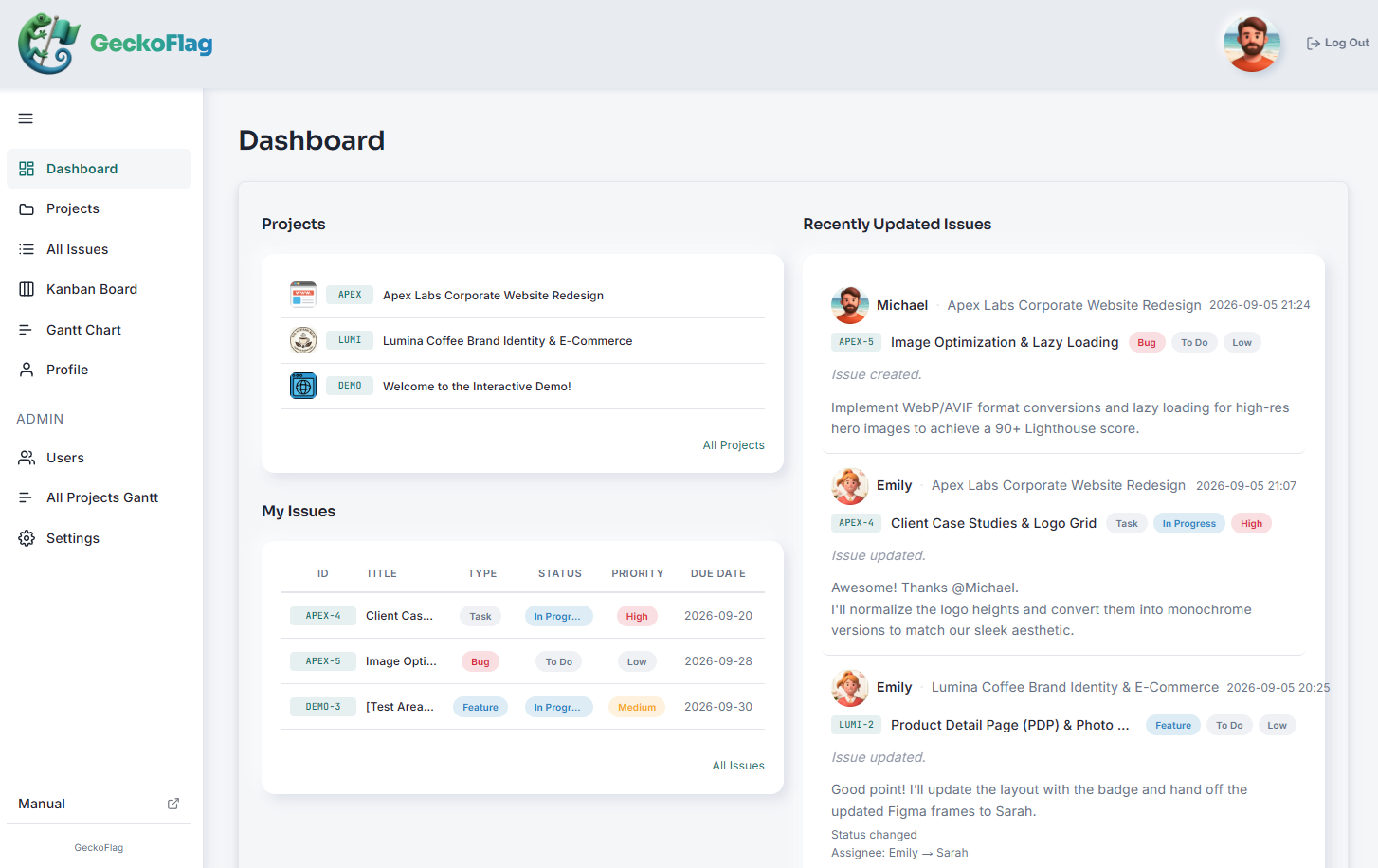
プロジェクト管理ツールは、この部分を受け持ちます。やること1件ごとにやり取りを書き込む場所があり、登録や書き込みのときに、関係する人へツールから知らせを送れます。状態は選択肢から選ぶので、書き方もそろいます。
表のままでいいチーム
5つの限界があっても、表のままで困らないチームもあります。次のような場合です。
- 人数が少ない:2〜3人で、毎日顔を合わせて話せる。
- 行が少ない:やることが数十件ほどで、1画面に収まる。
- やり取りが少ない:1件ごとの相談や経緯を、残しておく必要がない。
- 短期間で終わる:数週間で片づき、記録をあとで見返すこともない。
これに当てはまるなら、無理に移る必要はありません。前の節のサインがいくつか出てきたときが、ツールを考えるきっかけです。
連載人数の少ないチームについては、第4回「少人数のチームに、プロジェクト管理ツールは必要?」で詳しく取り上げています
移るときに、表をどう持っていくか
いま使っている表は、無駄になりません。表の列の多くは、そのままツールの項目に置き換えられます。
| 表の列 | ツールでの項目 | 移すときのポイント |
|---|---|---|
| やること(件名) | 課題やタスクのタイトル | 1行が1件になります |
| 担当 | 担当者 | ツールに登録したメンバーから選びます |
| 締め切り | 期限日 | 「来週中」のような書き方は、日付に直しておきます |
| 状態 | ステータス | 「済」「OK」などを、選択肢の1つにまとめます |
| 備考 | 説明、コメント | 長い経緯は、移したあとに書き込んでいく形でも構いません |
移す前に、表を整えておく
多くのツールには、表をCSVという形式のファイルにして取り込む機能があります。CSVは、Excelの「名前を付けて保存」で作れます。
取り込みをうまく進めるには、事前に表を整えておくのが近道です。
- 終わった行を、移すかどうか決める。迷ったら、終わっていない行だけで始めます。
- 状態と担当の書き方をそろえる。ツールの選択肢と同じ言葉にしておきます。
- 締め切りを、すべて日付の形にする。
- 少ない件数で一度試してから、残りを取り込む。
取り込める列や日付の書き方は、ツールによって違います。使うツールの説明書で、先に確かめておきましょう。
一度に全部移さなくていい
移すのは、これから始まる仕事からでも構いません。進行中の仕事は表で最後まで終わらせ、次の仕事からツールで始める。この方が、混乱が少なく済みます。
まとめ
Excelの管理表は、すぐに始められる、よくできた道具です。共有すれば、「最新版はどれか」の問題もほぼ解決します。
それでも、次のサインが出てきたら、ツールに移すことを考える時期です。
- 備考の欄が読めない長さになった
- 状態や締め切りの書き方がそろわず、絞り込みが信用できない
- 表を更新するたびに、チャットで伝え直している
- 表が長すぎて、今やるべき行を探しにくい
- 社外の人向けに、表を写して作り直している
1つか2つなら、表の工夫で乗り切れることもあります。3つ以上当てはまるなら、表が仕事の量に追いつかなくなっているサインです。
試してみたくなったら
「うちの表も、そろそろ限界かもしれない」と思った方へ、選択肢を1つ紹介します。この記事の画面例に使った、GeckoFlagです。
- 買う前に画面を確かめられます:デモを公開しています。
- 社外の人をゲストとして招けます:ゲストに見えるのは、参加しているプロジェクトだけです。
- 画面の案内に沿って導入できます:ファイルをサーバーに置き、ブラウザに表示される案内に沿って入力していきます。コマンドの操作はありません。手順はマニュアルのインストール手順にまとめています。
- 4,800円の買い切りです:月額の料金はなく、人数が増えても追加の費用はかかりません。サーバーの費用は別に必要です。詳しくは料金ページをご覧ください。
会社のホームページを置いているレンタルサーバーがあれば、そこに入れられる場合があります。必要な条件は、マニュアルの動作環境のページで確認できます。
※会社のドメインをお持ちであれば、多くのレンタルサーバーでは「geckoflag.○○.com」のようなサブドメインを作ってインストールできます。この場合、ドメインを新しく契約する必要はありません。
まずはデモで、いまの表の1行を「やること」として登録してみてください。表との違いが分かります。