少人数のチームに、プロジェクト管理ツールは必要? 2〜5人で「要る・要らない」を分ける3つの問い
この連載について
「はじめてのプロジェクト管理ツール」は、ツールを使ったことがない方に向けた、全6回の連載です。どの回からでも読めます。
- プロジェクト管理ツールとは? あると仕事の何が変わるのか
- Excelのタスク管理は、どこで限界が来る?
- チャットやメールの頼まれごとは、なぜ流れる?
- 少人数のチームに、プロジェクト管理ツールは必要?この記事
- プロジェクト管理ツールが使われなくなるのはなぜ?
- はじめてのプロジェクト管理ツール、何を見て選ぶ?
社員3人の会社が、今年も展示会に出ることになりました。去年の準備を取り仕切った人は、春に退職しています。
「備品はどこで借りたんだっけ」「パンフレットは何部刷った?」「招待状は、いつごろ送ったんだろう」。
去年の段取りは、辞めた人の頭の中と、その人のメールの受信箱にしか残っていませんでした。
「うちは3人だから、声をかければ済む」。少人数のチームでは、よく聞く言葉です。実際、それで回ることも多くあります。
この記事では、少人数のチームにプロジェクト管理ツールが本当に必要なのかを考えます。要らない場合も、正直に書きます。
※この記事は、GeckoFlagの開発元が書いています。
少人数なら、なくても回ることは多い
はじめに言っておくと、2〜3人のチームなら、ツールがなくても十分に回ることは多くあります。
- 全員が全体を見ている:だれが何をしているか、聞かなくてもおおよそ分かります。
- 声をかければ済む:席が近ければ、確認はひと言で終わります。
- 決めるのが速い:やり方を変えたいときも、その場で話して決められます。
この連載では、展示会の準備を5人で進める例を使ってきました。5人でも、聞いて回る、頼んだことが流れる、といった困りごとが起きていました。
では、これが3人だったらどうでしょう。人が少ないぶん、聞いて回る手間は減ります。チャットで頼んだことも、流れる前に思い出せるかもしれません。
人数が少ないことは、それだけで大きな強みです。無理にツールを入れて、手間を増やす必要はありません。
少人数だからこそ困る、4つの場面
それでも、少人数のチームには、少人数だからこそ起きる困りごとがあります。人が多いチームでは目立たない問題です。
11人休むと、仕事が止まる
人が少ないと、1つの仕事を1人で受け持つことがほとんどです。代わりの人がいません。
担当者が体調を崩して数日休むと、その仕事は、どこまで進んでいたのかも分からないまま止まります。5人のチームなら1人の不在は5分の1ですが、3人なら3分の1です。
サイン休みの日にも、仕事の問い合わせの電話がかかってくる。
2全員が掛け持ちで、覚えておく量が多い
少人数のチームでは、1人が営業も事務も展示会の準備も受け持ちます。抱えている仕事の数は、大きなチームの1人分より、ずっと多くなりがちです。
そのすべてを、頭の中と手帳で覚えておくことになります。
サイン「あ、それ忘れてた」が、週に何度も起きる。
3毎年の仕事のやり方が、1人の頭の中にしかない
展示会、決算、年末のあいさつ状。毎年や毎回くり返す仕事の段取りは、担当した人の記憶に残るだけで、記録には残りにくいものです。
冒頭の場面のように、その人が辞めたり、担当が替わったりすると、また一から調べ直すことになります。少人数のチームほど、1人が持っている記憶の割合が大きくなります。
サイン去年と同じ仕事なのに、「去年はどうしたっけ」から始まる。
4社外の人が加わると、実は少人数ではない
社員は3人でも、展示会の準備には、デザイナー、印刷会社、施工業者、パートの人が加わります。やり取りする相手を数えると、10人を超えることもあります。
声をかければ済むのは、社内の3人だけです。社外の人とは、メールや電話のやり取りが増え、連載の第3回で取り上げた「頼みごとが流れる」問題が起きやすくなります。
サイン社外の人に、同じ説明を何度もしている。
人数ではなく、3つの問いで決める
4つの場面を見ると分かるように、ツールが要るかどうかは、人数だけでは決まりません。次の3つの問いで考えると、判断しやすくなります。
1だれかが1週間休んだら、止まる仕事があるか
ある場合、その仕事の経緯は、本人以外も読める場所に残しておく必要があります。
2同じ仕事を、毎年や毎回くり返しているか
くり返している場合、今回のやり方を記録に残しておくと、次回は一から考えずに済みます。
3社外の人と一緒に進める仕事があるか
ある場合、頼みごとと経緯を、社外の人とも同じ場所で見られると、説明の手間が減ります。
答えの目安
3つとも「いいえ」なら、今はツールがなくても困らないはずです。声をかけ合うやり方を続けてください。
1つでも「はい」があれば、その仕事だけでもツールに残すことを考えてみる価値があります。人数が2人でも、3人でも同じです。
なお、人数や行が少ないうちは、Excelの表で足りる場合もあります。表のままでいい目安は、連載の第2回で取り上げています。
少人数で始めるなら、小さく始める
少人数のチームがツールを入れるときは、最初から全部の仕事を移そうとしないことが大切です。
- 1つの仕事だけで始める:たとえば、次の展示会の準備だけをツールに入れます。日々の細かい仕事は、これまでどおりで構いません。
- 状態は3つだけにする:「まだ」「進めている」「終わった」。細かく分けるのは、慣れてからで十分です。
- 書き込む人を決める:3人なら、全員が書き込むのが理想です。難しければ、まず1人が登録係になり、ほかの人は見るだけから始めます。
- 終わったら、消さずに残す:終わった仕事とやり取りの記録は、次回の段取り表になります。問い2の答えが、ここにあります。
入れたのに使われなくなる、という失敗は、チームの大きさに関係なく起きます。
連載始めるときに決めておくことは、第5回「プロジェクト管理ツールが使われなくなるのはなぜ?」で詳しく取り上げています
少人数でツールを選ぶときに気をつけること
少人数のチームがツールを選ぶときは、大きなチームとは別のところに気をつける必要があります。
料金の仕組み
ツールの料金には、いくつかの仕組みがあります。
- 人数ごとの月額:使う人が1人増えるごとに、毎月の料金が増えます。
- 決まった額の月額:人数の範囲ごとに、毎月の料金が決まっています。
- 買い切り:最初に1度支払い、毎月の料金はかかりません。
- 無料プラン:無料で使えますが、人数や機能に上限があることが多く、超えると有料に切り替える形です。
少人数なら、どの仕組みでも毎月の負担は小さく見えます。ただ、ツールは何年も使うものです。3年使ったらいくらになるか、で比べると違いが分かりやすくなります。
社外の人の扱い
問い3で「はい」だったチームは、社外の人をどう招けるかを確かめておきます。社外の人も料金の人数に数えるのか、見せる範囲を分けられるのか。ツールによって扱いが違います。
機能の多さ
機能が多いツールは、できることが多い反面、設定や覚えることも多くなります。少人数のチームで、ツールの設定に時間をかけられる人はあまりいません。
少人数なら、「全員が説明なしで使い始められるか」を、機能の数より先に見るのがおすすめです。
連載選び方の全体は、第6回「はじめてのプロジェクト管理ツール、何を見て選ぶ?」で詳しく取り上げています
まとめ
2〜3人のチームなら、ツールがなくても回ることは多くあります。人数が少ないことは、それだけで強みです。
それでも、少人数だからこそ困る場面があります。必要かどうかは、人数ではなく、次の3つの問いで考えてみてください。
- だれかが1週間休んだら、止まる仕事があるか
- 同じ仕事を、毎年や毎回くり返しているか
- 社外の人と一緒に進める仕事があるか
1つでも「はい」があれば、その仕事だけでもツールに残すことを考える価値があります。始めるなら、1つの仕事から、小さく始めてください。
試してみたくなったら
「うちも、1つの仕事だけ試してみようか」と思った方へ、選択肢を1つ紹介します。この記事の画面例に使った、GeckoFlagです。
- 買う前に画面を確かめられます:デモを公開しています。
- 人数で料金が変わりません:4,800円の買い切りで、月額の料金はありません。あとから人が増えても、追加の費用はかかりません。サーバーの費用は別に必要です。詳しくは料金ページをご覧ください。
- 社外の人をゲストとして招けます:ゲストに見えるのは、参加しているプロジェクトだけです。
- 終わった仕事も残せます:プロジェクトは、削除しない限り、課題とやり取りの記録がそのまま残ります。次の展示会の段取りを考えるときに見返せます。
- 設定することが少なめです:導入したら、プロジェクトを作って課題を登録すれば使い始められます。その分、細かく作り込みたいチームには向きません。
- 画面の案内に沿って導入できます:ファイルをサーバーに置き、ブラウザに表示される案内に沿って入力していきます。コマンドの操作はありません。手順はマニュアルのインストール手順にまとめています。
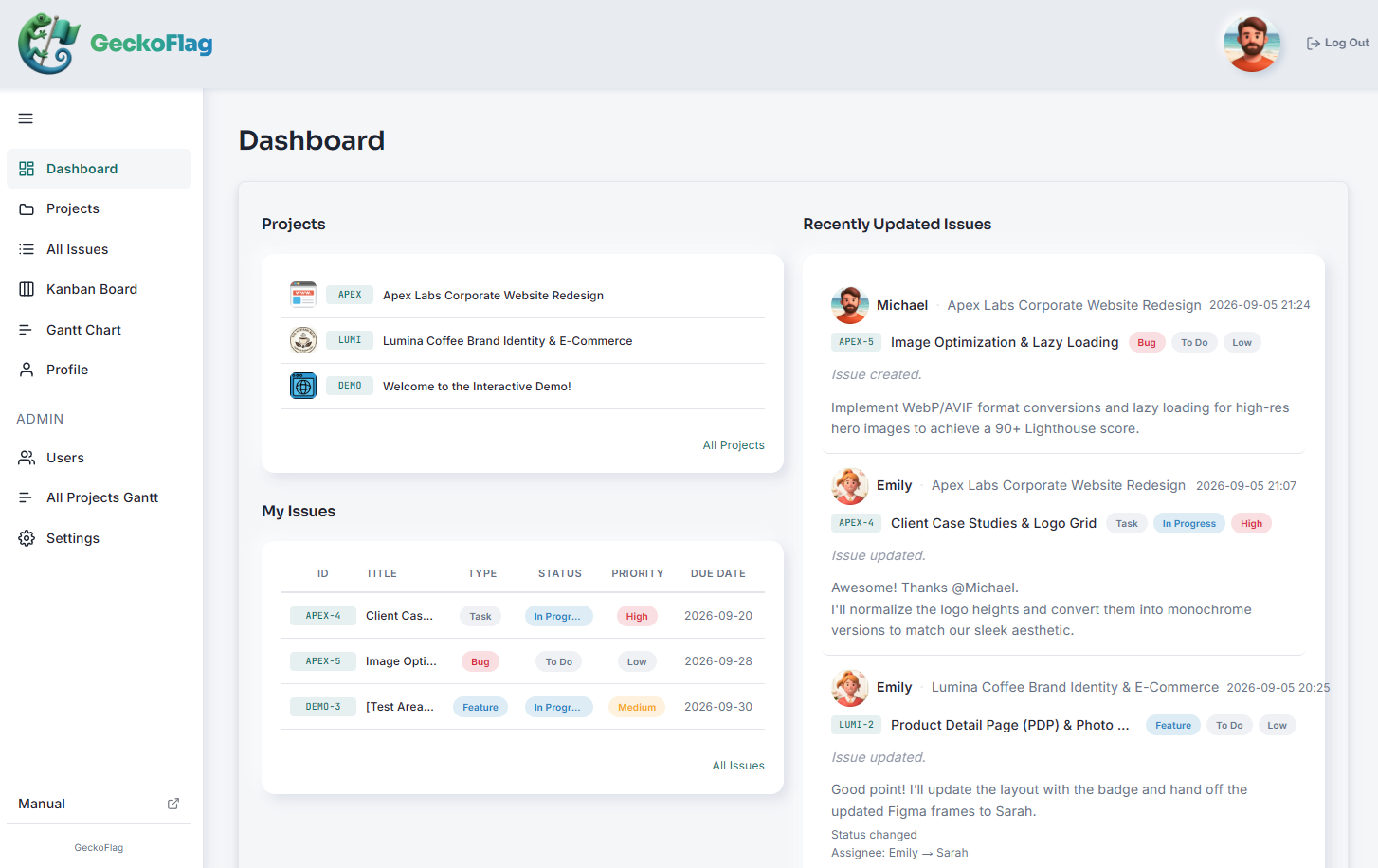
会社のホームページを置いているレンタルサーバーがあれば、そこに入れられる場合があります。必要な条件は、マニュアルの動作環境のページで確認できます。
※会社のドメインをお持ちであれば、多くのレンタルサーバーでは「geckoflag.○○.com」のようなサブドメインを作ってインストールできます。この場合、ドメインを新しく契約する必要はありません。
まずはデモで、次にくり返す仕事を1つ、プロジェクトとして作ってみてください。