プロジェクト管理ツールが使われなくなるのはなぜ? 定着しない5つの理由と、入れる前に決める5つのこと
この連載について
「はじめてのプロジェクト管理ツール」は、ツールを使ったことがない方に向けた、全6回の連載です。どの回からでも読めます。
- プロジェクト管理ツールとは? あると仕事の何が変わるのか
- Excelのタスク管理は、どこで限界が来る?
- チャットやメールの頼まれごとは、なぜ流れる?
- 少人数のチームに、プロジェクト管理ツールは必要?
- プロジェクト管理ツールが使われなくなるのはなぜ?この記事
- はじめてのプロジェクト管理ツール、何を見て選ぶ?
展示会の準備に合わせて、プロジェクト管理ツールを入れました。最初の2週間は、5人全員がやることを登録し、状態もこまめに変えていました。
3週目、忙しい週が続きます。状態の更新が、1人、また1人と止まりました。
1か月後、「あの件、ツールに書いた?」「いや、チャットで送ったよ」という会話が聞こえ始めます。
2か月後。ツールを最後に開いたのがいつだったか、だれも覚えていません。
ツールを入れたのに使われなくなる。これは、とてもよくある失敗です。
この記事では、使われなくなる理由と、それを防ぐために入れる前に決めておくことを説明します。
※この記事は、GeckoFlagの開発元が書いています。
使われなくなるのは、よくあること
ツールが使われなくなっても、だれかが怠けたわけではありません。ツールの出来が悪いとも限りません。
チャットやExcelの表は、何年も使ってきた、慣れた道具です。新しい道具は、慣れるまで少しだけ手間がかかります。忙しい時期にその手間が重なると、人は慣れた道具に戻ります。自然なことです。
使われなくなる原因の多くは、ツールそのものより「入れ方」にあります。入れる前に、チームでいくつかのことを決めておくだけで、結果は大きく変わります。
使われなくなる5つの理由
ツールが使われなくなるまでには、よく似た道筋があります。理由は、次の5つです。
1何を登録するのか、決めていない
「何でもツールに書いてください」と始めると、人によって登録するものがばらばらになります。
ある人は5分で終わる用事まで登録し、ある人は大きな仕事しか登録しません。一覧を見ても、チームの仕事の全体が分かりません。
サイン登録の多い人と少ない人の差が、大きい。
2チャットや表と、二重になる
ツールを入れても、チャットで頼みごとをしたり、Excelの表を更新したりが続きます。同じことを2か所に書くのは、手間が2倍です。
そのうえ、2か所の内容が食い違うと、「どっちが正しいの?」が起きます。手間の少ない、慣れたほうが残ります。
サイン「ツールにも書いておいてください」と、チャットで頼んでいる。
3更新されず、見ても当てにならない
状態が「進めている」のまま、何週間も止まっている。実は、もう終わっている。こうしたことが何度か続くと、一覧は当てにならなくなります。
当てにならない一覧は、だれも見ません。見られない一覧は、だれも更新しません。こうして、使われなくなる流れが回り始めます。
サイン一覧を見たあとで、結局本人に聞いて確かめている。
4最初に作り込みすぎる
状態を10段階に分ける。入力する項目を、20個用意する。張り切って最初に作り込むと、登録のたびに迷う欄が増えます。
1件登録するのに3分かかるなら、チャットで頼んだほうが早い、となります。
サイン登録のときに、「この欄、何を入れるんだっけ」と手が止まる。
5まとめ役が、ツールを見ていない
メンバーにはツールを使うよう頼んでいても、全体をまとめる人や上司が、進み具合をチャットや口頭で聞いてしまう。
そうなると、メンバーにとって、ツールを更新する意味がなくなります。聞かれたときに答えれば済むからです。
サイン上司から「あの件どうなった?」と、チャットで聞かれる。
入れる前に決める5つのこと
5つの理由には、それぞれ対になる「決めごと」があります。ツールを入れる前に、チームで話し合って決めておきます。
1登録するものの線引き
何を登録して、何を登録しないかを決めます。たとえば、次のような線引きです。
- 人に頼むことは、必ず登録する
- 自分だけでやることは、半日以上かかるものだけ登録する
- 5分で終わる用事は、登録しない
2「正しいのはツール」と決める
頼みごとと決まったことは、ツールに書いてあるものが正しい、と決めます。相談や雑談は、これまでどおりチャットで構いません。
チャットで頼まれたら、頼まれた人がツールに登録する。連載の第3回で取り上げた「話す場所」と「頼む場所」の分け方です。
Excelの表も、ツールに移したものは更新をやめます。2か所に書かないことが、何より大切です。
3更新するタイミング
「こまめに更新」では、忙しいときに必ず止まります。タイミングを具体的に決めます。
- 手を付けたら「進めている」、終えたら「終わった」に変える
- 週に1度、全員で一覧を見直す時間を取る(たとえば月曜の朝10分)
週1回の見直しで、止まっているものや、更新し忘れているものを拾えます。
4最初は小さく始める
状態は「まだ」「進めている」「終わった」の3つから始めます。入力する欄も、やること、担当、締め切りだけで十分です。
入れる仕事も、最初は1つに絞ります。足りないと感じたら、そのとき足せば済みます。少人数のチームの始め方は、第4回でも取り上げています。
5まとめ役が、まずツールを見る
全体をまとめる人や上司は、進み具合をツールで確かめてから聞くようにします。聞くときも、「ツールの○○の件、止まっている理由は?」と、ツールを起点にします。
まとめ役がツールを見ていると分かれば、メンバーも更新するようになります。
約束のひな形
5つの決めごとを、チームの約束としてまとめると、次のようになります。そのまま書き写して、チームに合わせて直してください。
わたしたちのツールの約束
- 人に頼むことと、半日以上かかることは、ツールに登録する
- 頼みごとと決まったことは、ツールに書いてあるものが正しい
- 手を付けたら「進めている」、終えたら「終わった」に変える
- 毎週月曜の朝10分、全員で一覧を見直す
- 進み具合は、まずツールで確かめてから聞く
最初の1か月の進め方
ツールが定着するかどうかは、最初の1か月でほぼ決まります。展示会の準備を例に、週ごとの進め方を紹介します。
- 1週目:登録する:約束を決め、展示会の準備でやることを全員で登録します。担当と締め切りも、この週に入れます。
- 2週目:更新に慣れる:手を付けたら「進めている」、終えたら「終わった」。まとめ役は、更新し忘れに気づいたら、責めずにひと声かけます。
- 3週目:見直しを続ける:忙しくなって、更新が止まりやすい週です。月曜の見直しの時間だけは、必ず守ります。
- 4週目:振り返る:1か月使ってみて、困ったことを全員で出し合います。約束を変えるか、欄を足すか、減らすかを決めます。
4週目の振り返りは、省かないでください。使いにくいところを放っておくと、そこから使われなくなります。反対に、自分たちで直したツールは、自分たちの道具になります。
それでも使われないときは
約束を決めて、1か月続けてみても使われない。そんなときは、次の順に見直してみてください。
- 約束を減らす:守られていない約束は、多すぎるか、細かすぎることがほとんどです。「人に頼むことだけ登録する」まで減らしても構いません。
- 入れる仕事を変える:最初に選んだ仕事が、短すぎたり、1人で完結したりして、ツールに向いていなかったのかもしれません。人と人の受け渡しが多い仕事で、もう一度試します。
- ツールが合っているかを疑う:画面が分かりにくい、登録に手間がかかる、機能が多すぎて迷う。こうした理由なら、ツールを替えるのも1つの手です。
ツールを替えるのは、失敗ではありません。1度使ってみたことで、自分たちに何が必要かが、はっきりしているはずです。
連載次に選ぶときに何を見ればよいかは、第6回「はじめてのプロジェクト管理ツール、何を見て選ぶ?」で取り上げています
まとめ
ツールが使われなくなる原因の多くは、ツールそのものより「入れ方」にあります。使われなくなる理由は、次の5つです。
- 何を登録するのか、決めていない
- チャットや表と、二重になる
- 更新されず、見ても当てにならない
- 最初に作り込みすぎる
- まとめ役が、ツールを見ていない
入れる前に、登録するものの線引き、「正しいのはツール」、更新のタイミング、小さく始めること、まとめ役がまずツールを見ること。この5つをチームで決めておけば、定着する見込みはぐっと上がります。
そして、最初の1か月の終わりには、必ず振り返りの時間を取ってください。
試してみたくなったら
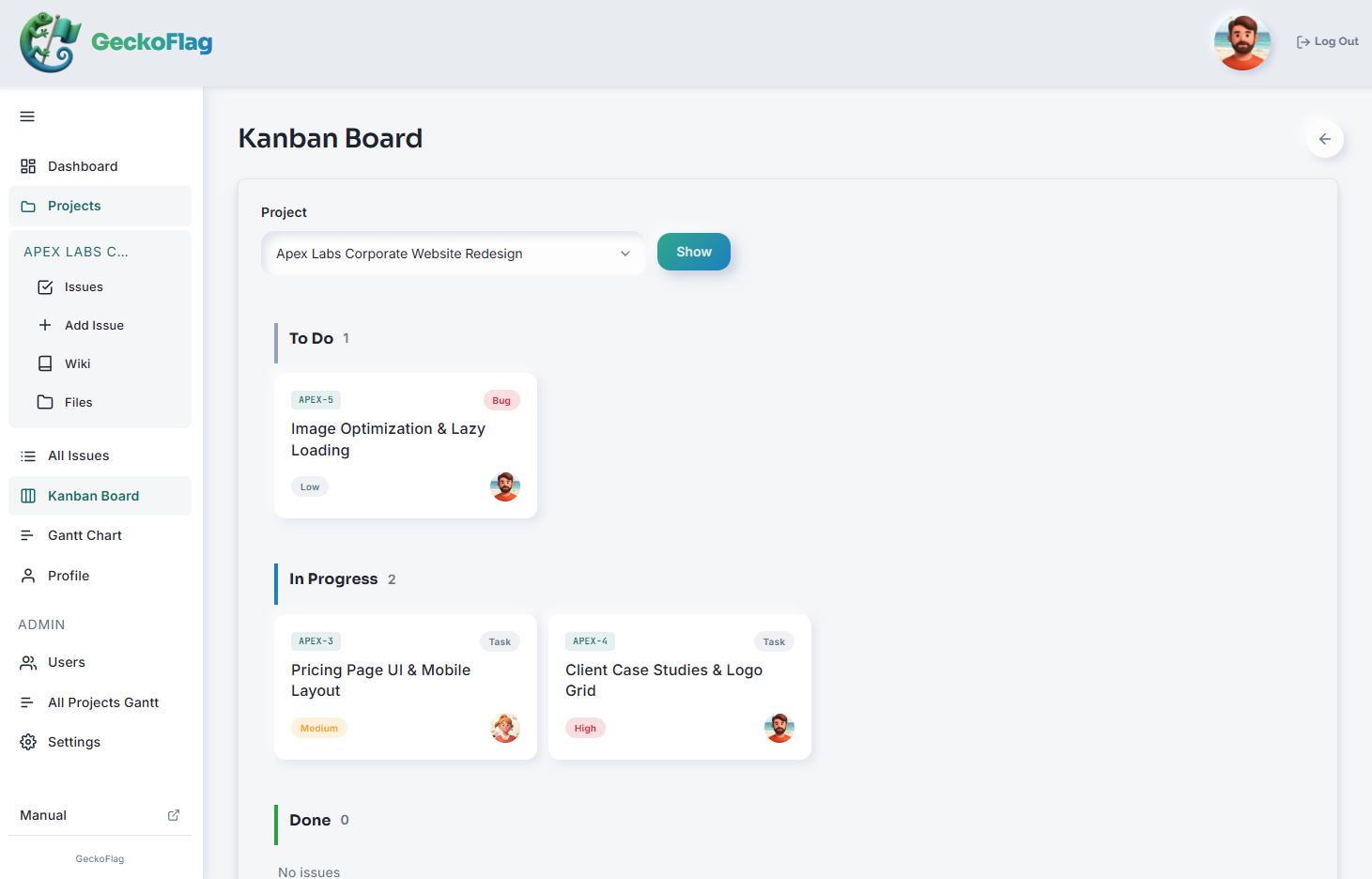
「小さく始めるなら、試してみようか」と思った方へ、選択肢を1つ紹介します。この記事の画面例に使った、GeckoFlagです。
- 買う前に画面を確かめられます:デモを公開しています。
- 最初から作り込む必要がありません:導入したら、プロジェクトを作って課題を登録すれば使い始められます。状態(ステータス)や課題の種類(課題タイプ)は、管理者が名前を決めて追加・編集できます(それぞれ10件まで)。
- 自分の担当がすぐ分かります:ダッシュボードには、自分が担当する課題の一覧が並びます。
- 使い続けても、毎月の料金はかかりません:4,800円の買い切りです。人数が増えても、追加の費用はかかりません。サーバーの費用は別に必要です。詳しくは料金ページをご覧ください。
- 画面の案内に沿って導入できます:ファイルをサーバーに置き、ブラウザに表示される案内に沿って入力していきます。コマンドの操作はありません。手順はマニュアルのインストール手順にまとめています。
一方で、細かく作り込みたいチームには向きません。入力する欄を自由に増やしたり、仕事の流れを細かく決めたりする機能はありません。
会社のホームページを置いているレンタルサーバーがあれば、そこに入れられる場合があります。必要な条件は、マニュアルの動作環境のページで確認できます。
※会社のドメインをお持ちであれば、多くのレンタルサーバーでは「geckoflag.○○.com」のようなサブドメインを作ってインストールできます。この場合、ドメインを新しく契約する必要はありません。
まずはデモで、課題を1件登録し、状態を変えてみてください。更新の手間がどのくらいか、つかめます。