クライアントの「確認待ち」で止まらない進め方 決めてほしいことの伝え方
この連載について
「AIと働くチームのタスク管理」は、ChatGPTやGeminiを仕事で使い始めた、制作やクライアントワークの小さなチームに向けた、全6回の連載です。どの回からでも読めます。
- AIを使い始めたら、タスク管理ツールはいらなくなる?
- 課題は「作ること」より「決めること」で立てる
- 「判断待ち」を見えるようにする
- AIが出した案は「完成品」ではなく「判断材料」
- クライアントの「確認待ち」で止まらない進め方この記事
- 記録があると、AIがもっと手伝える
サイトリニューアルの案件。デザインの確認を、チャットで5回に分けて送りました。「トップページの案です」「下層ページもできました」「フォームの項目を確認してください」……。
公開日まであと10日。気づくと、5件のうち3件に返事がありません。催促すると、先方の担当の方から「上長に確認を回しているところです」との返事。どの件を、いつまでに決めればいいのかは、先方にも見えていませんでした。
作業は終わっているのに、案件は前に進まない。止めていたのは、こちらの依頼の出し方でした。
前回は、AIで作った案を2〜3案に絞り、選んだ理由を残す方法を取り上げました。絞った案は、多くの場合クライアントに見せて、決めてもらうことになります。
制作の案件で一番長い待ち時間は、たいていクライアントの確認です。AIで作業が速くなった分、この待ち時間がますます目立つようになりました。この記事では、確認依頼の出し方、期限の決め方、クライアントを管理ツールに招くかどうか、返事の残し方を順に整理します。
※この記事は、GeckoFlagの開発元が書いています。
確認待ちが長引く5つの理由
返事が来ないとき、先方が忙しいせいだと考えがちです。けれども、依頼の出し方を見直すと、こちらで減らせる待ち時間がかなりあります。よくある理由は次の5つです。
- 依頼が小出しになっている:チャットやメールで1件ずつ送ると、先方には全体が見えません。どれが急ぎで、あと何件残っているのかが分からないまま、後回しにされます。
- 何を決めてほしいのかが書かれていない:「ご確認ください」だけでは、見てほしいのか、選んでほしいのか、承認してほしいのかが伝わりません。
- 期限がない、または期限の理由がない:期限のない依頼は、期限のある仕事に押されて後回しになります。日付だけで理由がないと、先方も社内で急ぐ説明ができません。
- 先方でだれが決めるのかが分からない:窓口の担当の方が決められるのか、上長や役員の判断が要るのか。ここが曖昧だと、確認は先方の社内で止まります。
- 先方の社内の確認時間を見込んでいない:担当の方が上長に回し、返事をまとめて戻すまでには、数日かかることも珍しくありません。
冒頭の場面も、この5つが重なっていました。
関連チャットやメールで頼んだことが流れてしまう理由は、初心者向けの連載「はじめてのプロジェクト管理ツール」の第3回「チャットやメールの頼まれごとは、なぜ流れる?」でも取り上げています
確認依頼は「決めてほしいことの一覧」で出す
確認の依頼は小出しにせず、決まった曜日にまとめて出します。たとえば「毎週火曜の午前に、その週に決めてほしいことを一覧で送る」と、案件の最初に先方と約束しておきます。
一覧には、1項目ごとに次の内容を書きます。そのまま使えるように、テンプレートとして載せておきます。
| 項目 | 書く内容 |
|---|---|
| 決めてほしいこと | 1文で。「AとBのどちらにしますか」の形にする |
| 選択肢 | 2〜3案。それぞれの狙いを1行で |
| こちらのおすすめ | おすすめの案と、その理由 |
| 期限 | 日付と、その日が期限である理由 |
| 期限までに決まらない場合 | どう進めるか(事前に合意しておく) |
たとえば、こんな1項目になります
- 決めてほしいこと:トップページの「お知らせ」を何件表示しますか
- 選択肢:A 3件(スマートフォンでもメインビジュアルのすぐ下に収まる)/B 5件(更新が多い場合に向く)
- こちらのおすすめ:A。更新は月2回ほどの予定で、5件だと半年前のお知らせまで並ぶため
- 期限:11月6日(金)。トップページの組み込みに3営業日かかり、11月12日(木)のテスト開始に間に合わせるため
- 期限までに決まらない場合:Aで組み込み、公開前のテストの段階で変更できるようにしておきます
一覧の書き方には、2つのコツがあります。
1つめは、「おすすめ」を必ず添えることです。選択肢だけを並べると、先方はゼロから考えることになります。おすすめと理由があれば、「それでお願いします」と返すだけで済む項目が増えます。
2つめは、「期限までに決まらない場合」を先に決めておくことです。「期限までにお返事がなければ、おすすめの案で進めます」という進め方は、返事待ちで止まらないための強い手です。ただし、これは案件の最初に先方と合意している場合、または契約にそう決めてある場合に限ります。合意がないまま一方的に進めると、後で「聞いていない」となり、かえって手戻りが増えます。
注意「返事がなければ進める」は、キックオフの打ち合わせや見積もりの段階で、進め方として説明し、了承をもらっておきます。合意がない案件では、期限を過ぎたら先方に電話するなど、別の手を考えます。
期限は、公開日から逆算して理由と一緒に伝える
期限は「こちらが返事をほしい日」ではなく、公開日から逆算して決めます。そのとき、先方が社内で確認を回す日数も見込んでおきます。
- 公開日から、その項目が決まったあとの作業日数をさかのぼる
- さらに、先方の社内で確認を回す日数(たとえば3〜5営業日)をさかのぼる
- その日を、依頼を「出す」日にする。期限は、作業を始める前日にする
そして、期限には理由を添えます。「11月6日までにいただければ、11月20日の公開に間に合います」と書けば、先方の担当の方は、上長に急いでもらう理由を説明できます。
もう1つ大切なのは、先方の社内でだれが決めるのかを、案件の最初に聞いておくことです。「デザインの最終判断はどなたがされますか」「その方に直接お見せする場はありますか」。これを聞いておくだけで、確認の段取りがかなり見えてきます。
連載確認を依頼した課題を「クライアント確認待ち」のステータスにして、待ちを一覧で見る方法は、第3回「『判断待ち』を見えるようにする」で取り上げています
クライアントを管理ツールに招くか、招かないか
確認のやりとりをどこでするかも、決めておきたいことです。クライアントを管理ツールに招いて、そこでやりとりする方法と、招かずに一覧を送る方法があります。
| 招く | 招かない | |
|---|---|---|
| やり方 | クライアントに課題を見てもらい、コメントで返事をもらう | 確認の一覧をメールや資料で送り、返事を社内でツールに書き写す |
| よい点 | 状況が先方にも見える。やりとりが1か所に残る | 先方に新しいツールを覚えてもらう必要がない |
| 気をつける点 | 操作に慣れてもらう必要がある。社内だけのやりとりは別の場所に分ける | 書き写す手間がかかる。書き写し漏れが起きやすい |
| 向いている案件 | 期間が長い、やりとりが多い、先方がツールに慣れている | 期間が短い、やりとりが少ない、先方がツールに不慣れ |
どちらがよいかは、案件と相手によります。最初の打ち合わせで「確認はどの方法がやりやすいですか」と先方の希望を聞き、そのうえで決めます。途中で切り替えることもできます。
返事をもらったら、決まったことを残す
返事をもらったら、その項目の課題に、次のことを残しておきます。
- だれが決めたか(先方のだれの判断か)
- いつ決まったか
- 何に決まったか
- 理由(先方が添えてくれた場合は、その言葉のまま)
メールや電話でもらった返事も、要点を課題に書き写しておきます。電話なら「10月30日、先方の広報担当の方と電話。Aで進めることに決定」のように、日付と相手を添えます。
こうしておくと、後から「そんなことは言っていない」となるのを防げます。担当が替わっても、経緯をたどれます。第2回で作った「決める課題」の、「決まったこと」と「理由」の欄が、ここで埋まるわけです。
たとえば、依頼の出し方を変えると
チャットで1件ずつ確認を送っていたころは、返事が来るまで平均で5日ほどかかり、1件につき1〜2回の催促が必要だった、というチームがあるとします。毎週火曜に一覧で出し、おすすめと期限の理由を添えるように変えると、多くの項目が2〜3日で戻るようになり、催促もほとんど要らなくなる。そんな変化が期待できます。
変わったのは、先方の忙しさではありません。先方が「何を、いつまでに、どれから」決めればいいのかが、ひと目で分かるようになったことです。
GeckoFlagでの実践例
GeckoFlagで、この進め方を取り入れる例を紹介します。
1クライアントは「ゲスト」として招く
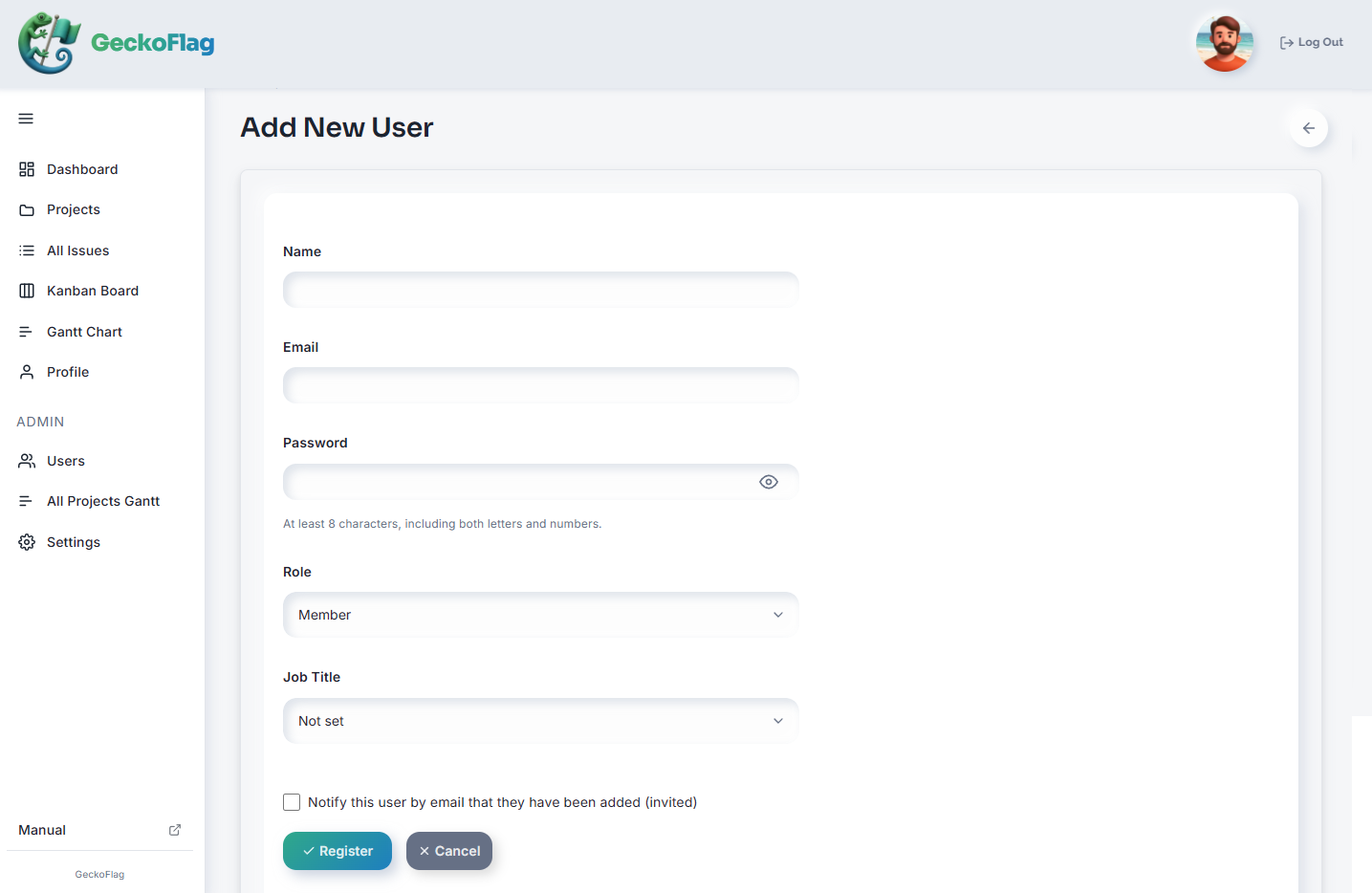
GeckoFlagのユーザーには、「管理者」「メンバー」「ゲスト」の3つのロールがあります。クライアントを招くときは、ゲストにします。ゲストは、管理者がユーザー管理の画面から追加します。クライアントが自分で登録する仕組みはありません。
ゲストは、参加しているプロジェクトでは、メンバーと同じように課題・コメント・Wiki・ファイルを操作できます。見るだけの権限ではないので、コメントで返事をもらったり、先方に課題を立ててもらったりもできます。一方で、プロジェクトを作ったり、オーナーになったりはできません。また、ファイルやフォルダの追加・削除、Wikiの編集もできるので、残しておきたい資料の置き方には気を配ります。詳しくはマニュアルのロールごとの権限にまとめています。
2決める人を担当者に、回答期限を期限日に
ゲストとして招いたクライアントは、課題の担当者に設定できます。決める課題では、先方の窓口の方を担当者にし、回答の期限を期限日に入れます。実際に判断する方が上長や役員の場合は、説明の「決める人」にその方を書いておきます。
課題の説明には、第2回のテンプレート(決めたいこと・止まっているもの・選択肢・決める人・期限・決まったこと・理由)に、この記事の「おすすめ」と「期限までに決まらない場合」を足して書きます。この記事のテンプレートは、先方に送る一覧のための形です。
3確認の依頼は、通知する相手を選んでコメントで
コメントを投稿するときに、メールで通知する相手を選べます。確認を依頼するコメントでは、クライアントを通知の相手に選んで投稿します。同時にステータスを「クライアント確認待ち」に変えておけば、依頼したことと状態の変化が一度に残ります。
通知は投稿のたびに相手を選ぶ方式です。全員に自動で届くわけではありません(プロフィールで「参加しているプロジェクトの課題へのコメントはすべて通知する」を選んだ人には、すべてのコメントが届きます)。
4社内だけで話したいことは、別のプロジェクトに分ける
GeckoFlagには、1つのプロジェクトの中で一部の課題だけをゲストから隠す機能はありません。見積もりの相談や、先方には見せない社内の検討は、クライアントが参加していない別のプロジェクトに分けておきます。招く前に、どのプロジェクトにだれが入るかを決めておくと安心です。
5海外のクライアントには、表示言語を選んでもらう
画面の表示言語は、ユーザーごとにプロフィールで切り替えられます。海外のクライアントを招く場合も、先方は自分の言語の画面で課題を見て、コメントできます。切り替わるのは画面の表示で、課題やコメントの本文が翻訳されるわけではありません。
6招かない場合は、返事をコメントに書き写す
クライアントを招かない場合は、確認の一覧をメールで送り、返事をもらったら、該当する課題のコメントに要点を書き写します。
ここで手間を減らせるのが「AIで作成」です(v1.9.0以降)。先方からの返信メールの文章や、チャットのスクリーンショットをもとに、コメントの下書きを作れます。使うには、AnthropicのAPIキー(利用料はAnthropic社に支払い、GeckoFlagの価格には含まれません)と、管理者による利用の許可が必要です。スクリーンショットを使うには、管理者が画像の読み取りをオンにしておく必要があります(初期状態はオフ)。「期限を来週に延ばしてほしい」のようにはっきり書かれていれば、期限日やステータスの変更もあわせて提案されます。提案された内容は、人が確認して、チェックした項目だけがフォームに入ります。保存するまでは何も変わりません。詳しくはAIで作成のページをご覧ください。
ただし、返信メールやスクリーンショットには、先方の名前や連絡先、社外に出せない情報が含まれていることがあります。また、コメントの下書きを作るときは、その課題の説明と直近5件のコメントもAnthropic社に送られます。AIに渡してよい内容かどうかは、取引先との契約や社内のルールに照らして確かめてから使ってください。
連載AIに渡す情報の線引きは、第6回「記録があると、AIがもっと手伝える」で詳しく取り上げています
ゲストの追加の手順はマニュアルのユーザー追加・編集とロールごとの権限に、通知の仕組みは課題へのコメントにまとめています。実際の画面は、デモで試せます。
まとめ
- 確認待ちが長引く理由の多くは、依頼の出し方にある。小出し、決めてほしいことが不明、期限の理由がない、決める人が不明、先方の社内の時間を見込んでいない
- 確認依頼は、決めてほしいこと・選択肢・おすすめ・期限・期限までに決まらない場合をそろえて、決まった曜日にまとめて出す
- 「返事がなければおすすめで進める」は、事前に合意している場合に限る
- 期限は公開日から逆算し、先方の社内の確認日数を見込み、理由と一緒に伝える
- クライアントを招くかどうかは、案件の長さとやりとりの量、相手の慣れで決める
- 返事は「だれが・いつ・何に・なぜ」の形で、その課題に残す
クライアントの確認は、こちらからは早められないもののように見えます。けれども、決めてほしいことを先方にとって決めやすい形で渡せば、待ち時間はかなり縮められます。
次回は連載のまとめとして、ここまで残してきた記録を、AIに手伝ってもらうための材料として使う方法を取り上げます。