ユーザー追加・編集
v1.0.0以上 管理者のみユーザーアカウントは、特定のプロジェクトへの参加とは別に、管理画面から管理者が一元管理します。ここでは新しいユーザーを追加する方法と、既存ユーザーの情報を後から変更する方法の両方をご案内します。
新しいユーザーを追加する
- 1管理者アカウントでログインします。
- 2サイドバーの「管理」から「ユーザー一覧」を開きます。
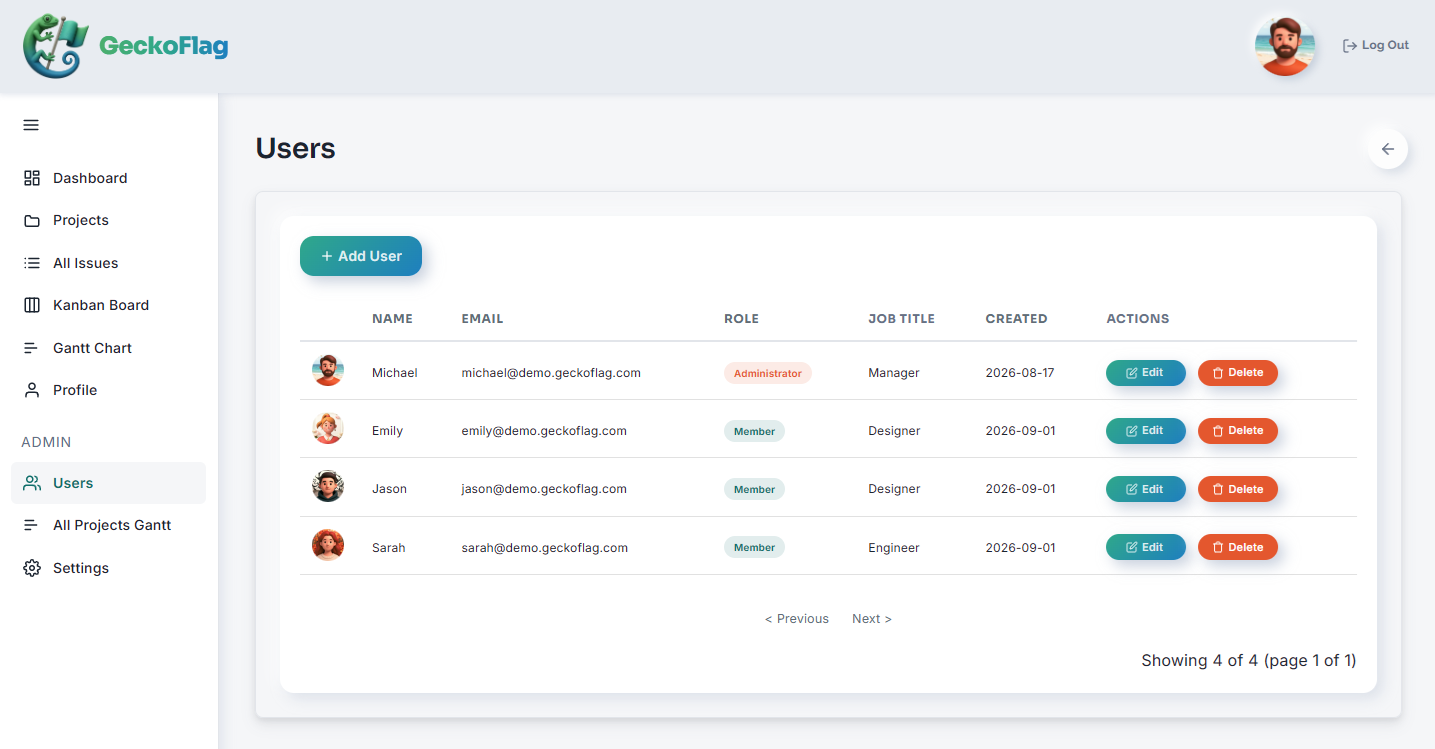
- 3「新規登録」をクリックし、氏名・メールアドレス・ロール・所属(部署)を入力します。
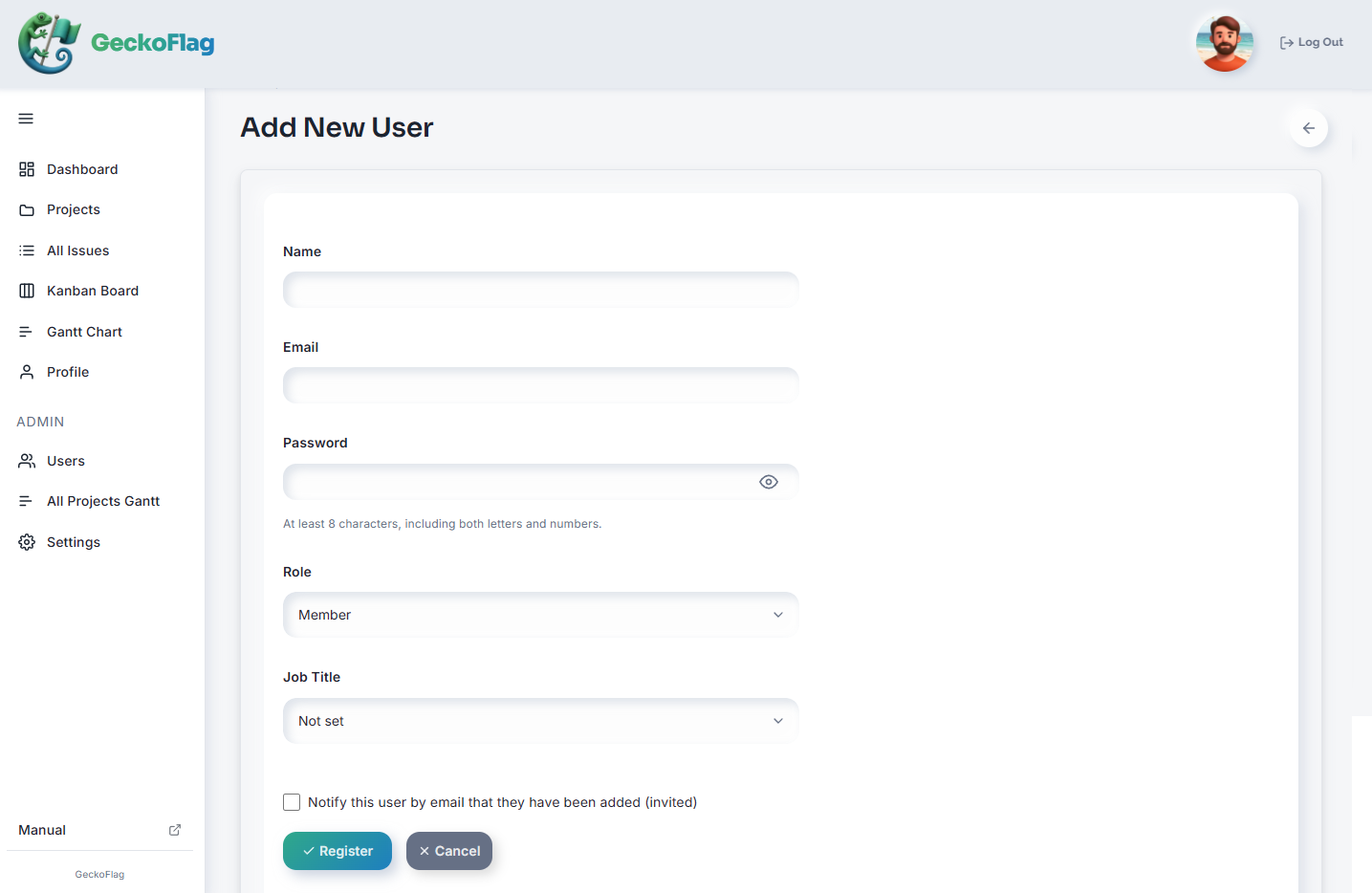
- 4保存してアカウントを作成し、必要なプロジェクトに追加します。
既存ユーザーを編集する
- 1管理者アカウントでログインします。
- 2サイドバーの「管理」から「ユーザー一覧」を開きます。
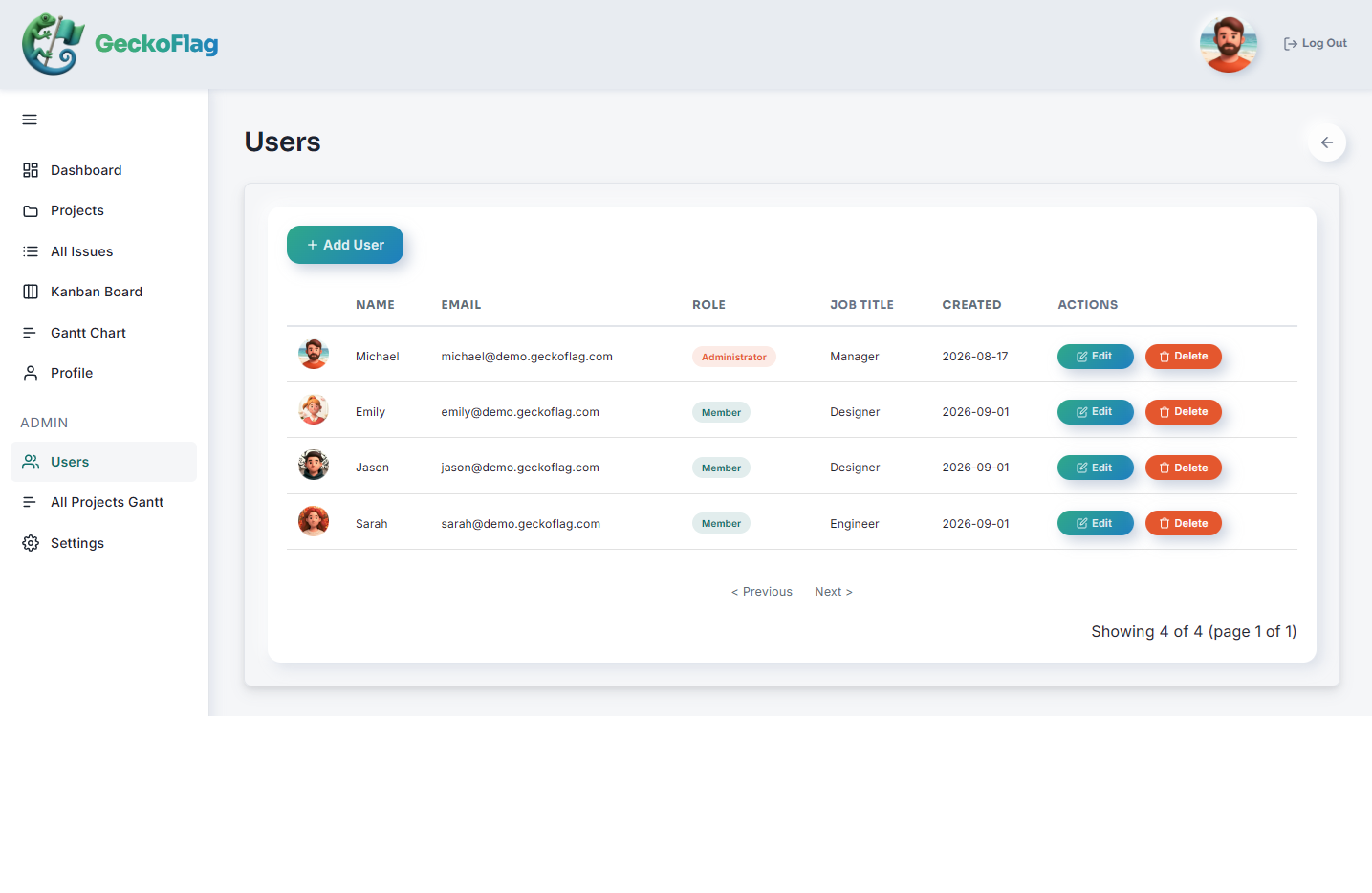
- 3変更したいユーザーを選択し、氏名・ロール・所属(部署)など必要な項目を編集します。
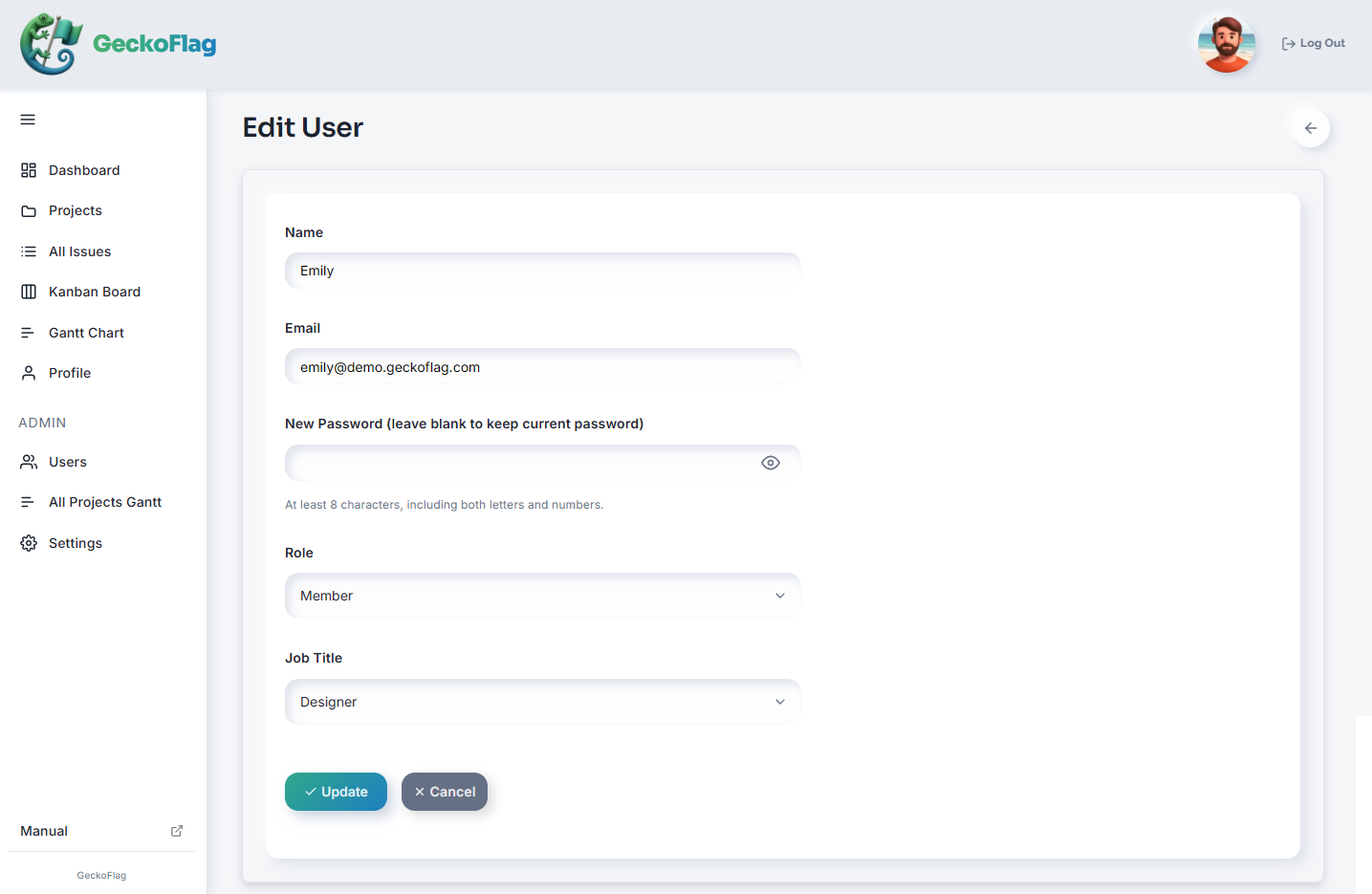
- 4変更内容を保存します。アクセス権を取り消したい場合は、一覧画面からアカウントを削除できます。
ロールと所属(部署)について
ロールや所属(部署)はユーザーごとに自由に設定できるため、実際のチーム構成に合わせて運用いただけます。
ユーザーの追加と削除について
- ユーザーへのメールへはパスワードは通知されません。
- 管理者アカウントをすべて削除することはできません。
ログインとパスワードについて
- パスワードは8文字以上で、英字と数字を両方含めてください(72バイトまで。日本語などは1文字2〜4バイトです)。
- ログインに続けて失敗すると、不正なログインを防ぐため、一時的にログインできなくなります。15分たつと自動で解除されます(管理者が解除する画面はありません)。
- ユーザーを削除したり、パスワードを変更したりすると、ほかの端末でログイン中の画面も、次の操作からログアウトされます(v1.9.5以降)。
- CDNやリバースプロキシを経由する環境では、インストール手順の注意事項もご確認ください。