ノート
v1.7.0以上GeckoFlag のすべてのユーザーは、個人用のノートを利用できます。打ち合わせのメモ、やることリスト、下書きなど、作業中に手元に置いておきたい内容を自由に書き留められます。ノートはプロジェクトに紐づかず、管理者権限も必要ありません。
ノートを作成する
- 1サイドメニューのノート(プロフィールのすぐ下)をクリックして、ノート一覧を開きます。
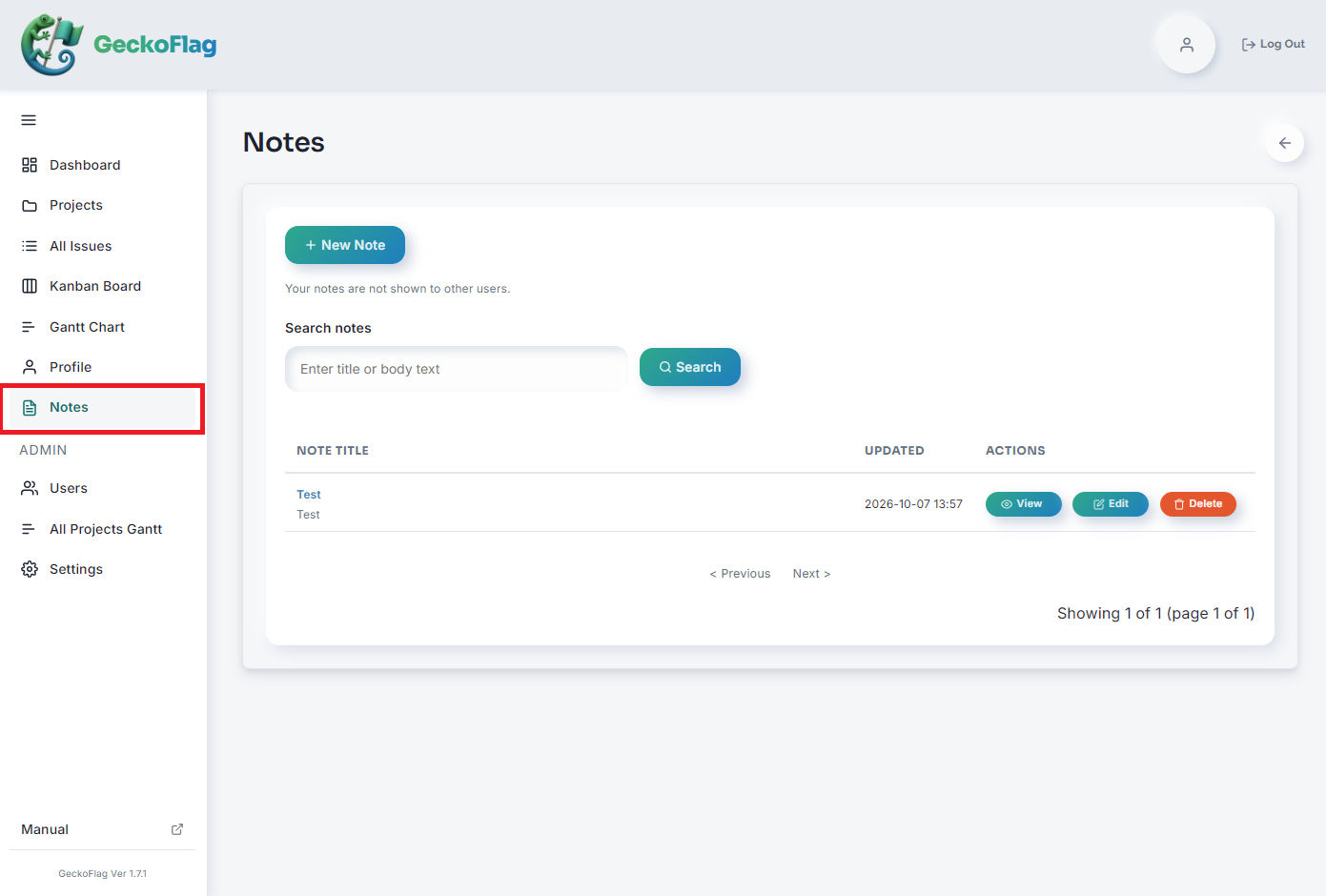
- 2新規作成をクリックします。
- 3タイトルを入力し、リッチテキストエディタで本文を書きます。プレビューをクリックすると、保存前に表示を確認できます。
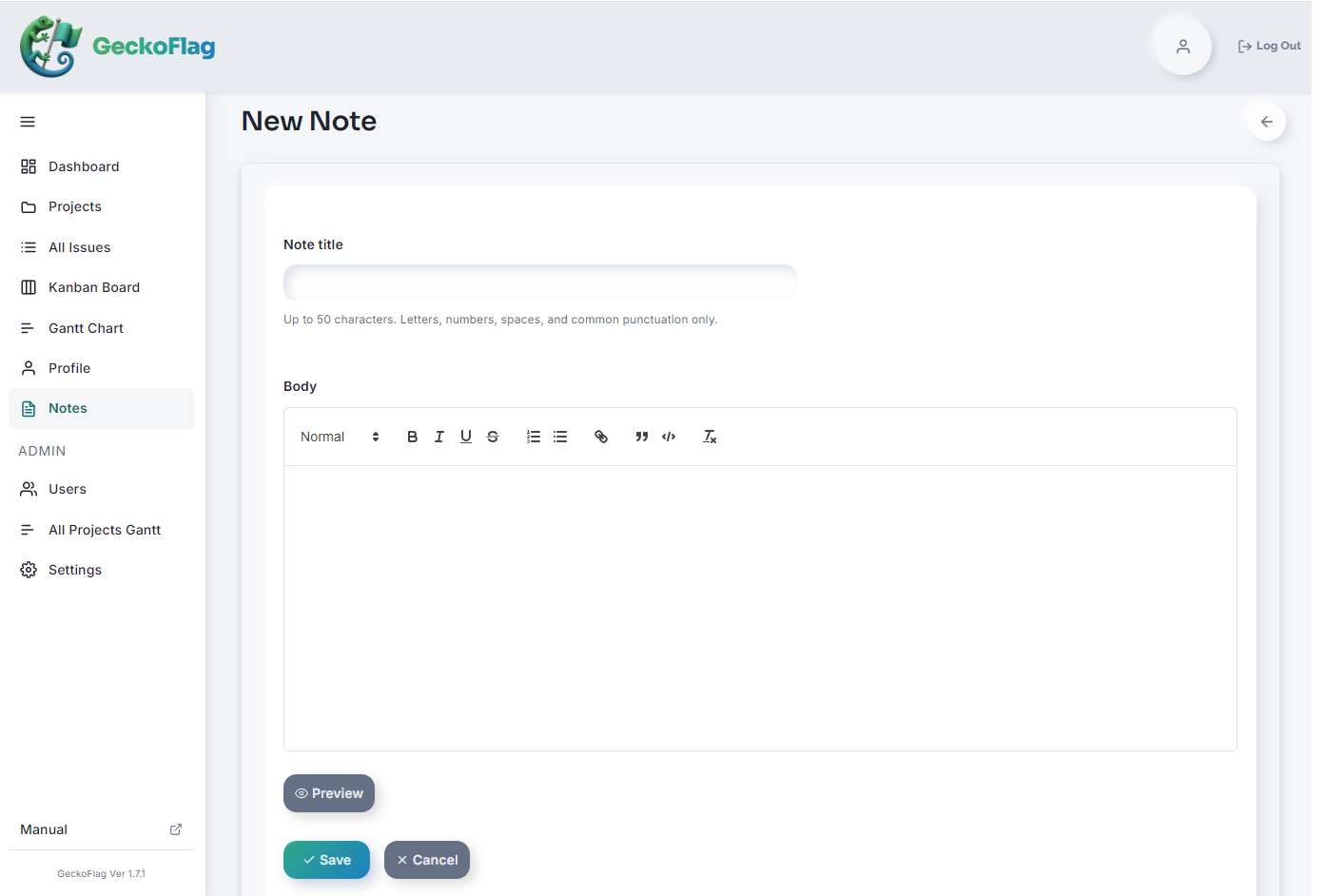
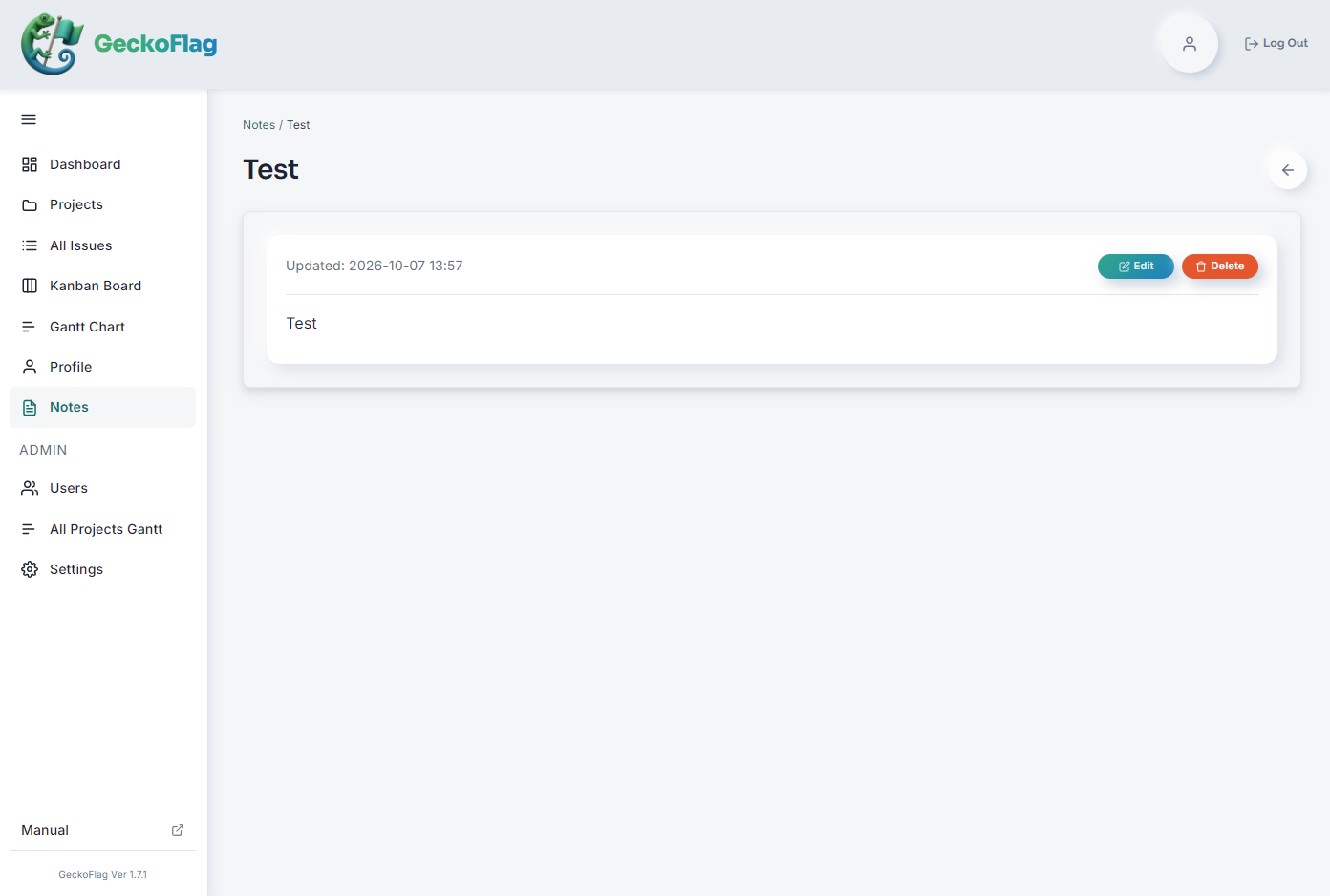
- 4保存するをクリックします。保存したノートの詳細ページが開きます。
ノートを探す・編集する・削除する
- 検索: ノートを検索にキーワードを入力して検索するをクリックすると、タイトルまたは本文で一覧を絞り込めます。クリアをクリックすると、すべてのノートの表示に戻ります。
- 表示: ノートのタイトル、または表示ボタンをクリックすると、ノートが開きます。
- 編集: 一覧またはノートの詳細ページで編集をクリックします。
- 削除: 一覧またはノートの詳細ページで削除をクリックします。削除したノートは元に戻せません。
ノートについて
- ノートは、管理者・メンバー・ゲストのすべてのロールで利用できます。
- 一覧は更新日の新しい順に、1ページあたり10件表示されます。タイトルの下には本文の1行目が表示されます。
- タイトルは50文字までで、文字・数字・スペース・一般的な句読点が使用できます。
- 本文はリッチテキストの書式に対応していますが、画像の添付には対応していません。
- ノートはインポート・エクスポートの対象外です。バックアップには含まれます。
- ユーザーアカウントを削除すると、そのユーザーのノートも一緒に削除されます。
プライバシーについて
ノートは他のユーザーには表示されません。管理者であっても、GeckoFlag の画面から他のユーザーのノートを開くことはできません。ただし、ノートは GeckoFlag の他のデータと同様に、暗号化されずにデータベースへ保存されます。そのため、サーバー管理者など、データベースやバックアップファイルを直接参照できる人は、技術的には内容を閲覧できます。機密情報についてはご注意ください。