インポート・エクスポート
v1.0.0以上 管理者のみGeckoFlagでは、既存のプロジェクトや課題をデータとして取り込んだり、プロジェクト・課題をそれぞれ独立してCSV形式でエクスポートし活用できます。
データをエクスポートする
- 1管理者アカウントでログインします。
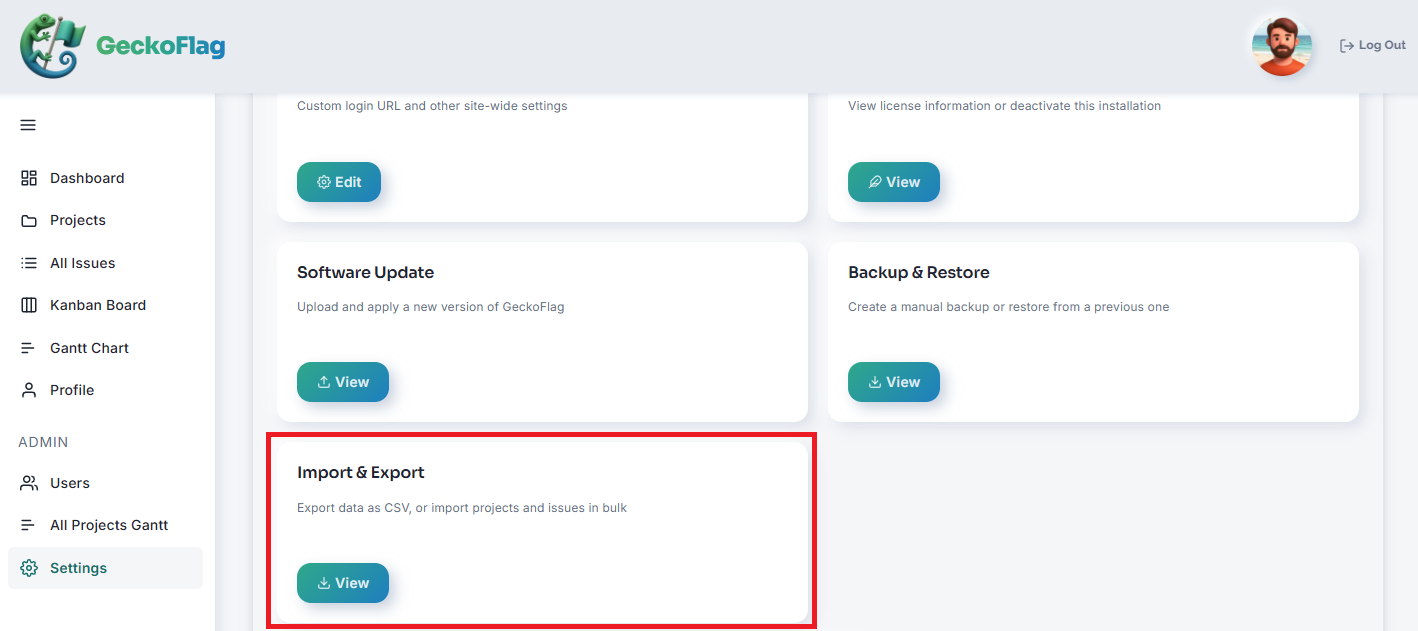
- 2「設定」から「インポート・エクスポート」を開きます。
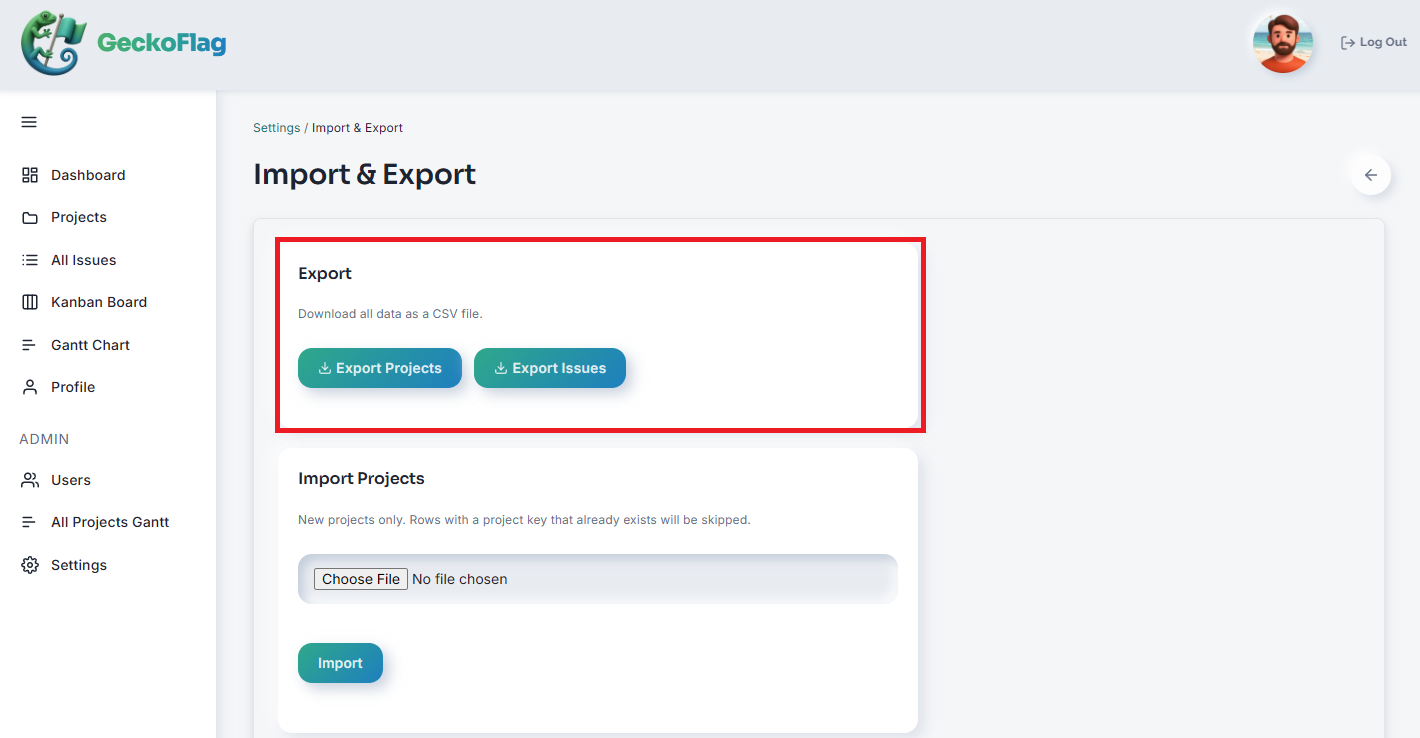
- 3プロジェクトまたは課題を選択し、CSV形式でダウンロードします。
Excelで編集する際の注意(日付列について)
エクスポートしたCSVファイルをExcelで開いて編集する場合、日付が入力されている列(開始日・期限日など)にご注意ください。Excelは日付らしき文字列を自動的に「日付データ」として認識し、内部の日付形式に変換して表示します。この状態のまま上書き保存すると、インポート時に想定している日付形式(YYYY-MM-DD 形式、例: 2026-01-05)と異なる形式でCSVに書き出されてしまい、正常にインポートされない(該当行がスキップされる)場合があります。
データをインポートする
- 1管理者アカウントでログインし、管理画面を開きます。
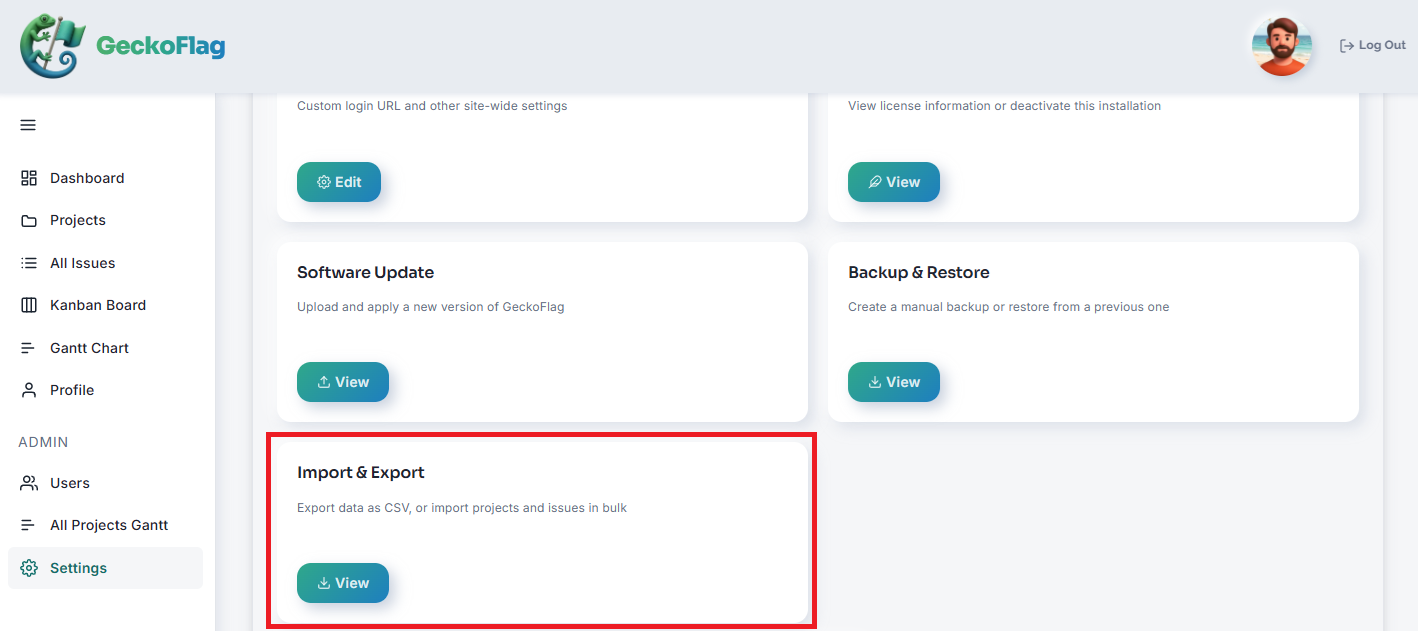
- 2「設定」から「インポート・エクスポート」を開きます。
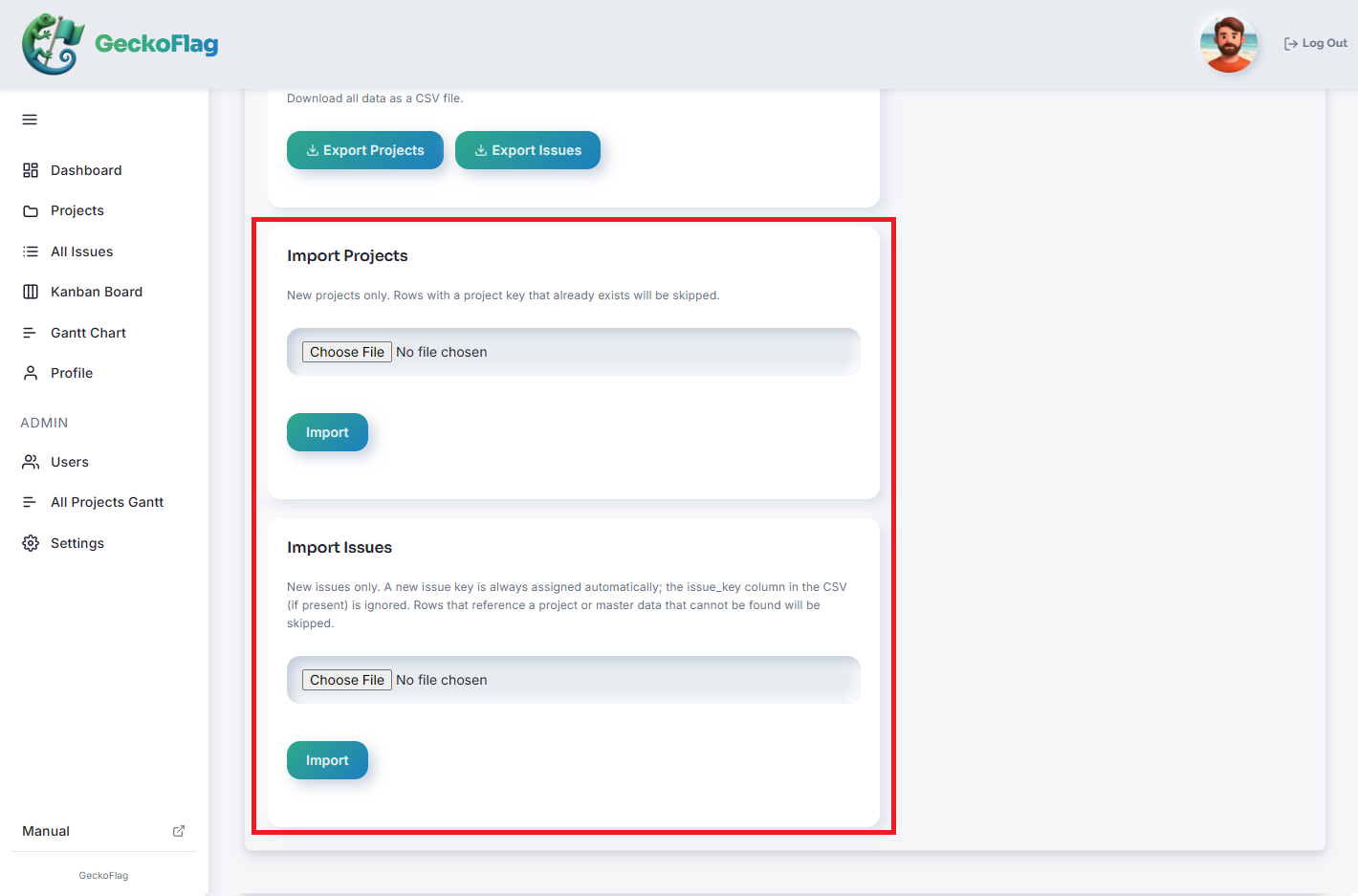
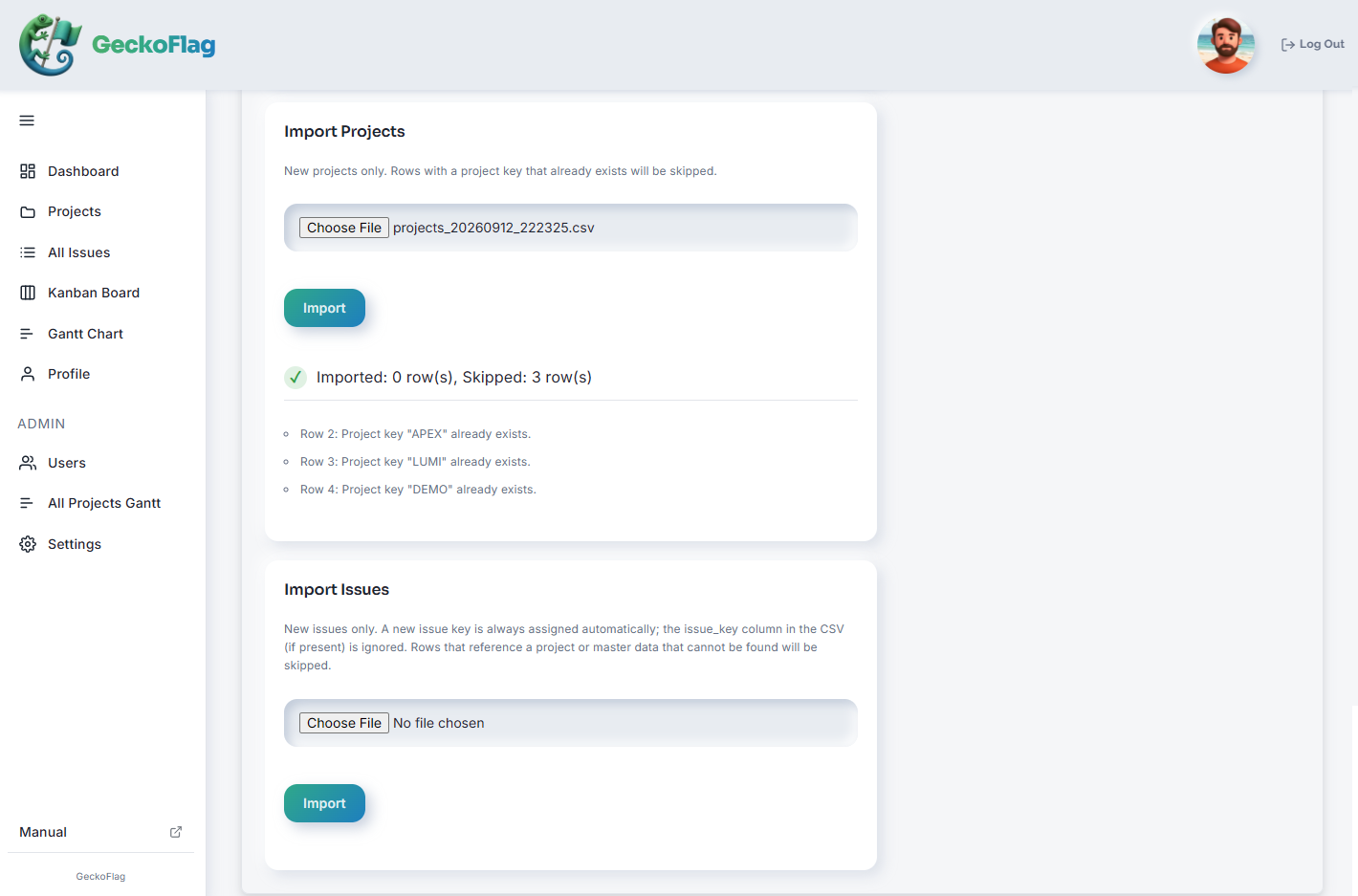
- 3インポートするファイルを選択し、インポートを実行します。
- 4結果を確認します。成功した件数とスキップされた件数、その理由が画面に表示されます。
インポートに関する注意点
- インポートは新規作成のみに対応しており、既存データの上書き(更新)は行われません。
- プロジェクトキーが重複する行はスキップされます。
- 存在しないプロジェクトキーを参照している行や、未登録のステータス・優先度・担当者を参照している行もスキップされます。