Namecheap導入例
v1.0.0以上このページでは、cPanelベースのレンタルサーバーの一例として、Namecheapのシェアードホスティングを使ったGeckoFlagのインストール手順をご案内します。全体の流れはインストール手順ページと同じで、ここでは各ステップをNamecheap特有の管理画面の操作に当てはめて説明します。
インストール前の準備
- Namecheapのシェアードホスティングプラン(Stellar、Stellar Plus、Stellar Businessのいずれか)をご契約いただき、ドメインが紐付いていることをご確認ください。いずれのプランもGeckoFlagの動作環境を満たしています。
- cPanelへのログイン情報をご準備ください。NamecheapのアカウントページでHosting Listを開き、Go to cPanelをクリックすると開けます。契約後に届くウェルカムメールにもログイン用のリンクが記載されています。
インストール手順
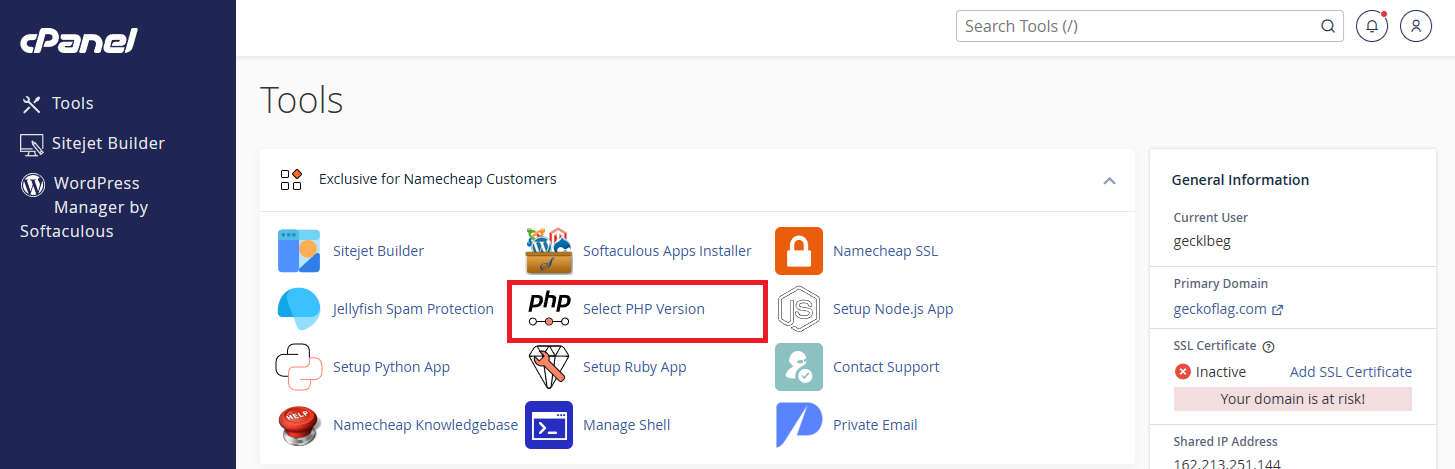
- 1cPanelのToolsからSelect PHP Versionを開きます。
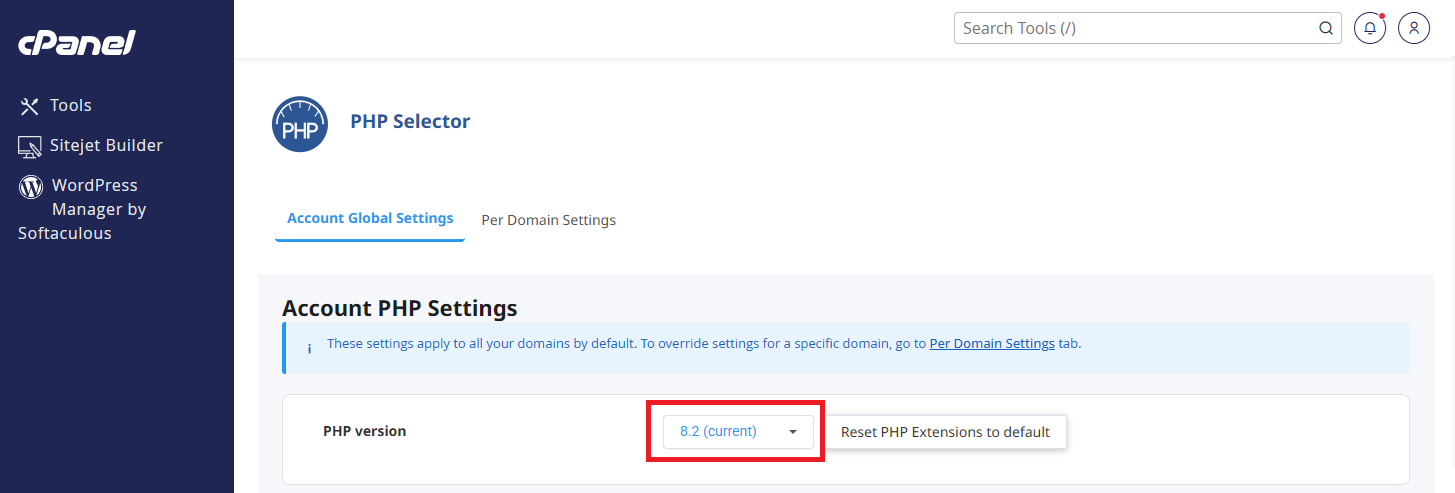
- 2プルダウンからPHP 8.2以上を選択します。
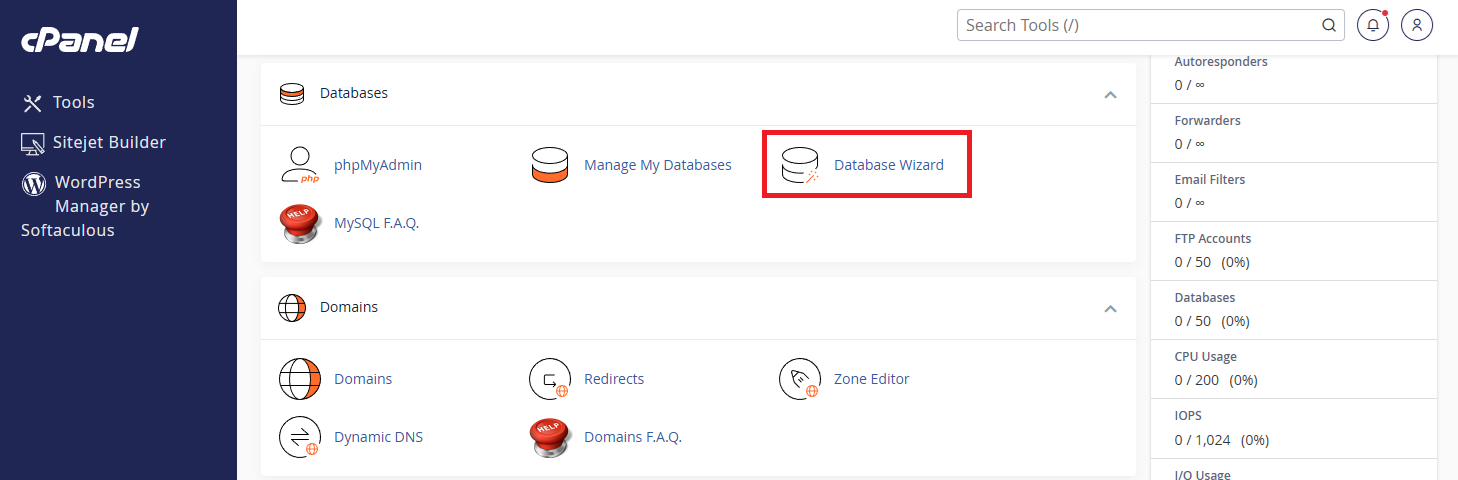
- 3cPanelのDatabasesからDatabase Wizard(またはMySQL Database Wizard)を開きます。
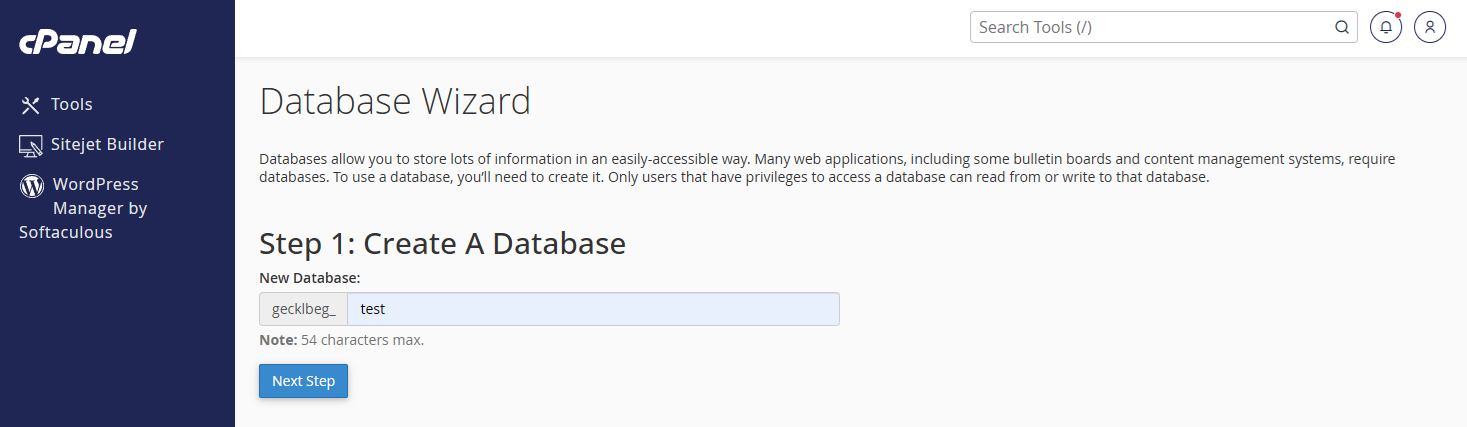
- 4新しいデータベース名を入力し、Next Stepをクリックします。
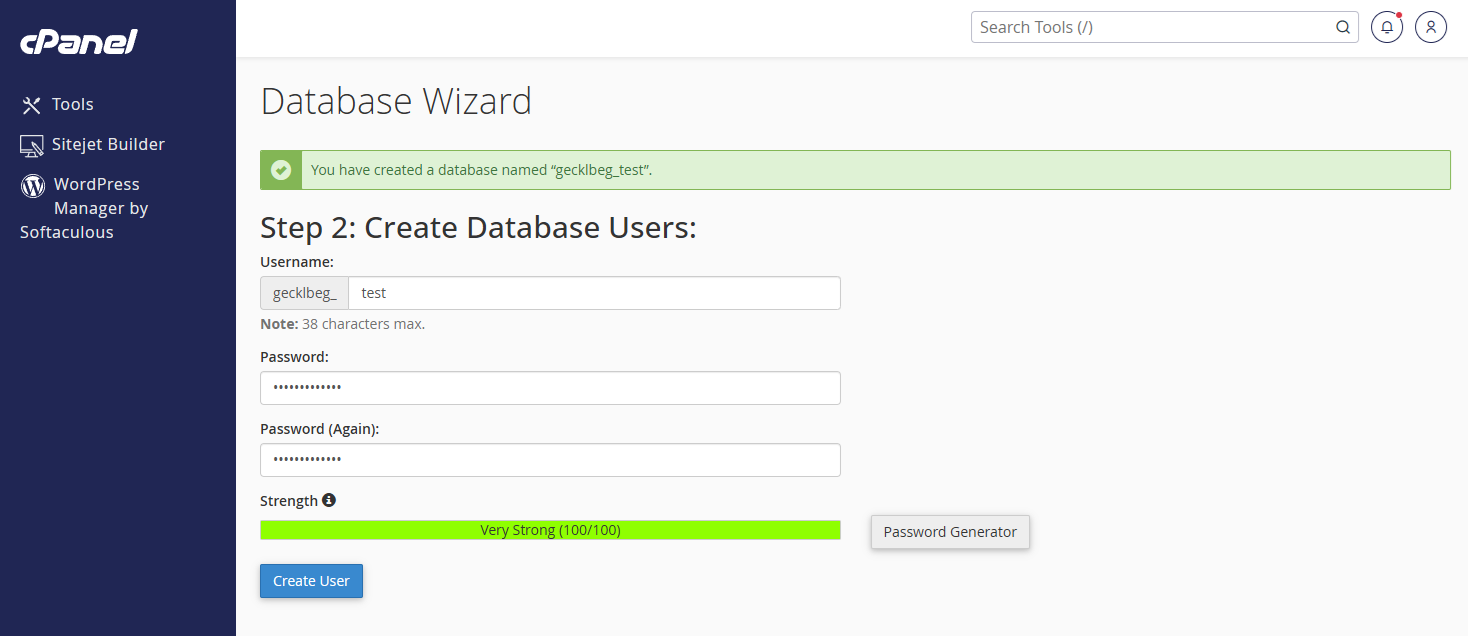
- 5ユーザー名と強力なパスワードでデータベースユーザーを作成します。
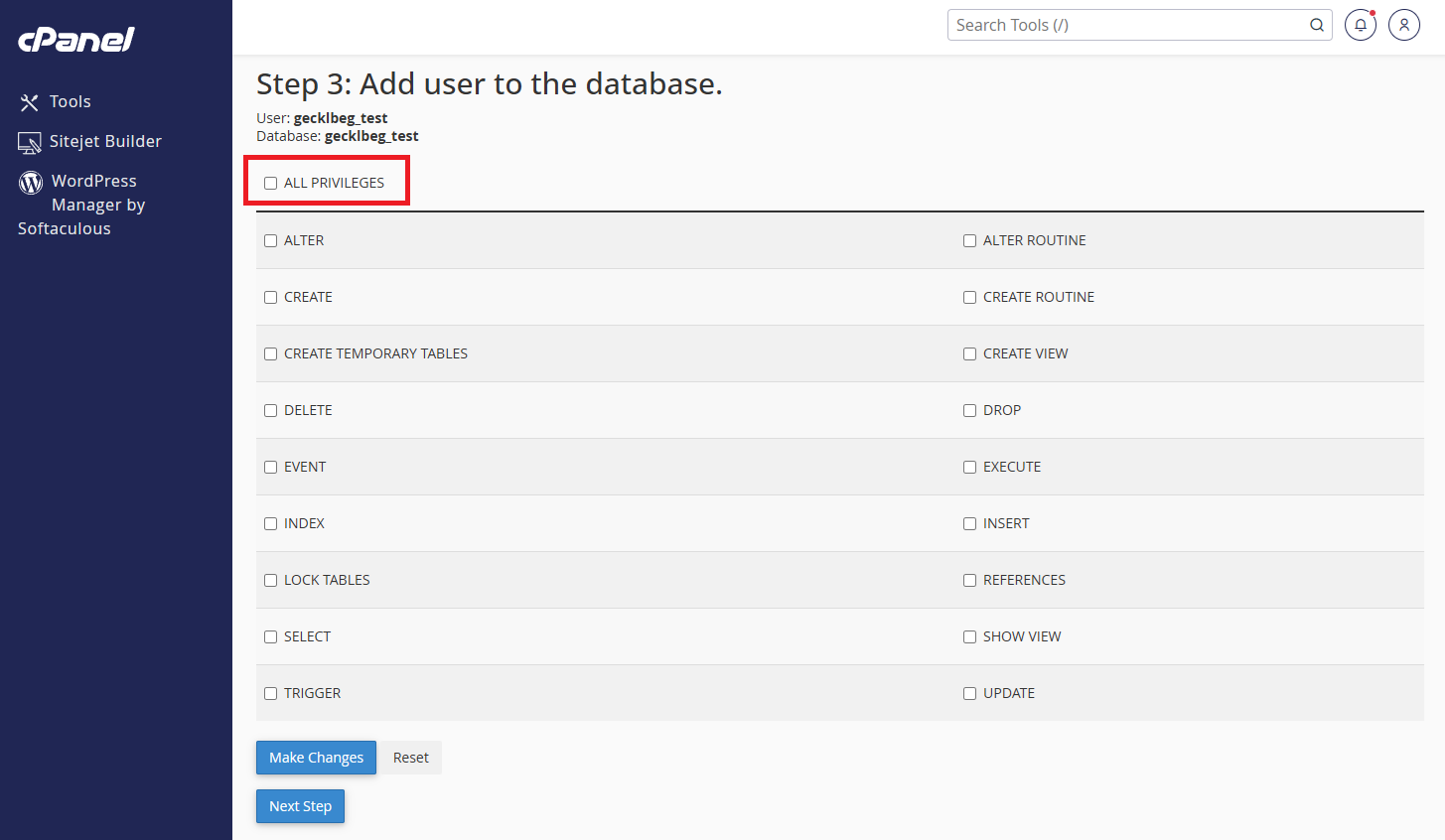
- 6作成したユーザーをALL PRIVILEGESをチェックしてデータベースに追加し、Make Changesをクリックします。
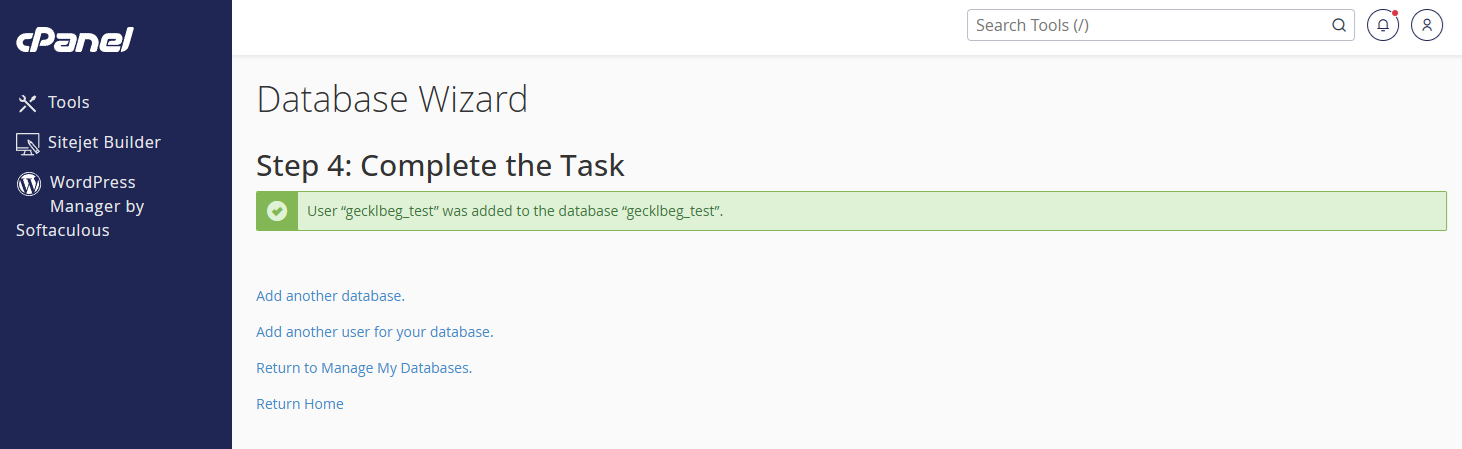
- 7ユーザーがデータベースに追加されたことが表示されます。データベース名・ユーザー名・パスワードは、GeckoFlagインストーラーのStep 2(Database Connection)で入力するので控えておいてください。
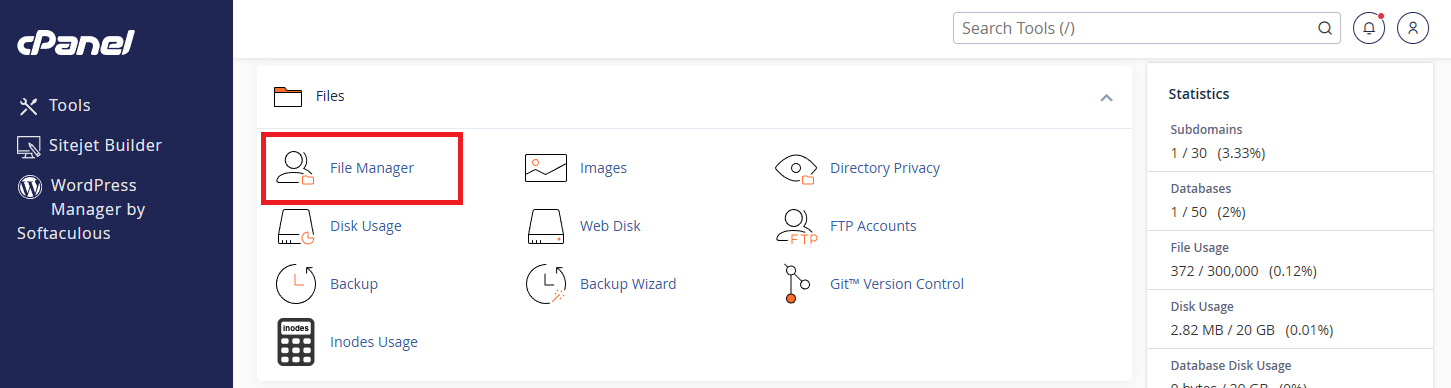
- 8cPanelのFilesからFile Managerを開きます。
- 9ドメインのドキュメントルート(通常は
public_html、アドオンドメインの場合は専用のフォルダ)に移動し、Uploadをクリックします。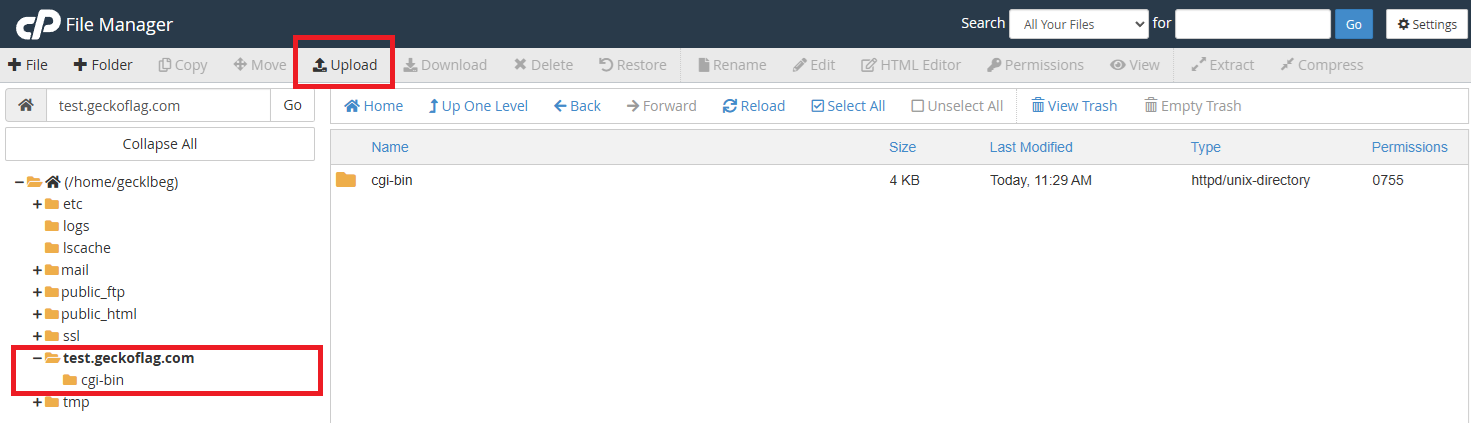
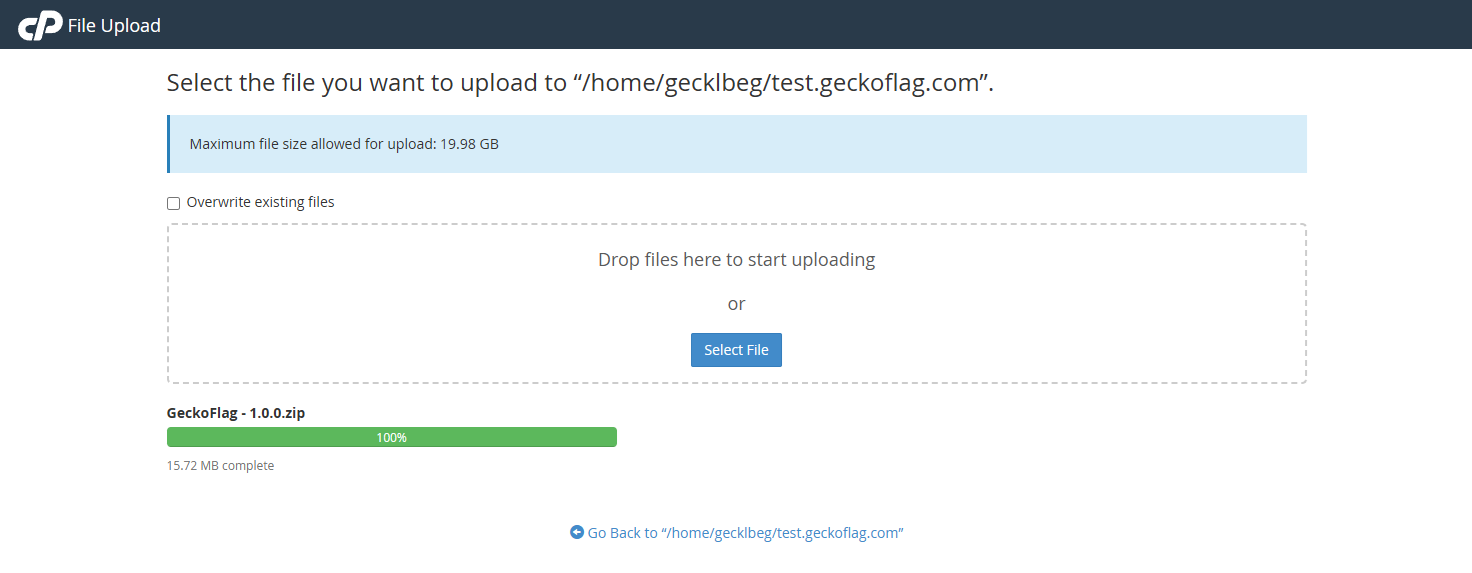
- 10GeckoFlagのzipファイルを選択し、アップロードが完了するのを待ちます。
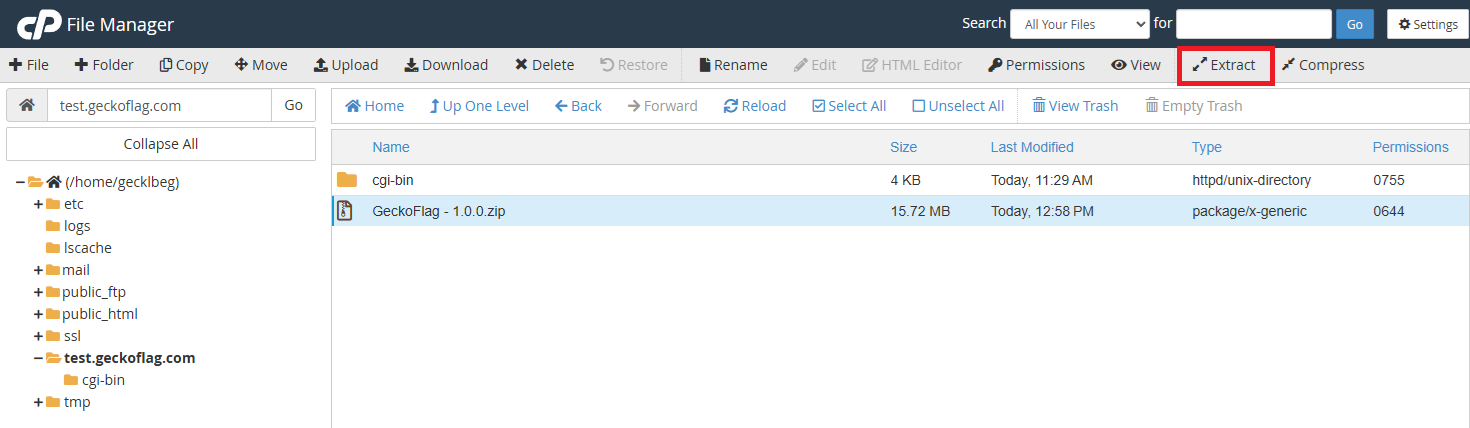
- 11File Managerに戻り、アップロードしたzipファイルを選択してExtractをクリックします。
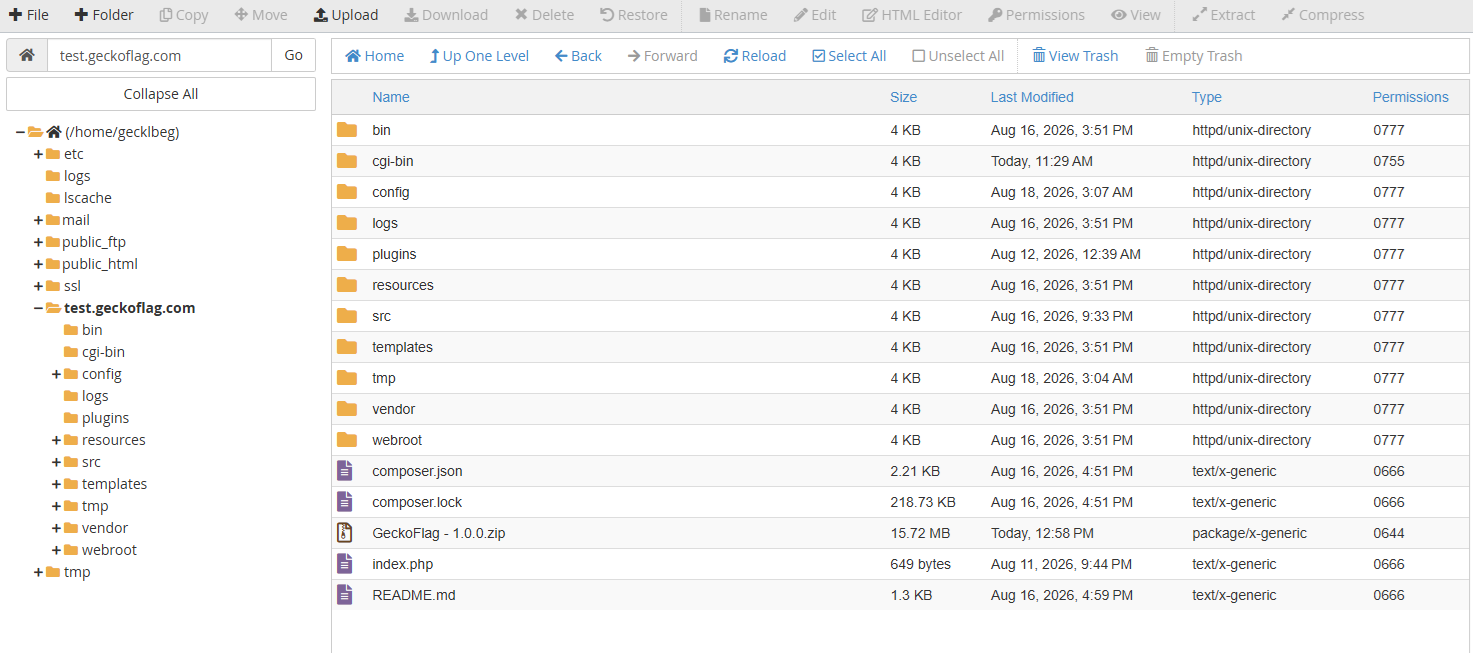
- 12GeckoFlagのファイルがフォルダに展開され、インストールできる状態になります。
- 13ブラウザでドメイン(
yourdomain.com/install)を開き、GeckoFlagのインストーラーを起動します。 - 14上記で作成したデータベース名・ユーザー名・パスワードを、インストーラーの案内に沿って入力します。
- 15管理者アカウントを作成します。作成した管理者アカウントでログインし、プロジェクトの設定を始めます。
NamecheapでのHTTPSについて
- Namecheapでは、ドメインに対して無料のAutoSSL証明書が自動的に発行されます。状態はcPanelのSSL/TLS Statusから確認できます。
- GeckoFlagはログイン情報や個人情報を扱うため、チームメンバーを招待する前にHTTPSが有効になっていることを確認してください。
本ページの手順・画面名は執筆時点のNamecheapのシェアードホスティング(cPanel)に基づくものです。他のホスティングサービスでも大まかな流れは同様ですが、メニュー名などが異なる場合があります。一般的な手順はインストール手順、必要な動作環境は動作環境のページをご覧ください。