ライセンス設定
v1.0.0以上 管理者のみGeckoFlagのライセンス(購入コード)は1つにつき1ドメインでのご利用となり、同一の購入コードを複数ドメインで使い回すことはできません。サーバーやドメインを変更する場合や、一時的にステージング環境で利用したい場合は、管理画面のライセンス設定からご自身でライセンスをディアクティベートし、新しいドメインで再度アクティベートすることができます。
ライセンスをディアクティベートする
- 1管理者アカウントでログインします。
- 2ライセンス設定を開きます。
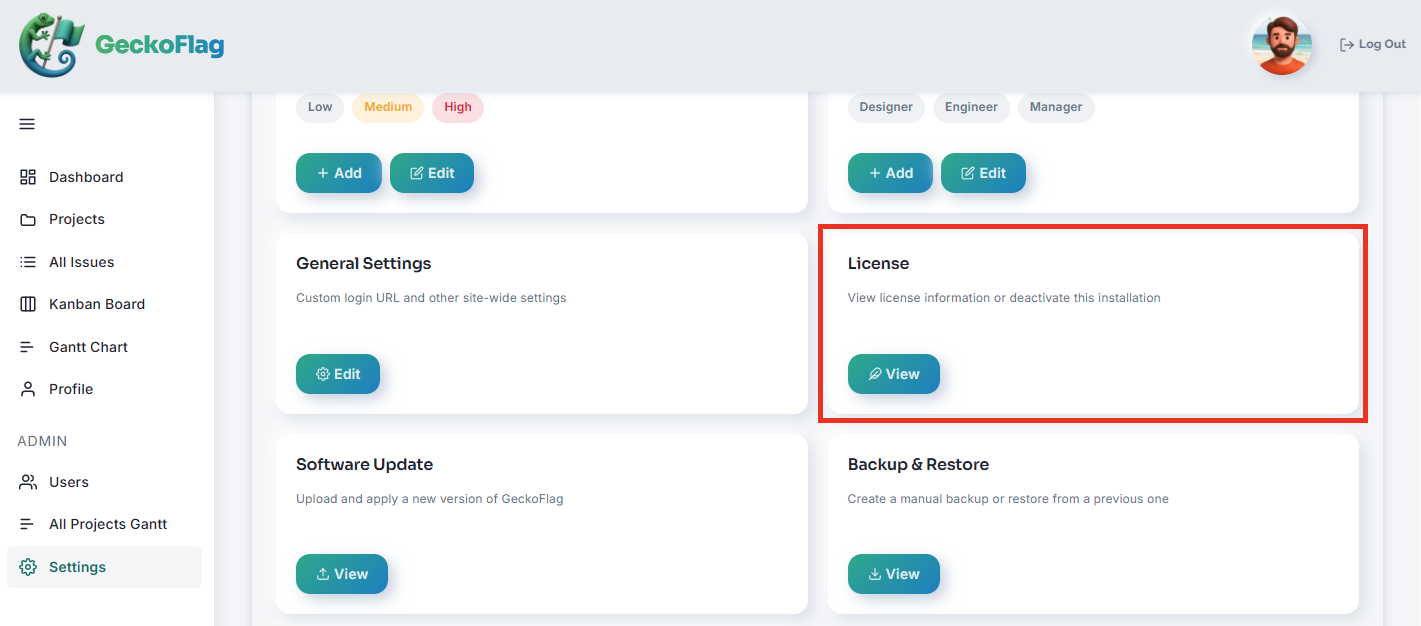
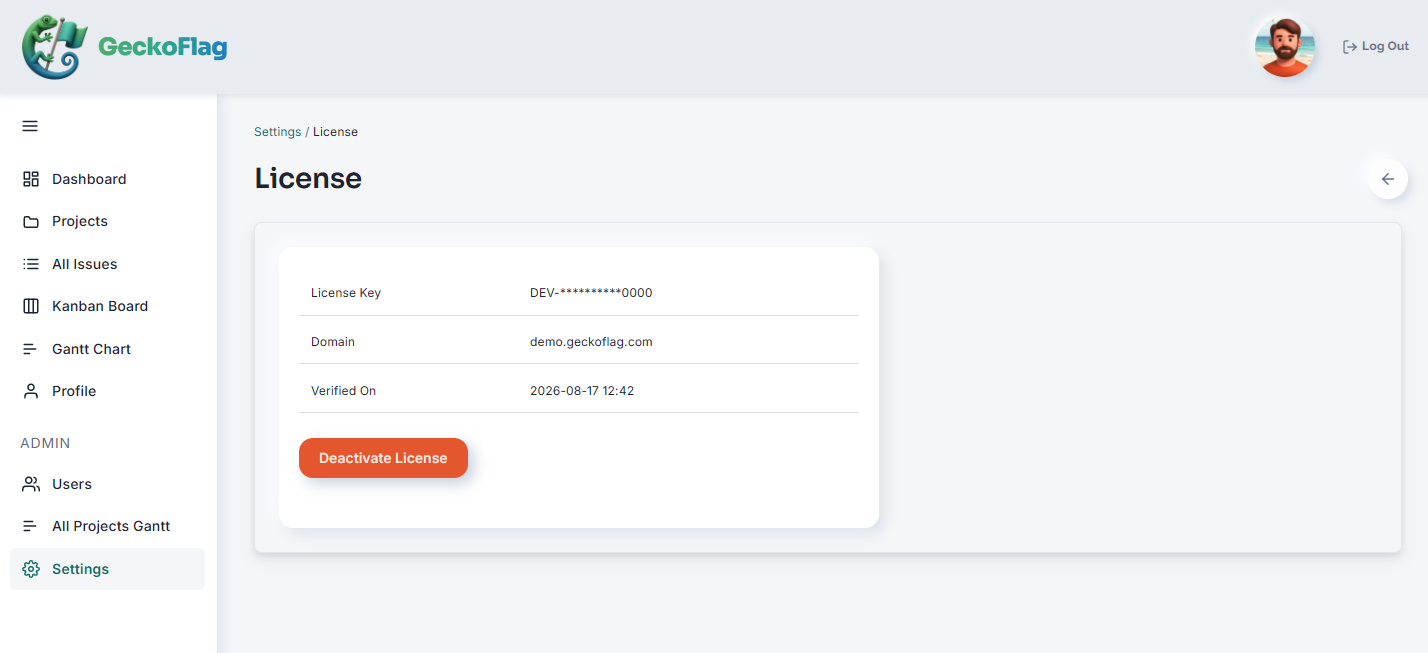
- 3ライセンスをディアクティベートします。その後、移行先のドメインで再度アクティベートできます。
こんなときに便利です
サーバーやドメインの変更、開発・検証用のステージング環境での一時的な利用など、ディアクティベートが役立つ場面はさまざまです。本番環境とステージング環境を同時に使いたい場合は、別途ライセンスをご購入いただくことも可能です(1ライセンスにつき1ドメインでのご利用となります)。
インターネット接続が必要です
ライセンスのアクティベート・ディアクティベートには、サーバーからライセンスサーバーへの通信が必要です。これは初回のインストール時にも必要となります。
ライセンスキーが第三者に使用された可能性がある場合
ライセンス認証画面が突然表示された場合や、ライセンスキーを入力しても「別のドメインで認証済み」と表示される場合で、心当たりがないときは、ライセンスキーが第三者に使用された可能性があります。次の手順でライセンスキーを再発行してください。
- 購入時にPolarから届いたメールのリンクから、購入者ページにログインします。
- ライセンスキーの欄にある「Rotate」ボタンを押します。新しいライセンスキーが発行され、それまでのキーは使えなくなります。
- GeckoFlagのライセンス認証画面に、新しいライセンスキーを入力します。
※ この方法で別のドメインから認証を移せるのは、1年間に3回までです。