ガントチャート
v1.0.0以上GeckoFlagのガントチャートを使うと、プロジェクトのスケジュールをタイムラインとして可視化できるため、タスクの進捗や依存関係を一目で把握できます。
ガントチャートを確認する
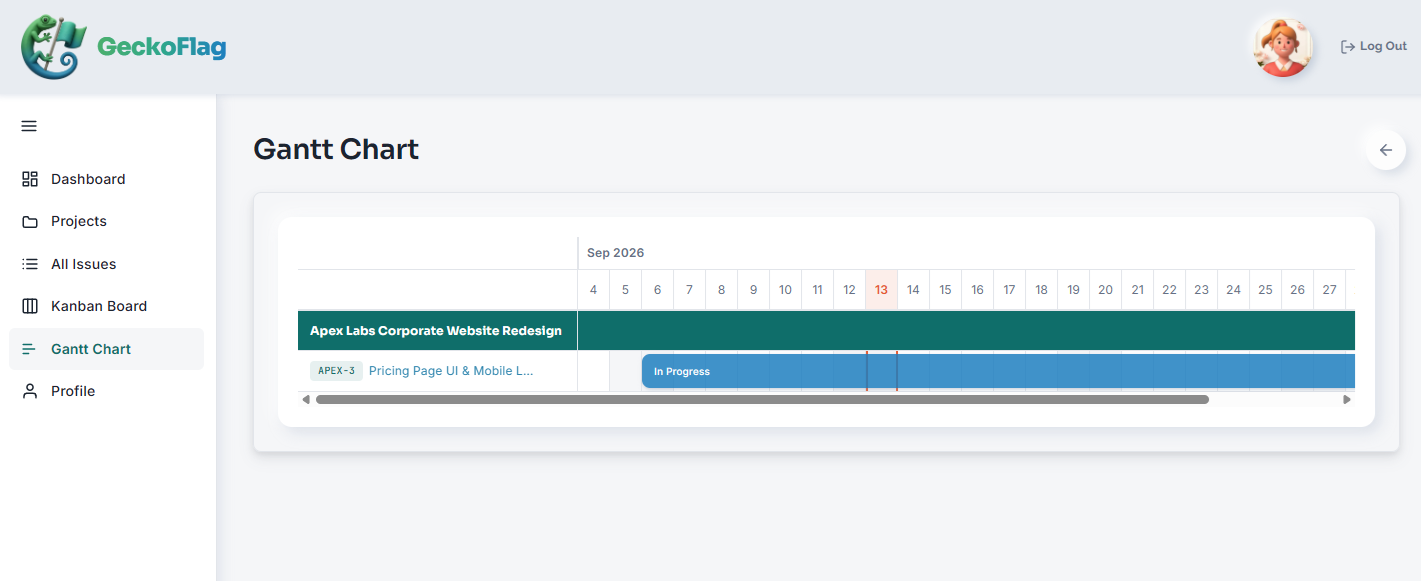
- 1プロジェクトを開き、ガントチャートセクションでそのプロジェクトのタスクスケジュールをタイムラインで確認します。
- 2各タスクの開始日・終了日、現在のステータスがチャート上に表示されるため、遅れがあれば一目で把握できます。
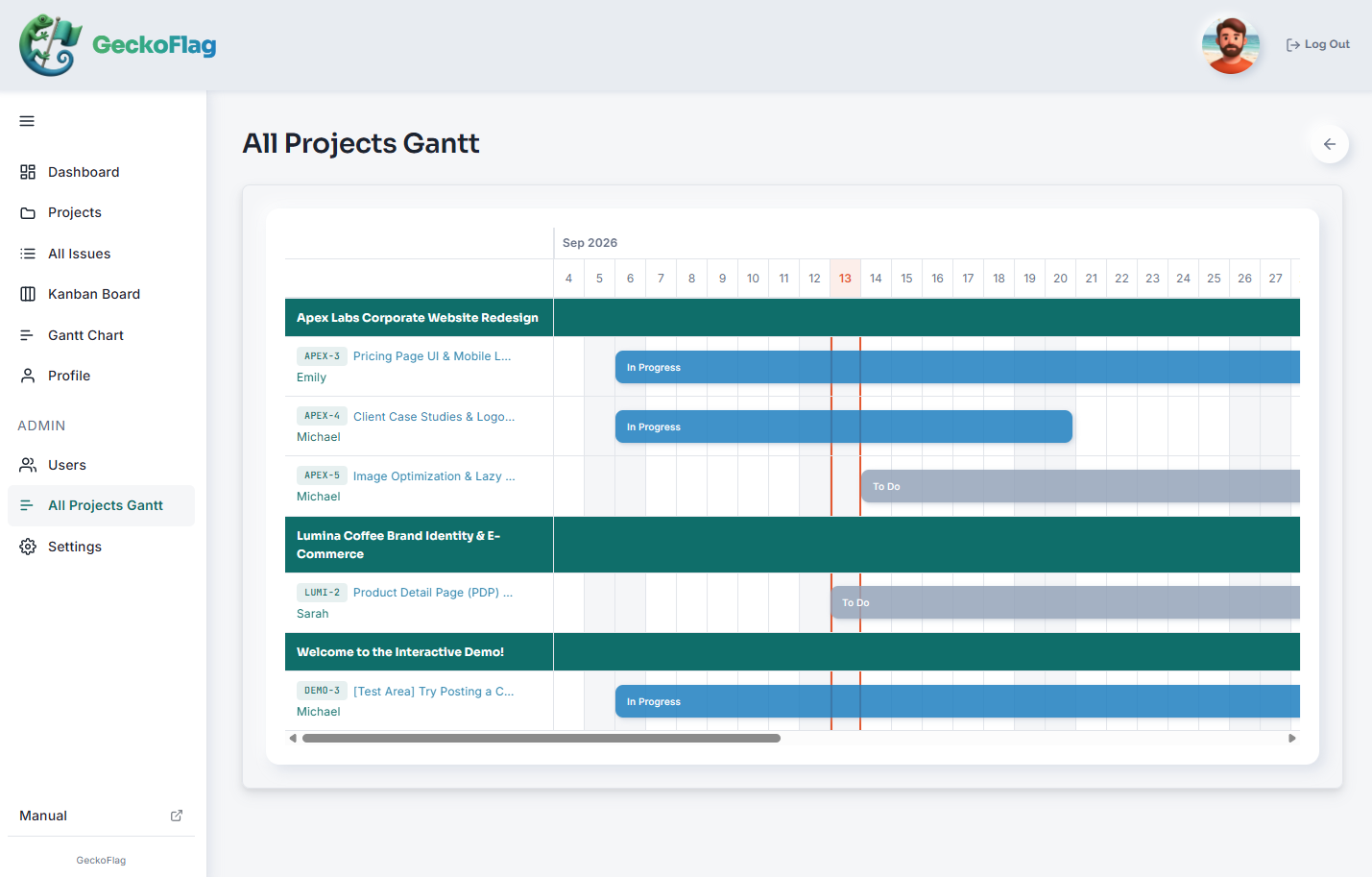
- 3管理者は、管理画面から全体ガントチャートを開くことで、すべてのプロジェクトのスケジュールをまとめて確認し、チーム全体の各ユーザーの進捗を把握できます。
ガントチャートについて
- タスク間の依存関係がチャート上に表示されるため、あるタスクの遅れが他のタスクにどう影響するかを確認できます。
- タスクの日程、ステータス、担当者を変更すると、ガントチャートも自動的に更新されます。
- 管理者は、管理画面からすべてのプロジェクトのガントチャートを確認し、各ユーザーの進捗を把握できます。