課題は「作ること」より「決めること」で立てる AIと働く制作チームの課題の書き方
この連載について
「AIと働くチームのタスク管理」は、ChatGPTやGeminiを仕事で使い始めた、制作やクライアントワークの小さなチームに向けた、全6回の連載です。どの回からでも読めます。
- AIを使い始めたら、タスク管理ツールはいらなくなる?
- 課題は「作ること」より「決めること」で立てるこの記事
- 「判断待ち」を見えるようにする
- AIが出した案は「完成品」ではなく「判断材料」
- クライアントの「確認待ち」で止まらない進め方
- 記録があると、AIがもっと手伝える
課題の一覧に、「トップページ デザイン制作」が3週間前から「処理中」のまま残っています。担当のデザイナーに様子を聞くと、こんな答えが返ってきました。
「デザインは、ほぼできています。AIでたたき台を作ったので、早かったんです。ただ、実績の欄に載せる事例が、まだクライアントから届いていなくて」
遅れていたのは、デザインではありませんでした。「どの実績を載せるか」が、まだ決まっていなかったのです。
前回は、AIで「作る」作業は速くなったのに、「決める」ことは速くならない、という話をしました。
今回は、その「決めること」を課題として立てる方法を紹介します。課題の名前の付け方と、説明欄にそのまま貼れるテンプレートも載せています。
※この記事は、GeckoFlagの開発元が書いています。
「〜を作る」課題が止まる理由
課題の一覧を開くと、「〜を作る」「〜を制作する」という名前が並んでいることがよくあります。作業を中心に仕事を分けてきたので、自然なことです。
ところが、「トップページのデザインを作る」という1つの課題の中には、決めなければならないことがいくつも入っています。
- メインビジュアルをどんな方向にするか
- 実績の欄に、どの事例を載せるか
- お問い合わせフォームに、どんな項目を置くか
- 写真は撮影するのか、素材を使うのか
AIを使えば、デザインのたたき台はすぐに出せます。けれども、この中の1つでも決まらなければ、デザインは「完了」になりません。課題は「処理中」のまま動かなくなります。
外から見ると、作業が遅れているように見えます。実際には、だれかの判断を待っているだけです。この2つが課題の一覧で区別できないことが、問題の本当の原因です。
「作る」課題が止まっているとき、その中にはまだ決まっていないことが隠れています。
「決めること」を課題に切り出す
そこで、「作る」課題の中に隠れている「決めること」を、別の課題として切り出します。「作る」課題はなくさずに残し、その前に「決める」課題を並べるのがポイントです。
| もとの課題 | 切り出した課題 |
|---|---|
| トップページのデザインを作る | 【決める】メインビジュアルの方向性を2案から決める |
| 【決める】掲載する実績を3件選ぶ | |
| 【決める】お問い合わせフォームの項目を確定する | |
| 【作る】決まった方向でトップページのデザインを仕上げる |
課題の名前は、「〜を決める」「〜を選ぶ」「〜を確定する」「〜を確認してもらう」のような言い方にそろえます。名前を見ただけで、手を動かす作業なのか、だれかの判断なのかが分かるようにするためです。
並べる順番にも気を配ります。決める課題の期限は、作る課題の期限より前に置きます。「仕上げは月末まで」なら、メインビジュアルの方向性はその2週間前、掲載する実績は10日前、というように、作業にかかる日数を引いて逆算します。こうしておくと、どの判断が遅れると全体が遅れるのかが、日付で分かるようになります。
決める課題が片付くと、作る課題は一気に進みます。AIを使う作業ほど、この差は大きくなります。決まったことをAIに伝えれば、仕上げの作業は短い時間で済むからです。
決める課題に書いておくこと
決める課題には、説明欄に次の項目を書いておきます。項目名はそのまま使えるので、手元のメモなどに置いておき、課題を作るときに貼り付けてください。
| 項目 | 書く内容 |
|---|---|
| 決めたいこと | 1文で書きます。「AかBか」の形にできると、答えやすくなります |
| 止まっているもの | これが決まらないと、どの作業が進まないか |
| 選択肢 | A案・B案など。AIで作った案があれば添えます |
| 決める人 | 1人の名前。社内の人か、クライアントかも書きます |
| 期限 | その後の作業が止まる日から逆算した日付 |
| 決まったこと | 決まったら書き足します |
| 理由 | 1〜2行。あとから「なぜこれにしたの?」と聞かれたときのためです |
なかでも大切なのが「止まっているもの」です。この欄があると、決める人に「これが決まらないと、撮影の手配ができません」と、急ぐ理由が伝わります。
たとえば、次のように書きます。
記入例:メインビジュアルの写真
- 決めたいこと:メインビジュアルの写真を「スタッフの写真」にするか、「イメージ素材」にするか
- 止まっているもの:トップページのデザインの仕上げ、撮影の手配
- 選択肢:A スタッフの写真(撮影が必要)/B イメージ素材/C 公開時はBにして、撮影後にAへ差し替える
- 決める人:クライアントの広報担当の方
- 期限:カメラマンの予約の締め切り日
- 決まったこと:C
- 理由:公開日を守りつつ、会社らしさはあとから出せるため
選択肢にAIで作った案を添えるときは、出てきた案をすべて並べないことが大切です。
連載AIで作った案の扱い方は、第4回「AIが出した案は『完成品』ではなく『判断材料』」で詳しく取り上げています
決める課題を立てるときのコツ
1決める人は1人にする
「みんなで決める」と書いた課題は、まず決まりません。だれもが、だれかが決めてくれると思ってしまうからです。相談する相手が何人いても、最後に決める人は1人にします。
2期限は「次の作業が止まる日」にする
期限は「このくらいに決めたい」という希望の日ではなく、「これ以上待つと、次の作業が止まる日」にします。理由のある日付なので、決める人にも重みが伝わります。
3細かくしすぎない
決めることを全部課題にすると、課題の数が増えすぎて、だれも一覧を見なくなります。課題にするのは、次のどれかに当てはまるものだけで十分です。
- 自分以外の人の判断が必要
- 決まらないと、ほかの作業が止まる
- あとから「なぜこうしたのか」を聞かれそう
自分ひとりで今すぐ決められることは、課題にせず、その場で決めてしまいましょう。
4決まったら、理由を1行残してから閉じる
決まったら、説明欄の「決まったこと」と「理由」を書き足し、コメントでも「Cに決まりました。理由は〜」と残してから、課題を完了にします。理由は1行でかまいません。この1行が、数週間後に「なぜこの写真にしたんだっけ」と聞かれたときに役に立ちます。
切り出しをAIに手伝ってもらう
「作る」課題の中に、どんな「決めること」が隠れているか。この洗い出しは、AIが得意な仕事です。たとえば、次のように頼みます。
依頼文の例
Webサイト制作の案件で、「トップページのデザインを仕上げる」という作業があります。この作業を終わらせるために、だれかが決めなければならないことを挙げてください。それぞれについて、次の3つも書いてください。
- 決めることの内容(「AかBか」の形で)
- 決めるのは制作側か、クライアント側か
- 決まらないと止まる作業
AIは、思いつかなかった項目まで挙げてくれます。ただし、どれを課題にするか、だれが決めるかを決めるのは人です。AIが挙げた候補を見ながら、上の「細かくしすぎない」で挙げた3つの条件に当てはまるものだけを課題にしましょう。
依頼文にクライアントの名前や、まだ公開していない情報を入れるときは注意が必要です。
連載AIに渡す情報の線引きは、第6回「記録があると、AIがもっと手伝える」で詳しく取り上げています
GeckoFlagでの実践例
最後に、この記事のやり方をGeckoFlagで行う例を紹介します。
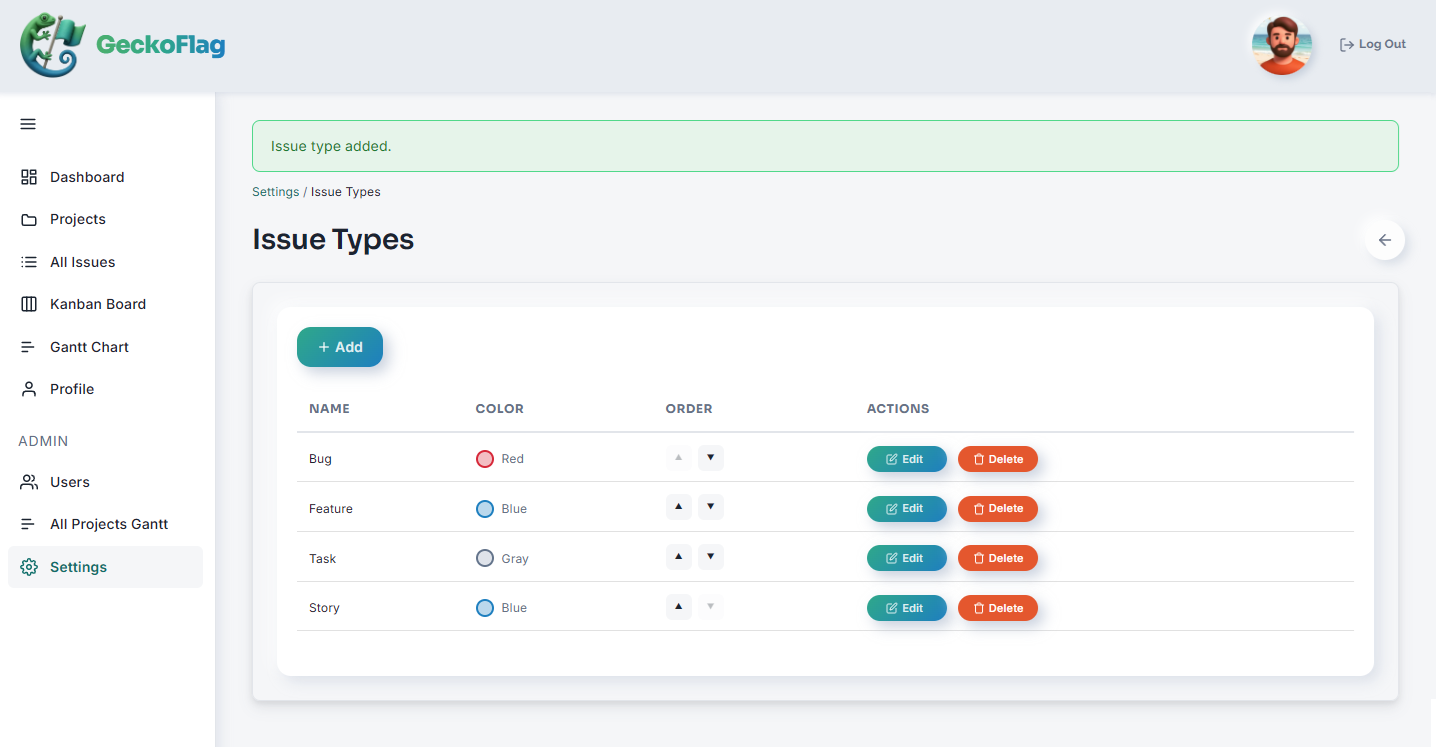
- 課題タイプに「判断」を足す:課題タイプは管理者が自由に追加でき、色も付けられます(最大10件)。「判断」だけ目立つ色にしておくと、一覧で決める課題がすぐに見分けられます。
- 決める人は「担当者」、期限は「期限日」に:担当者は1人だけ設定できるので、「決める人は1人」と自然にそろいます。
- テンプレートは「詳細」に貼る:決める課題を作るときに、手元に置いたテンプレートを課題の詳細(説明)欄に貼り付けて埋めます。
- 「作る」課題を親課題にする:「作る」課題を親課題にして、その下に「決める」課題を子課題としてつなげておけます。1つの作業に、どんな判断が関わっているかをたどりやすくなります(親子課題は2階層まで、同じプロジェクトの中で使えます)。
- 決まったことはコメントで残す:コメントを投稿するときに、ステータスも同時に変えられます。決める課題に「Cに決まりました。理由は〜」と書いて、そのまま「完了」にすれば、決まったことと状態の変化が一度に残ります。あわせて、親の「作る」課題を「決定・作業中」などの仕上げのステータスに進めます。
決める人がクライアントの場合、クライアントをゲストとして招いていれば、そのまま担当者に設定できます。招いていない場合は、社内の窓口の人を担当者にして、説明欄の「決める人」にクライアントの担当の方の名前を書きます。
連載クライアントをツールに招くかどうかは、第5回「クライアントの『確認待ち』で止まらない進め方」で詳しく取り上げています
GeckoFlagの「AIで作成」を使っている場合は、もう一歩進められます。打ち合わせのメモから課題の入力案を作るこの機能には、管理者が「課題の説明」の出力テンプレートを登録できます。テンプレートに上の7つの項目を見出しとして入れておけば、AIが作る説明も同じ見出しの順番になります(メモに情報のない見出しは省かれるので、「決まったこと」「理由」などは、あとから書き足します)。テンプレートが使われるのは「AIで作成」を使ったときだけで、手で課題を作るときに自動で入るわけではありません。また、利用にはAnthropic社のAPIキーと、その利用料が別に必要です。
課題タイプや親子課題の使い勝手は、デモで試せます。機能の一覧は「プロジェクト・タスク管理」のページにまとめています。
まとめ
- 「〜を作る」課題が止まっているとき、その中には、まだ決まっていないことが隠れている
- 「決めること」を別の課題として切り出し、「作る」課題の前に並べる
- 決める課題には、決めたいこと・止まっているもの・選択肢・決める人・期限・決まったこと・理由を書く
- 決める人は1人、期限は次の作業が止まる日。決まったら理由を1行残す
課題の名前を「作る」から「決める」に変えるだけで、案件がどこで止まっているかが見えるようになります。
次回は、ステータスを見直して、「判断待ち」の課題を一覧で見えるようにする方法を取り上げます。