GeckoFlagの「AIで作成」は、議事録・不具合の報告・メモなどの文章や、チャットなどのスクリーンショットから、課題やプロジェクトの入力内容をAI(Anthropic社のClaude)が提案する機能です。フォームを一から埋める手間を減らしつつ、最終的な判断と保存はこれまでどおり人が行います。
ご利用に必要なもの
- AnthropicのAPIキー ― Claude Console(console.anthropic.com)でお客様ご自身が発行したAPIキーを登録して使います。
- APIの利用料(お客様のご負担) ― AIの利用料は、APIキーを発行したAnthropicのアカウントに請求され、GeckoFlagの価格には含まれません。「生成」を押してAIが応答するたびに課金されます(フォームに反映しなかった場合も含みます)。料金はモデル、文章量、添付した画像の枚数によって変わるため、最新の料金はAnthropicの料金ページでご確認ください。
- サーバーからの外部通信 ― GeckoFlagを設置したサーバーから api.anthropic.com へHTTPSで接続できること、PHPのcURL拡張が有効であることが必要です。レンタルサーバーによっては外向きの通信が制限されている場合があるため、接続テストでご確認ください。
- 対応バージョン ― GeckoFlag 1.9.0以降でご利用いただけます。
管理者による利用管理
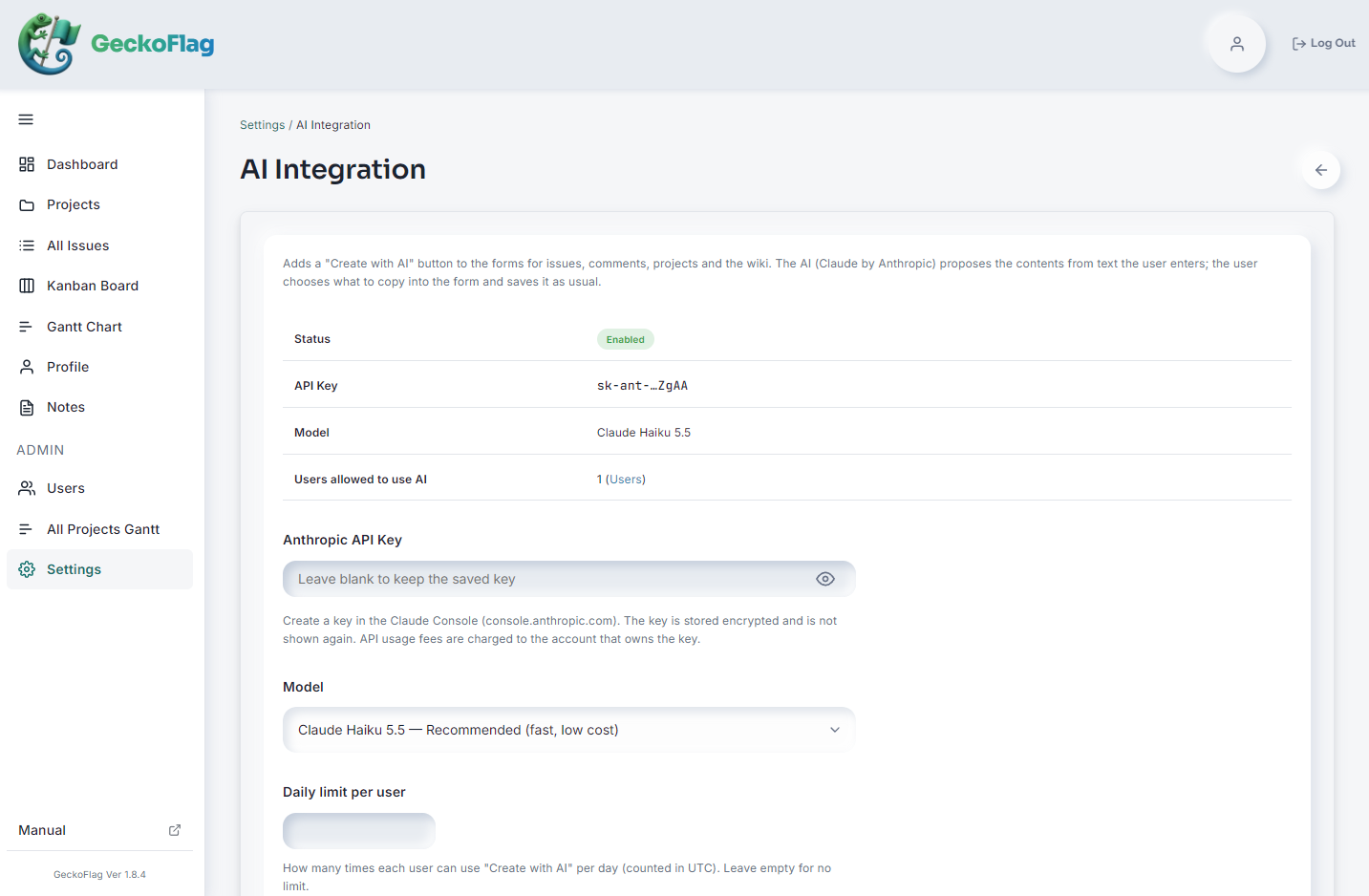
- ユーザーごとの利用許可 ― 初期状態では誰も使えません。管理者がユーザーごとに「AIでの登録を許可」を設定します(管理者自身も許可が必要です)。許可を外すと、すぐに使えなくなります。
- 1日の利用上限 ― 1ユーザーあたりの1日の利用回数に上限を設定でき、使いすぎを防げます。
- 画像の読み取りの許可 ― 「AIで作成」に画像を添付できるかどうかを、管理者が設定画面で切り替えられます。初期状態ではオフで、オンにすると課題・コメント・プロジェクト・Wikiのすべての画面で画像を添付できるようになります。
- モデルの選択 ― 高速・低コストのClaude Haiku 5.5(既定)のほか、Claude Sonnet 5.5、Claude Opus 5.5を選べます。新しいモデルが登場したときは、モデルIDを直接入力して使うこともできます。
- 接続テスト ― 設定画面から、APIキーとサーバーの通信が正しく機能しているかを確認できます。
- APIキーの暗号化保存 ― 登録したAPIキーは暗号化してデータベースに保存され、画面には伏せ字でのみ表示されます。
AIで作成できるもの
- 課題の追加・編集 ― 課題名、説明、課題タイプ、ステータス、優先度、担当者、開始日、期限日を提案します。
- コメントの投稿 ― 課題の内容と直近のコメントを踏まえて、コメント本文を作成します。「期限は来週金曜に延ばす」「佐藤さんに引き継ぐ」のように指示した場合は、担当者・ステータス・期限日などの状態の変更もあわせて提案します。
- プロジェクトの新規追加・編集 ― プロジェクト名、説明、開始日、完了予定日を提案します。新規追加のときは、まだ使われていないプロジェクトキーも提案します。
- Wiki ― 素材となる文章から新しいWikiを作成できるほか、「リリース日程のセクションを追加して」「見出しを整理して」のような指示で、既存のWikiへの追記・整理もできます。
使い方
- 各画面の「AIで作成」ボタンを押し、議事録・メモ・依頼内容などを入力または貼り付けます(最大4,000文字)。画像の読み取りがオンの場合は、スクリーンショットなどの画像も添付できます(画像を添付したときは文章を省略できます)。
- 「生成」を押すと、AIの提案が「項目/現在の値/提案値」の一覧で表示されます。説明や本文は、書式付きのプレビューで確認できます。
- 反映したい項目にチェックを入れて「フォームに反映」を押し、内容を確認してから通常どおり保存します。

スクリーンショットから作成
チャットやメールのやり取りを、スクリーンショットのまま「AIで作成」に添付できます。AIが画像の中の文字を読み取り、課題やコメントの入力案を作成します。
- 文章の入力は不要 ― 画像だけでも作成できます。「期限だけ拾って」「佐藤さん担当で」のような補足を添えることもできます。
- かんたんに追加 ― 「画像を選択」ボタンのほか、ドラッグ&ドロップや貼り付け(Ctrl+V / Cmd+V)で追加できます。PNG・JPEG・GIF・WebPに対応し、1回に5枚まで添付できます。
- 縦に長いスクリーンショットも読める ― 縦に長い画像は自動で分割して送るため、文字がつぶれずに読み取られます。分割した分も含めて、1回に送れるのは合計10枚までです。
- チャットの日付を基準に解釈 ― 「明日まで」「金曜までに」のような表現は、画像にメッセージの日付が写っていれば、その日を基準に日付へ変換します。
- 連絡先は書き写さない ― 画像に写ったメールアドレスや電話番号、住所などは、課題の説明などに書き写さないようAIに指示しています。
- コメントでは状態の変更も ― チャットで「期限を来週に延ばしてほしい」のようにはっきり頼まれている場合は、期限日などの変更もあわせて提案します。
提案を確認してから反映
- AIは提案するだけで、保存はしない ― チェックした項目だけがフォームに入り、保存・投稿は「作成する」「更新する」「コメント」「保存する」ボタンで行います。入力チェック、権限、通知メールなどは通常の操作と同じように働きます。
- 入力済みの内容を上書きしにくい初期設定 ― 課題とプロジェクトでは、追加画面は空欄の項目だけにチェックが入り、編集画面はすべての項目がチェックなしで表示されます。コメントでは本文だけにチェックが入り(コメント欄が空の場合)、担当者やステータスなどの状態の変更は、ご自身でチェックを入れたときだけ反映されます。Wikiでは空の欄だけにチェックが入ります。
- 登録済みの選択肢から提案 ― 課題タイプ・ステータス・優先度は、管理者が設定画面で登録した選択肢の中から選ばれます。担当者はそのプロジェクトのメンバーの中からだけ選ばれ、文章に名前が出てこない場合は推測で割り当てません。
- 「来週金曜」などの表現にも対応 ― 「来週金曜」「月末まで」のような表現を、各ユーザーのタイムゾーンの「今日」を基準に日付へ変換します。
- 表示言語で出力 ― AIはユーザーの表示言語で書きます。入力した文章で別の言語を指定した場合は、その言語で書きます。
出力テンプレートで書式をそろえる
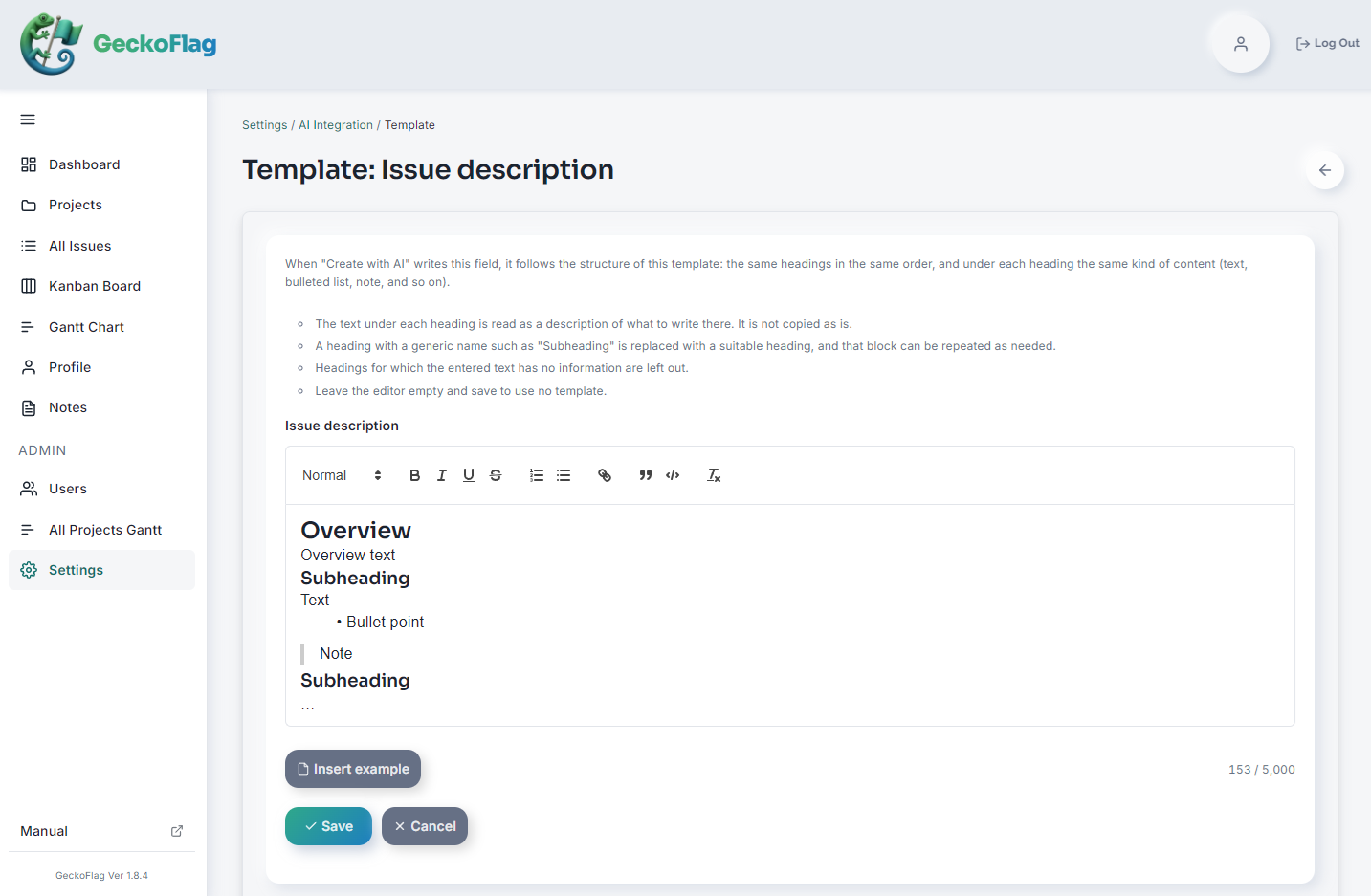
管理者は、「課題の説明」「コメント本文」「プロジェクトの説明」「Wikiの本文」の4つの欄ごとに、AIの出力テンプレートを登録できます。チームで説明文やWikiの書式をそろえたい場合に便利です。
- 見出しの構成をそのまま使う ― テンプレートの見出しを、同じレベル・同じ順番で使います。「小見出し」のような仮の見出しは内容に合った見出しに置き換え、必要な数だけ繰り返します。
- 情報のない見出しは省く ― 入力した文章に情報がない見出しは、空欄や「なし」で埋めずに見出しごと省きます。
- ひな形からすぐに作成 ― 編集画面の「例を挿入」で、見出し・箇条書き・引用を使ったひな形を挿入できます。
送信される情報とデータの取り扱い
- 送信される内容 ― 入力した文章のほか、提案に必要な次の情報をAnthropic社のAPIに送信します。
- すべての画面:今日の日付とタイムゾーン、出力する言語、管理者が設定した出力テンプレート(設定している場合)、「AIで作成」に添付した画像(添付した場合)
- 課題の追加・編集:課題タイプ・ステータス・優先度の名前、プロジェクトメンバーの名前(担当者の候補)
- コメント:その課題の課題名・現在の担当者やステータスなど・説明(最大3,000文字)、直近5件のコメント(投稿者名・日付・本文)、ステータス・優先度の名前、プロジェクトメンバーの名前
- Wiki:プロジェクト名、フォームに入っているWikiのタイトルと本文
- 送信しないもの ― メールアドレス、パスワード、課題やコメントにすでに添付されている画像・ファイル、ほかの課題やプロジェクトの内容は送信しません。課題・プロジェクトの編集画面では、すでに保存されている内容も送信しません。(「AIで作成」の画面で添付した画像だけが送信されます)
- GeckoFlagには保存しない ― 入力した文章、添付した画像、AIの応答は、GeckoFlagには保存されません(フォームに反映して保存した内容を除きます)。添付した画像は、送信前にブラウザで縮小・変換されるため、写真の位置情報などの情報も取り除かれます。利用回数の記録は1日の上限の判定にのみ使い、30日より古い記録は自動で削除します。
- Anthropic社での取り扱い ― 送信した内容の取り扱いは、Anthropic社の商用規約(Commercial Terms of Service)とプライバシーポリシーに従います。社内規定や取引先との契約で、外部サービスへの情報の送信が制限されていないか、導入前にご確認ください。
料金の目安(Claude Haiku 5.5の場合)
1,000文字の議事録を入力し、1,500文字程度の課題の説明が作成された場合、1回あたりの利用料はおよそ0.001〜0.002ドル(約0.2〜0.3円)です。1,000回使っても1〜2ドル程度が目安です。
- 2026年10月時点のAnthropic社の料金(入力100万トークンあたり0.10ドル、出力100万トークンあたり0.50ドル)をもとに、1ドル=150円で計算した概算です。税は含みません。
- 料金は文字数ではなく「トークン」という単位で計算されます。日本語では1文字がおよそ1トークン以上になります。また、GeckoFlagがAIに送る指示や選択肢の情報も料金に含まれます。そのため、実際の金額は文章の内容によって変わります。
- コメントの作成(課題の説明と直近のコメントも送信)や、長いWikiの追記・整理では、扱う文章が多くなるため料金も高くなります。
- 上位のモデルを選ぶと料金も上がります(Claude Sonnet 5.5は約20倍、Claude Opus 5.5は約40倍)。
- 画像を添付すると、その分の料金が加わります。スマートフォンのスクリーンショット1枚(1170×2532ピクセル)は約3,800トークンで、Claude Haiku 5.5なら約0.0004ドル(約0.06円)です。縦に長いスクリーンショットは、分割した枚数分の料金がかかります。
最新の料金はAnthropic社の料金ページでご確認ください。
ご利用上の注意
- AIの提案は誤ることがあります。内容・日付・担当者などを必ず確認してから保存してください。
- 個人情報・機密情報・パスワードなどは入力しないでください。
- Wikiで本文を反映すると、本文全体が置き換わります。反映前にプレビューで内容をご確認ください。
- AIのモデルや料金、Claude Consoleの画面は、Anthropic社の都合で変わることがあります。
- スクリーンショットには、他の人の名前やアイコン、連絡先などが写っていることがあります。送信してよい内容か、取引先との契約や社内規定に照らして確認してから添付してください。
- 文字が小さすぎる画像、ぼやけた写真、斜めから撮った写真は、読み取りを誤ることがあります。読めない部分は推測せずに省くよう指示していますが、提案内容は必ずご確認ください。
AIで作成のメリット
打ち合わせの議事録やクライアントからの依頼メールを貼り付けるだけ、チャットのやり取りをスクリーンショットで添付するだけで、課題名や説明、期限、担当者(文章に名前があれば)まで入った入力案ができあがります。入力の手間を減らしながら、最終的な確認は人が行うため、スピードと正確さを両立できます。登録した課題は、そのままカンバンボードやガントチャートでも確認できます。
機能一覧に戻る