「AIで作成」を使い始めるまでの手順です。AnthropicのClaude Console(Claude APIの管理画面)でクレジットの購入とAPIキーの作成を行い、そのAPIキーをGeckoFlagに登録します。
はじめる前に
- GeckoFlagの管理者アカウント ― AI連携の設定とユーザーの許可は、管理者だけが行えます。
- 支払い方法 ― Claude APIのクレジット購入に、クレジットカードなどの支払い方法が必要です。APIの利用料はお客様のご負担となり、GeckoFlagの価格には含まれません。
- 対応バージョン ― GeckoFlag 1.9.0以降
Claude Consoleの画面は2026年10月時点のものです。画面の構成や表記は、Anthropic社の都合で変わることがあります。
全体の流れ
- Claude Consoleにログインする
- クレジットを購入する
- APIキーを作成してコピーする
- GeckoFlagの設定画面にAPIキーを登録する
- 接続テストで、サーバーからAPIを利用できるか確認する
- 「AIで作成」を使うユーザーに許可を付ける
STEP 1 Claude Consoleにログインする
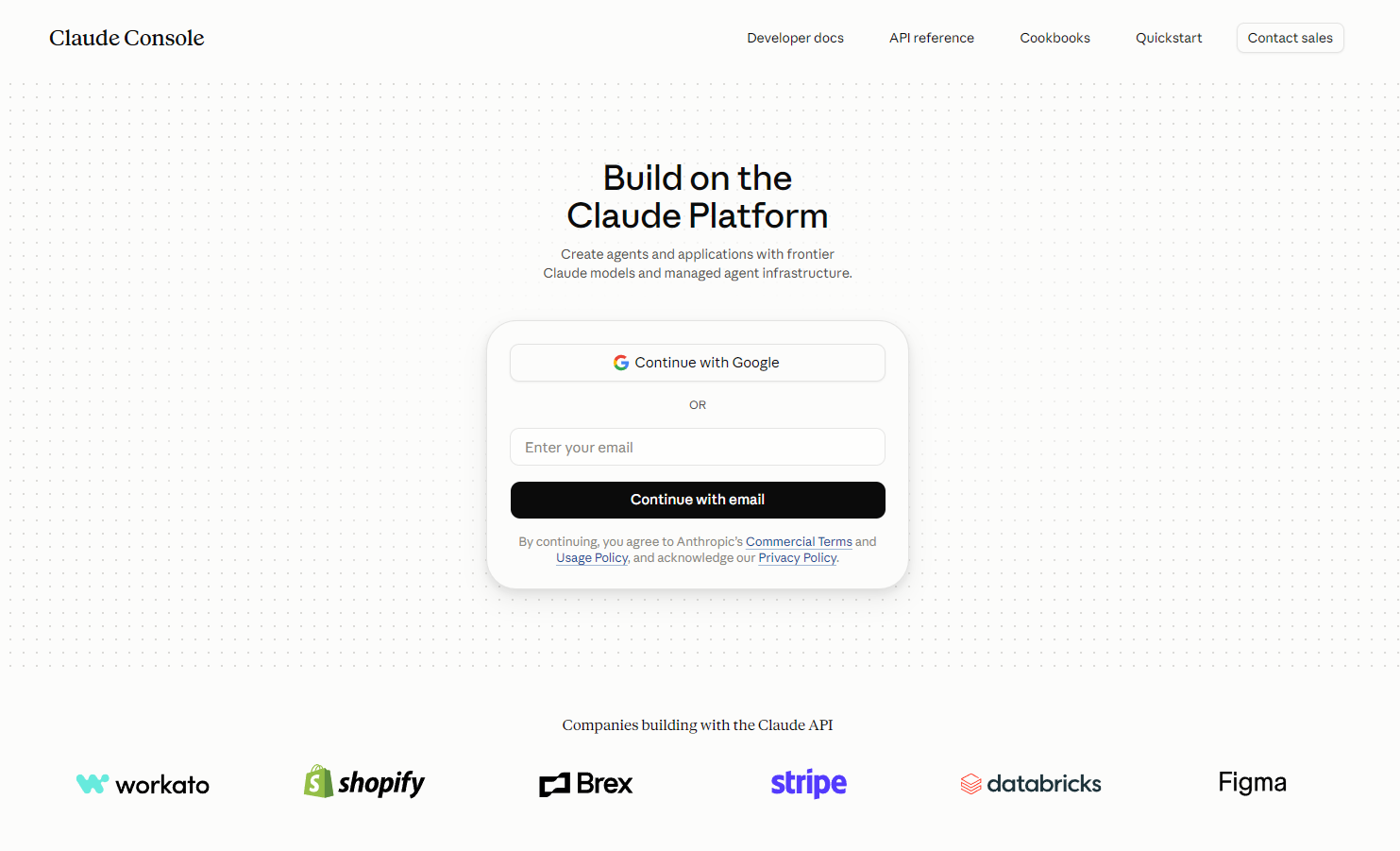
- Claude Console(console.anthropic.com)にアクセスします。
- 「Continue with Google」でGoogleアカウントを使うか、メールアドレスを入力して「Continue with email」を押します。続行すると、Anthropic社の商用規約(Commercial Terms)・利用ポリシー(Usage Policy)に同意したことになります。
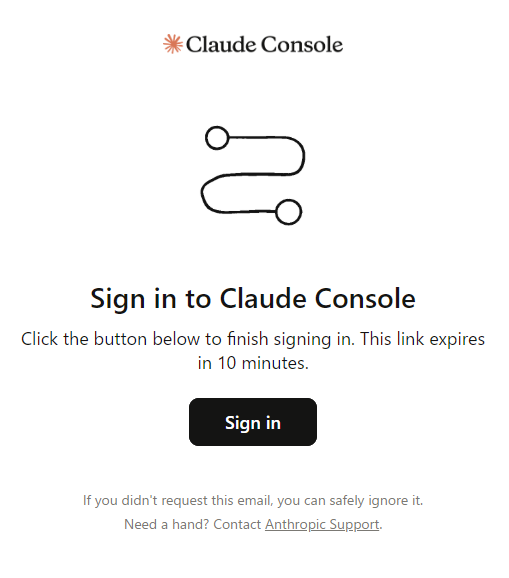
- メールアドレスで続行した場合は、届いたメールの「Sign in」ボタンを押してログインします(リンクの有効期限は10分です)。
はじめてログインしたときに、個人(Individual)か組織(Organization)かを選ぶ画面が表示される場合があります。個人で使う場合は Individual、チームでキーや請求をまとめて管理する場合は Organization を選びます。
STEP 2 クレジットを購入する
- はじめてログインすると「Buy usage credits to get started」(クレジットの購入)画面が表示されます。購入する金額($5・$20・$100・Other)を選びます。
- 支払い方法(Card・Apple Pay・Google Pay)と請求先住所を入力します。事業者の方は、必要に応じて法人番号(Business tax ID)を入力します。
- 右側の「Purchase summary」で税込みの合計金額を確認し、「Buy credits」を押します。
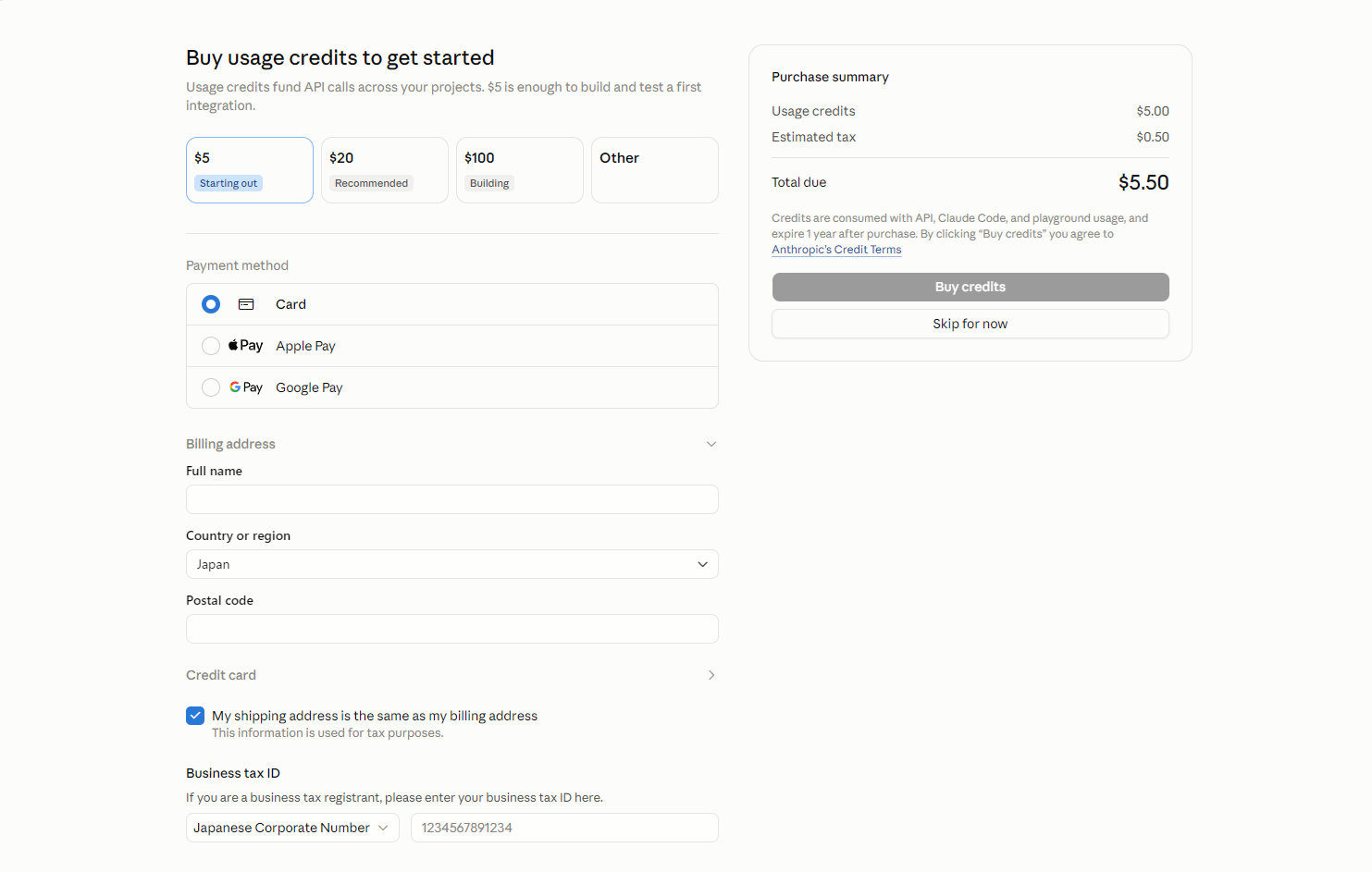
- クレジットの有効期限 ― 購入画面の表記では、購入したクレジットは購入から1年で失効します。
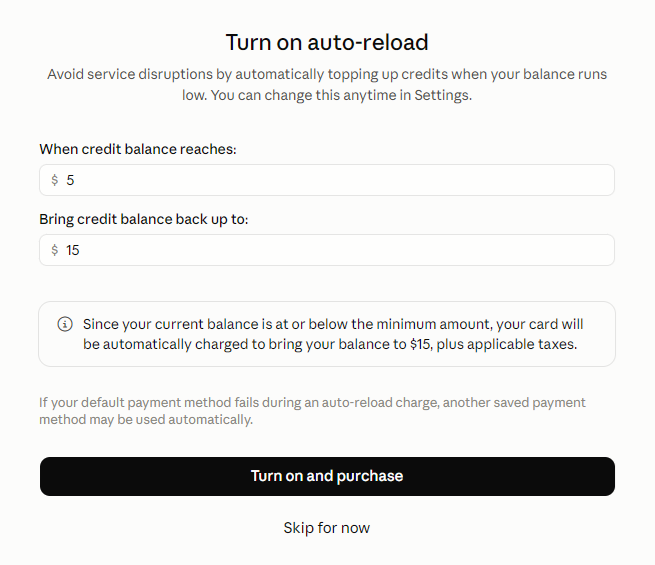
- 自動チャージ(auto-reload) ― 購入後に、残高が設定額を下回ったときに自動で追加購入する設定画面が表示されます。オンにすると、残高が減るたびにカードへ自動で請求されます。使いすぎを防ぎたい場合は「Skip for now」で設定せずに進めます(後から設定画面で変更できます)。
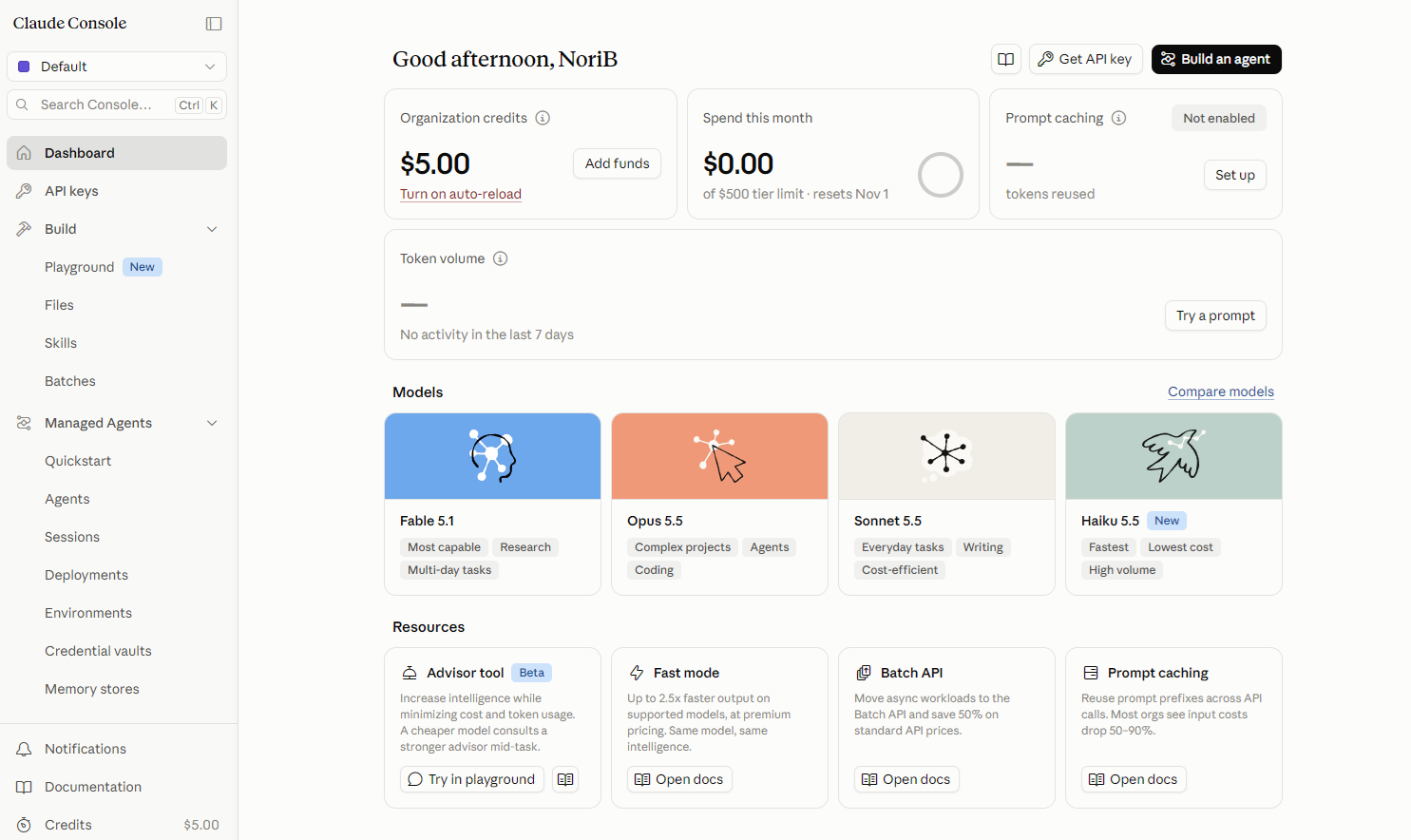
購入が終わるとダッシュボードが表示されます。「Organization credits」に購入したクレジットの残高が表示されていることを確認してください。クレジットは後から「Add funds」で追加できます。
STEP 3 APIキーを作成する
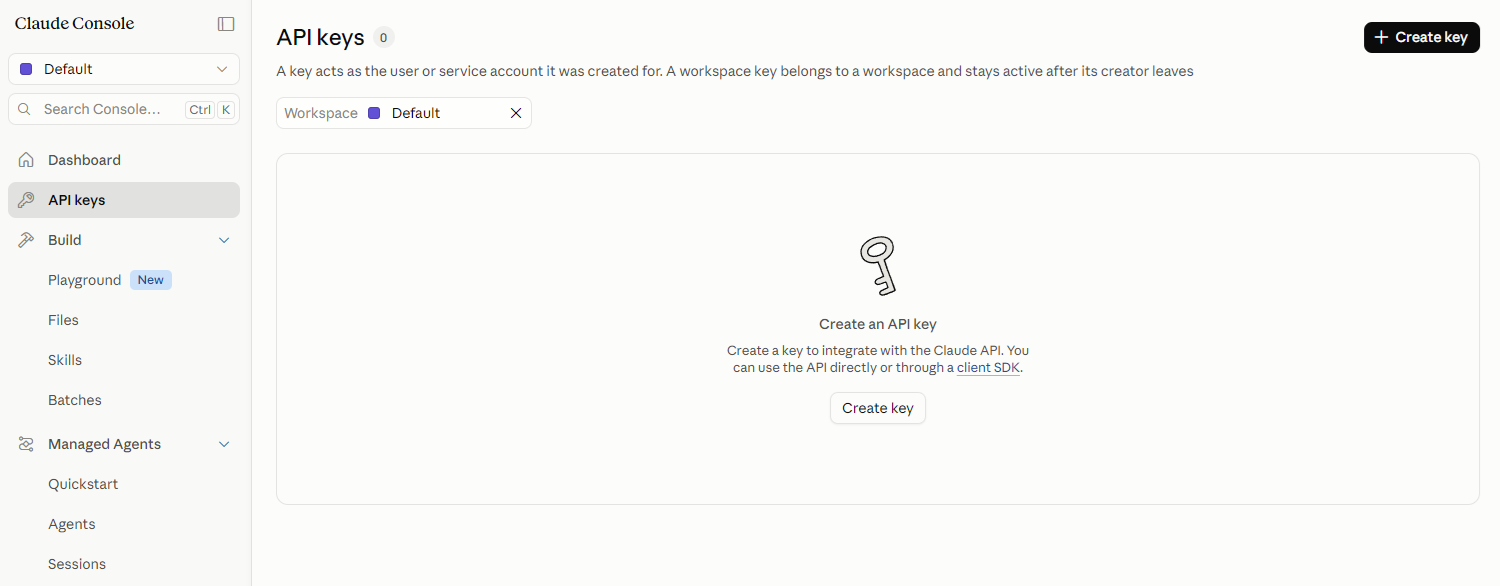
- 左のメニューの「API keys」を開き、「Create key」を押します(ダッシュボード右上の「Get API key」からも開けます)。
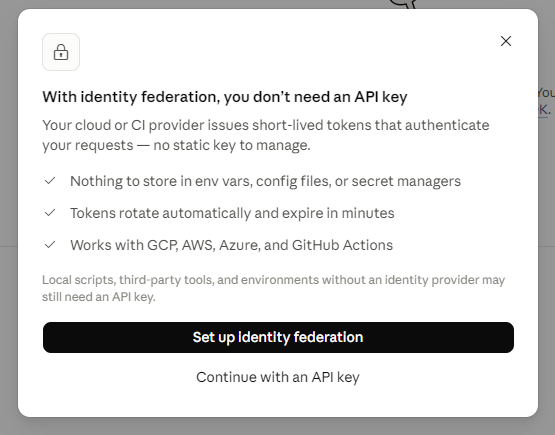
- 「With identity federation, you don't need an API key」という画面が表示された場合は、「Continue with an API key」を押します。GeckoFlagではAPIキーを使います。
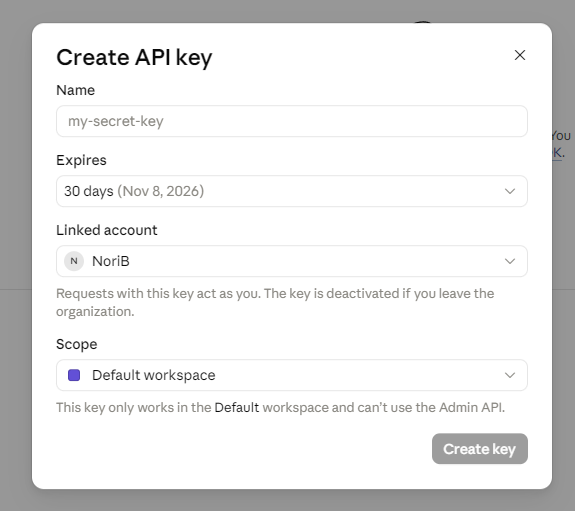
- 「Create API key」画面で次の項目を設定し、「Create key」を押します。
- Name(名前) ― 用途がわかる名前を付けます(例:GeckoFlag)。
- Expires(有効期限) ― キーの有効期限です。期限が切れると「AIで作成」が使えなくなります。期限を付けた場合は、期限日を控えておき、切れる前に新しいキーに入れ替えてください。
- Linked account(紐づくアカウント) ― キーは、ここで選んだアカウントとして動作します。そのアカウントが組織を抜けると、キーは無効になります。
- Scope(ワークスペース) ― キーを使えるワークスペースです。通常は「Default workspace」のままで問題ありません。
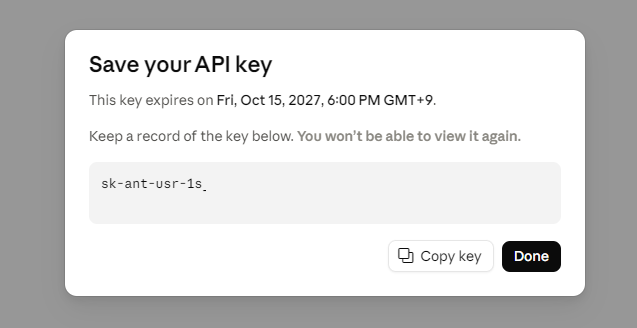
- 「Save your API key」画面に表示されたキー(sk-ant- で始まる文字列)を、「Copy key」でコピーします。
キーはこの画面で一度しか表示されません。なくした場合は、新しいキーを作り直してください。キーはパスワードと同じように扱い、他人に教えたり、メールやチャットに貼り付けたりしないでください。
STEP 4 GeckoFlagにAPIキーを登録する
- GeckoFlagに管理者でログインし、左のメニューの「設定」(Settings)を開きます。
- 「AI連携」(AI Integration)カードの「編集」(Edit)を押します。

- 「Anthropic APIキー」欄に、コピーしたキーを貼り付けます。
- 必要に応じて「モデル」と「1ユーザーあたりの1日の利用上限」を設定し、「保存する」(Save)を押します。
- モデル ― 通常は既定の「Claude Haiku 5.5」(高速・低コスト)がおすすめです。上位のモデルほど高精度ですが、料金が高く、応答も遅くなります。
- 1日の利用上限 ― 各ユーザーが1日に「AIで作成」を使える回数です。空欄なら無制限です。日付の区切りはUTC(日本時間の午前9時)です。
- 画像の読み取りを許可する(Allow reading images) ― チェックを入れると、「AIで作成」でスクリーンショットなどの画像を添付できるようになります。画像を含むリクエストは、文章だけの場合より利用料が多くかかります。初期状態ではオフです。
- 保存後の表示 ― キーは暗号化して保存され、画面には「sk-ant-…末尾4文字」の伏せ字で表示されます。キーを変えない場合は、欄を空欄のまま保存してください。

STEP 5 接続テストを行う
- AI連携の設定画面の下にある「接続テスト」(Test connection)を押します。
- 「接続に成功しました(モデル名)。」と表示されれば、設定は完了です。
- テストは保存済みのキーとモデルで行います。入力を変えたときは、先に保存してください。
- テストではごく小さなリクエストを1回送るため、わずかに利用料がかかります。
- 「APIキーの削除」(Delete API Key)を押すと、全員の「AIで作成」がオフになります。ユーザーごとの許可の設定は残ります。

STEP 6 利用するユーザーを許可する
初期状態では、管理者を含めて誰も「AIで作成」を使えません。使う人ごとに許可を付けます。
- 左のメニューの「ユーザー一覧」(Users)を開き、対象のユーザーの「編集」を押します。
- 「AIでの登録を許可」(Allow AI-assisted registration)にチェックを入れ、「更新する」を押します。
- ユーザー一覧の「AI」列に「許可」と表示されれば完了です。
許可を付けたユーザーには、課題・コメント・プロジェクト・Wikiの入力画面に「AIで作成」ボタンが表示されます。許可を外すと、すぐに使えなくなります。
うまくいかないとき
- 「APIキーが無効です」 ― キーのコピー漏れ、削除、有効期限切れが考えられます。Claude Consoleでキーを確認し、必要なら作り直して登録し直してください。
- 「APIの利用残高が不足しているか、利用上限に達しています」 ― Claude Consoleでクレジットの残高と利用上限を確認し、必要ならクレジットを追加してください。
- 「AIサービスに接続できませんでした」 ― サーバーから api.anthropic.com へのHTTPS通信が許可されていない可能性があります。サーバー会社に外向きのHTTPS通信ができるか確認してください。
- 「このサーバーでは PHP の cURL 拡張機能が利用できません」 ― サーバーの管理画面などで、PHPのcURL拡張を有効にしてください。
- 「保存されているAPIキーを読み取れませんでした」 ― サーバーの移転や別環境へのリストアで、暗号化の鍵が変わった可能性があります。APIキーを入力し直してください。
- 「AIで作成」ボタンが表示されない ― 次の点を確認してください。
- AI連携が「有効」になっているか
- そのユーザーに「AIでの登録を許可」が付いているか(管理者も許可が必要です)
- その画面を使う権限があるか(プロジェクトの新規追加はゲスト以外、プロジェクトの編集はオーナーと管理者のみ)
- Wikiの場合は、編集モード(新規作成時、または「編集」を押したとき)になっているか
- 許可を付けた直後の場合は、ページを再読み込みしたか
- 「AIで作成」に画像の欄が表示されない ― AI連携の設定画面で「画像の読み取りを許可する」にチェックが入っているか確認してください。設定を変えた直後は、ページを再読み込みしてください。
- 「この画像を読み込めませんでした」 ― PNG・JPEG・GIF・WebPの画像をお使いください。iPhoneで撮った写真(HEIC形式)は、Safari以外のブラウザでは読み込めない場合があります。スクリーンショットはPNG形式なので問題ありません。
- 「送信する画像が多すぎます」 ― 縦に長いスクリーンショットは分割されて複数枚として数えられます(合計10枚まで)。画像を減らすか、必要な部分だけを撮り直してください。
- 「画像のサイズが大きすぎるため送信できません」 ― 添付する画像を減らしてください。何度も表示される場合は、サーバーのアップロード上限(PHPの upload_max_filesize、post_max_size)が小さい可能性があります。