「判断待ち」を見えるようにする 「進捗どう?」をやめるステータスの作り方
この連載について
「AIと働くチームのタスク管理」は、ChatGPTやGeminiを仕事で使い始めた、制作やクライアントワークの小さなチームに向けた、全6回の連載です。どの回からでも読めます。
月曜日の定例。課題の一覧を上から順に見ていきます。「トップページのデザインは?」「処理中です」「採用ページは?」「こちらも処理中です」。
一覧のほとんどが「処理中」で、どれも順調に進んでいるように見えます。ところが、どの課題がいま手を動かしているもので、どれがだれかの返事を待っているものなのかは、一覧からは分かりません。
「で、結局いま止まっているのはどれ?」
前回は、「作る」課題の中から「決める」課題を切り出しました。ただ、課題を分けても、状態を表すステータスが「処理中」ひとつのままでは、どこで止まっているのかは見えてきません。
この記事では、「判断待ち」が見えるステータスの作り方と、それを使った定例の進め方を、制作・クライアントワークの例で紹介します。
※この記事は、GeckoFlagの開発元が書いています。
「処理中」の中には3つの状態が混ざっている
「処理中」になっている課題を一つずつ開いてみると、中身はおおむね次の3つに分かれます。
- 自分たちが手を動かしている:デザインを作っている、コピーを書いている、AIで案を出して比べている。
- 社内のだれかの判断を待っている:ディレクターや上長に見てもらい、返事を待っている。
- クライアントの返事を待っている:確認をお願いして、先方の返事を待っている。
3つとも同じ「処理中」だと、課題が進んでいないときに、その理由が見えません。作業が遅れているのか、返事を待っているのか。待っているなら、だれに声をかければいいのか。一覧を見ただけでは分からないので、結局「進捗どう?」と一人ずつ聞いて回ることになります。
第1回で書いたように、AIで作業が速くなると、案件を止めているのは作業より「判断待ち」であることが多くなります。その判断待ちが「処理中」の中に隠れてしまうのが、いちばんの問題です。
たとえば、こんな場面です。定例で「進んでいます」と報告され続けていた、お知らせページのデザイン。担当者は、デザイン案をクライアントに送ったところまでで、自分の作業は終わっていると考えていました。
ところが、先方からの返事は2週間ありませんでした。気づいたのは公開日の直前です。そこから確認をお願いし直し、公開後の作業も含めて、スケジュールを組み直すことになりました。
課題の状態が「処理中」のままだったので、だれも「待っている」ことに気づけなかったのです。
ステータスを「だれを待っているか」で分ける
そこで、ステータスを「だれが次に動くのか」が分かる形に分けます。たとえば、次のような6つです。
| ステータス | 使う場面 |
|---|---|
| 未着手 | まだ手を付けていない |
| 検討中 | 案を作っている、比べている(AIで案を出している段階もここ) |
| 社内確認待ち | 社内のだれかの判断を待っている |
| クライアント確認待ち | クライアントに確認をお願いし、返事を待っている |
| 決定・作業中 | 方針が決まり、仕上げの作業をしている |
| 完了 | 終わった |
ポイントは、判断待ちを「社内」と「クライアント」の2つに分けることです。
待ちを2つに分ける理由
待っている相手によって、打つ手が違うからです。社内のだれかを待っているなら、声をかければ済むことがほとんどです。席が近ければ、その場で決めてもらえるかもしれません。
クライアントを待っている場合は、そうはいきません。先方の社内で確認を回している途中かもしれませんし、何を決めればいいのかが伝わっていないのかもしれません。催促の前に、確認のお願いの出し方から見直す必要があることもあります。
連載クライアントへの確認のお願いの出し方は、第5回「クライアントの『確認待ち』で止まらない進め方」で詳しく取り上げています
ステータスを増やしすぎない
分け方が細かいほど正確になりそうですが、増やしすぎは禁物です。選ぶのが面倒になると、ステータスは更新されなくなります。更新されないステータスは、ないのと同じです。
目安は5〜7個くらいです。上の6つで足りない場合も、まずはこのまま1か月使ってみて、本当に困ったところだけ足すのがおすすめです。
ステータスを変えるタイミングを決めておく
ステータスは、変える人によってタイミングがばらばらだと、すぐに実際とずれていきます。チームで、次のような約束をしておきます。
- 確認をお願いしたら、その場で「社内確認待ち」か「クライアント確認待ち」にする
- 返事が来て決まったら、決める課題は「完了」にし、仕上げに入る作る課題を「決定・作業中」にする
- 返事を受けて案を作り直すときは、「検討中」に戻す
「お願いしたら、すぐ変える」。これだけ守れば、一覧の状態は実際とほぼ同じになります。
判断待ちを一覧で見る
ステータスを分けたら、次は「待ち」がどれだけあるかを見えるようにします。
便利なのがカンバンボードです。ステータスごとに課題のカードが分かれて並ぶので、「確認待ち」のところにカードがたまっていく様子がひと目で分かります。
作業中のカードより、確認待ちのカードのほうが多い。それが、案件が止まり始めているサインです。
待ちの量が分かったら、期限日と並べて見ます。手を打つ順番は、「待ちのまま、期限を過ぎそうなもの」からです。期限まで余裕のある待ちは、慌てて催促しなくても構いません。
もう一つ大切なのが、「いつから待っているか」です。ツールによっては、待っている日数を自動で出してくれないことがあります。その場合は、確認をお願いしたときのコメントに「10月20日に確認を依頼」と日付を書いておくと、後から見ても分かります。
定例の議題を変える
ステータスで待ちが見えるようになったら、定例の進め方も変えられます。「進捗どうですか?」から始めるのをやめて、次の順番で確認します。
- 今週クライアントに決めてもらうこと、今週中に社内で決めなければならないこと:期限が近い判断待ち。だれが、いつまでに、何を決めるかを、その場で確かめる
- クライアントに確認中のもの:返事が来ていないもの、催促が必要なもの。だれが、どう催促するかを決める
- 先週決まったことと、その理由:決めた本人以外にも、方針が変わったことを伝える
- 作業の進み具合:最後に短く。困っていることがある課題だけ話す
定例を「進み具合を報告する場」から、「だれが・いつまでに・何を決めるかを決める場」に変えるイメージです。作業の報告は、ステータスを見れば分かることが多いので、口頭では短くて済みます。
たとえば、議題の順番を変えた場合
以前は、課題を上から順に一つずつ「どうですか?」と聞いて、1時間近くかかっていた定例。議題を「今週決めること」から始める形に変えると、30分ほどで終わることもあります。
時間が短くなるだけでなく、話の中身も変わります。「進んでいます」という報告の代わりに、「この件は今週の金曜までに先方に決めてもらう必要がある」という話が、最初に出てくるようになります。
判断待ちがたまるときの見直しポイント
ステータスを分けて定例を変えても、判断待ちがなかなか減らないことがあります。そんなときは、待っている課題を開いて、次の4つを確かめます。
1決める人がはっきりしているか
決める人が書かれていない、または「チームで決める」のように複数になっている課題は、なかなか決まりません。決める人は1人にします。
連載決める人を1人にする理由は、第2回「課題は『作ること』より『決めること』で立てる」で取り上げています
2選択肢が多すぎないか
AIで10案出して、そのまま見せていないでしょうか。選ぶ側の負担が大きいと、判断は後回しになります。人に見せる前に、2〜3案に絞ります。
連載AIで出した案の絞り方は、第4回「AIが出した案は『完成品』ではなく『判断材料』」で詳しく取り上げています
3期限が書かれているか
期限のない確認のお願いは、どうしても後回しにされます。「いつまでに返事がほしいか」と、その理由を添えます。
4何を決めてほしいのかが伝わっているか
「ご確認ください」だけになっていないでしょうか。相手は、何を見て、何を答えればいいのかが分からないまま、返事を止めているのかもしれません。「AとBのどちらにしますか」のように、答え方が分かる形にします。この点は、第5回でも詳しく取り上げています。
GeckoFlagでの実践例
ここまでの進め方を、GeckoFlagで行う場合の例です。
待ちのステータスに目立つ色を付ける
GeckoFlagのステータスは、管理者が設定画面から追加・編集できます。名前と色を決められ、最大10件まで登録できます。上の表の6つを登録し、「社内確認待ち」と「クライアント確認待ち」だけ目立つ色にしておくと、一覧やカンバンボードで待ちの課題がすぐに目に入ります。
すでに使っているステータスを整理するときは、注意が必要です。使っている最中のステータスを削除すると、そのステータスだった課題は「未設定」の表示になります。先に課題を新しいステータスへ移してから、古いステータスを削除してください。手順はマニュアルのステータスの追加・編集にまとめています。
カンバンボードで待ちの量を見る
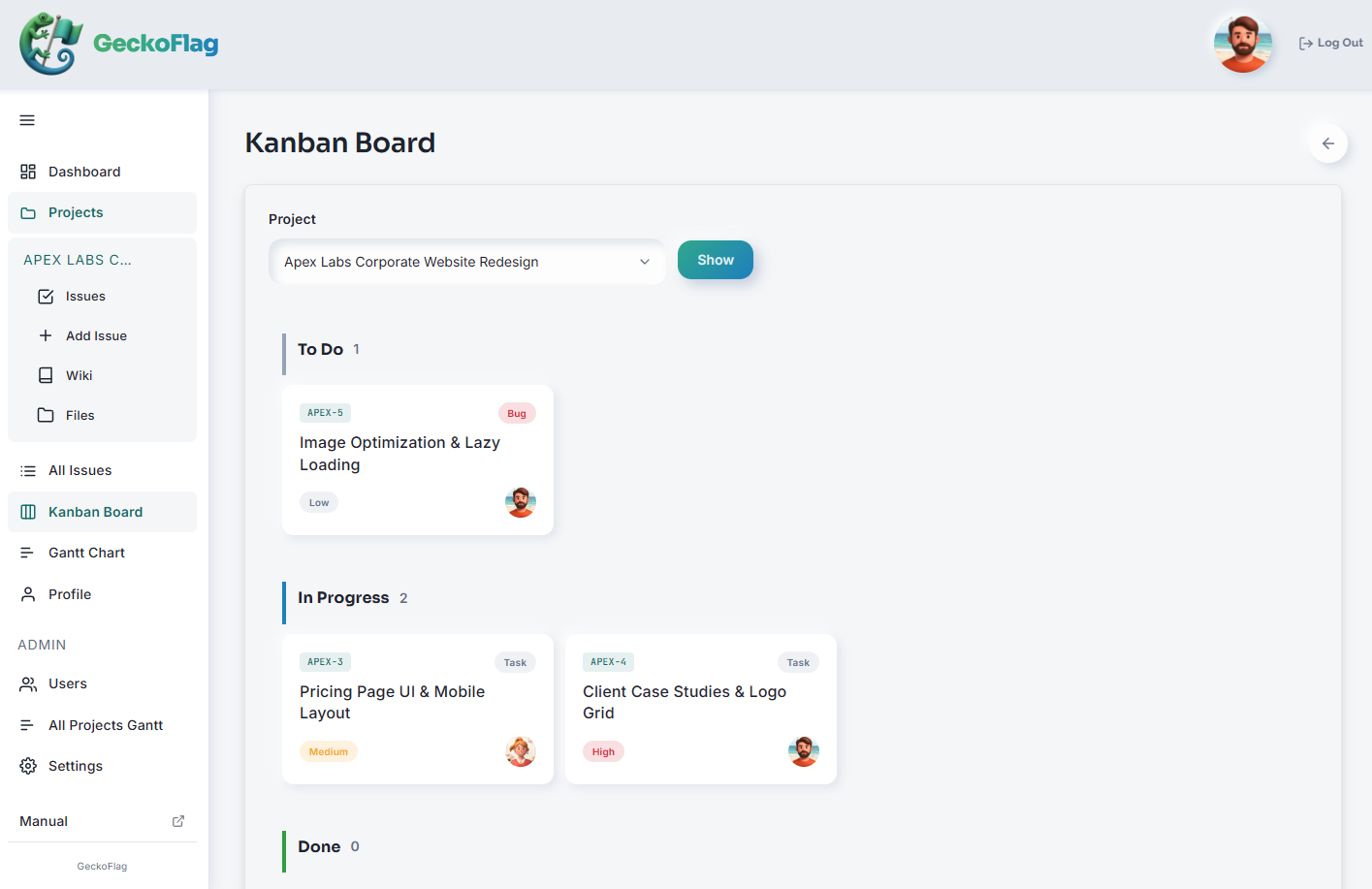
カンバンボードでは、プロジェクトを選ぶと、課題のカードがステータスごとに分かれて並び、それぞれの件数も表示されます。「確認待ち」の件数を見れば、そのプロジェクトでどれだけ判断を待っているかが分かります。
PCでは、カードをドラッグしてステータスを変えることもできます(v1.8.0以降)。変えると、課題の画面でステータスを変えたときと同じコメントが自動で付くので、いつ状態が変わったかが課題に残ります。
なお、カンバンボードはプロジェクトごとの表示です。複数のプロジェクトをまとめて1つのボードで見ることはできないので、案件ごとに切り替えて確認します。
定例では「確認待ち」から表示する
課題の一覧は、ステータスで絞り込めます。定例のはじめに「クライアント確認待ち」と「社内確認待ち」の課題を表示し、期限日を見ながら、今週中に決めてもらう必要があるものから確認します。上の議題の1つめと2つめを、この画面を見ながら進めるイメージです。ステータスをこまめに更新していれば、待っているものを一度に見渡せます。社内確認待ちの課題は、その場で決められるものから片付けていけます。
確認をお願いしたら、コメントと同時にステータスを変える
課題のコメントは、投稿と同時にステータスや担当者、日付を変えられます。「デザイン案を送り、確認をお願いしました(10月20日)」とコメントを書き、そのままステータスを「クライアント確認待ち」にして投稿します。お願いしたことと、待ち始めた日と、状態の変化が、一度に残ります。
GeckoFlagには、待っている日数を自動で表示する機能はありません。待ち始めた日は、このようにコメントに書いておくのがおすすめです。
カンバンボードやコメントの使い方は、デモで試せます。ステータスを分けたときに一覧がどう見えるか、一度触ってみてください。
まとめ
- 「処理中」の中には、手を動かしている課題と、社内の判断を待つ課題、クライアントの返事を待つ課題が混ざっている
- ステータスを「だれを待っているか」で分けると、止まっている場所と、声をかける相手が見える
- ステータスは5〜7個くらいにし、「お願いしたら、すぐ変える」をチームの約束にする
- 定例は「進捗どう?」ではなく、「今週決めること」から始める
待ちが見えるようになると、「進捗どう?」と聞いて回る時間が減り、その分を「だれに、何を決めてもらうか」に使えるようになります。
次回は、AIで作った案を「判断材料」として扱い、比べた案と選んだ理由を残す方法を取り上げます。