Serie: Aufgabenmanagement für Teams, die mit KI arbeitenTeil 5
Weiterarbeiten, während die Freigabe des Kunden aussteht: Wie Sie Kunden um Entscheidungen bitten

Über diese Serie
„Aufgabenmanagement für Teams, die mit KI arbeiten“ ist eine Serie in sechs Teilen für kleine Kreativ- und Agenturteams, die ChatGPT oder Gemini bei der Arbeit nutzen. Die Teile lassen sich in beliebiger Reihenfolge lesen.
- Braucht man mit KI noch ein Task-Management-Tool?
- Aufgaben nach Entscheidungen anlegen, nicht nur nach Ergebnissen
- „Warten auf eine Entscheidung“ sichtbar machen
- KI-Entwürfe sind Entscheidungsgrundlage, kein fertiges Ergebnis
- Weiterarbeiten, während die Freigabe des Kunden ausstehtDieser Artikel
- Mit guten Aufzeichnungen kann KI noch mehr helfen
Ein Website-Relaunch. Das Team schickte die Designs zur Prüfung per Chat, verteilt auf fünf Nachrichten. „Hier ist die Startseite.“ „Die Unterseiten sind auch fertig.“ „Bitte prüfen Sie die Formularfelder.“ …
Zehn Tage vor dem Start merkt das Team, dass auf drei der fünf Nachrichten keine Antwort gekommen ist. Auf die Nachfrage antwortet die Ansprechperson des Kunden: „Ich habe es zur Freigabe an meine Führungskraft weitergegeben.“ Selbst beim Kunden war nicht zu sehen, was bis wann entschieden werden musste.
Die Arbeit war erledigt, aber das Projekt kam nicht voran. Aufgehalten hat es die Art, wie das Team gefragt hatte.
Im letzten Teil ging es darum, mit KI erstellte Optionen auf zwei oder drei einzugrenzen und festzuhalten, warum Sie sich für eine davon entschieden haben. Oft gehen diese Optionen anschließend an den Kunden, der dann entscheidet.
In Kreativprojekten ist die längste Wartezeit meist die Prüfung durch den Kunden. Seit KI die Arbeit beschleunigt, fällt diese Wartezeit mehr auf denn je. Dieser Artikel zeigt nacheinander, wie Sie um Prüfung bitten, wie Sie Fristen setzen, ob Sie den Kunden in Ihr Tool einladen und wie Sie seine Antworten festhalten.
Hinweis: Dieser Artikel stammt vom Entwickler von GeckoFlag.
Fünf Gründe, warum sich die Prüfung durch den Kunden hinzieht
Kommt keine Antwort, liegt der Gedanke nahe, der Kunde sei einfach beschäftigt. Doch wenn Sie sich ansehen, wie Sie gefragt haben, gibt es viel Wartezeit, die Sie auf Ihrer Seite verkürzen können. Hier sind fünf häufige Gründe.
- Bitten kommen häppchenweise: Wenn Sie Punkte einzeln per Chat oder E-Mail schicken, sieht der Kunde das Gesamtbild nicht. Ohne zu wissen, was dringend ist und wie viel noch aussteht, schiebt er sie auf.
- Es steht nicht da, was entschieden werden soll: „Bitte einmal ansehen“ allein sagt nicht, ob er es sich ansehen, eine Option wählen oder etwas freigeben soll.
- Es gibt keine Frist oder keinen Grund dafür: Bitten ohne Frist werden von Arbeit mit Frist verdrängt. Ein Datum ohne Grund gibt Ihrer Ansprechperson außerdem nichts an die Hand, womit sie intern erklären kann, warum es eilt.
- Sie wissen nicht, wer beim Kunden entscheidet: Kann Ihre Ansprechperson selbst entscheiden, oder braucht es eine Führungskraft oder die Geschäftsleitung? Ist das unklar, bleibt die Prüfung im Unternehmen des Kunden stecken.
- Sie haben keine Zeit für die interne Prüfung beim Kunden eingeplant: Bis Ihre Ansprechperson die Sache an ihre Führungskraft weitergegeben und die Antworten gesammelt hat, vergehen nicht selten mehrere Tage.
In der Szene vom Anfang kamen alle fünf zusammen.
Siehe auchWarum Bitten per Chat oder E-Mail untergehen, behandeln wir auch in Teil 3 unserer Einsteigerserie „Das erste Projektmanagement-Tool“: „Warum gehen Bitten per E-Mail und Chat unter?“
Prüfbitten als „Liste der zu entscheidenden Punkte“ schicken
Schicken Sie Prüfbitten nicht häppchenweise, sondern gesammelt an einem festen Wochentag. Vereinbaren Sie zum Beispiel zu Projektbeginn mit dem Kunden: „Jeden Dienstagvormittag schicken wir Ihnen eine Liste der Punkte, die Sie in dieser Woche entscheiden müssten.“
Zu jedem Punkt der Liste gehören die folgenden Angaben. Hier sind sie als Vorlage, die Sie direkt verwenden können.
| Punkt | Was Sie eintragen |
|---|---|
| Was zu entscheiden ist | Ein Satz, in der Form „Nehmen wir A oder B?“ |
| Optionen | Zwei oder drei, jeweils mit einer Zeile dazu, worauf sie abzielen |
| Unsere Empfehlung | Die Option, die Sie empfehlen, und warum |
| Frist | Das Datum und der Grund für genau diese Frist |
| Falls bis dahin nicht entschieden | Wie Sie weiter vorgehen (vorab vereinbart) |
Ein Punkt könnte zum Beispiel so aussehen
- Was zu entscheiden ist: Wie viele News sollen auf der Startseite erscheinen?
- Optionen: A: 3 (passen auch auf dem Smartphone direkt unter das Hauptbild) / B: 5 (besser, wenn Sie oft News veröffentlichen)
- Unsere Empfehlung: A. Sie planen etwa zwei Meldungen pro Monat, und bei 5 wären noch News von vor einem halben Jahr zu sehen
- Frist: Freitag, 6. November. Der Einbau der Startseite dauert drei Werktage, und so können wir am Donnerstag, 12. November, mit dem Testen beginnen
- Falls bis dahin nicht entschieden: Wir setzen A um und sorgen dafür, dass es beim Testen vor dem Start noch geändert werden kann
Für das Schreiben der Liste gibt es zwei Tipps.
Erstens: Fügen Sie immer eine Empfehlung hinzu. Listen Sie nur Optionen auf, muss der Kunde alles von Grund auf durchdenken. Mit Empfehlung und Begründung lassen sich mehr Punkte mit einem einfachen „Machen wir es so“ erledigen.
Zweitens: Legen Sie vorab fest, was passiert, wenn bis zur Frist nichts entschieden ist. Die Aussage „Wenn wir bis zur Frist nichts von Ihnen hören, setzen wir unsere Empfehlung um“ ist ein wirksames Mittel, um beim Warten nicht stillzustehen. Nutzen Sie sie aber nur, wenn Sie das zu Projektbeginn mit dem Kunden vereinbart haben oder es so im Vertrag steht. Gehen Sie ohne Vereinbarung eigenmächtig vor, hören Sie später womöglich „Davon wussten wir nichts“, und am Ende gibt es mehr Nacharbeit statt weniger.
AchtungErklären Sie „Ohne Antwort machen wir weiter“ beim Kick-off-Meeting oder mit dem Angebot als Teil Ihrer Arbeitsweise, und holen Sie die Zustimmung des Kunden ein. Bei Projekten ohne diese Vereinbarung planen Sie etwas anderes ein, etwa den Kunden nach Ablauf der Frist anzurufen.
Vom Starttermin zurückrechnen und die Frist begründen
Setzen Sie die Frist nicht als „den Tag, an dem wir gern eine Antwort hätten“. Rechnen Sie sie vom Starttermin zurück, und planen Sie die Tage ein, die der Kunde braucht, um die Sache intern weiterzugeben.
- Rechnen Sie vom Starttermin die Arbeitstage zurück, die nach der Entscheidung noch nötig sind
- Rechnen Sie dann die Tage zurück, die der Kunde für seine interne Prüfung braucht (zum Beispiel drei bis fünf Werktage)
- Das ist der Tag, an dem Sie die Bitte verschicken. Legen Sie die Frist auf den Tag vor Beginn der Arbeit
Geben Sie dann zur Frist einen Grund an. Schreiben Sie etwa „Wenn wir bis zum 6. November von Ihnen hören, können wir am 20. November starten“, kann Ihre Ansprechperson ihrer Führungskraft erklären, warum es schnell gehen muss.
Wichtig ist noch etwas: Fragen Sie zu Projektbeginn, wer beim Kunden die Entscheidungen trifft. „Wer entscheidet am Ende über das Design?“ „Gibt es eine Gelegenheit, es dieser Person direkt zu zeigen?“ Schon diese Fragen machen viel klarer, wie die Prüfungen ablaufen müssen.
SerieWie Sie Aufgaben, die Sie zur Prüfung geschickt haben, auf den Status „Wartet auf Kunden“ setzen und alles Wartende in einer Liste sehen, behandeln wir in Teil 3, „‚Warten auf eine Entscheidung‘ sichtbar machen“
Den Kunden in Ihr Tool einladen oder nicht?
Auch wo die Prüfung stattfindet, sollten Sie festlegen. Sie können den Kunden in Ihr Tool einladen und dort mit ihm arbeiten, oder ihn nicht einladen und ihm stattdessen eine Liste schicken.
| Einladen | Nicht einladen | |
|---|---|---|
| So funktioniert es | Der Kunde sieht sich die Aufgaben an und antwortet in Kommentaren | Sie schicken die Prüfliste per E-Mail oder als Dokument und übertragen die Antworten selbst ins Tool |
| Vorteile | Auch der Kunde sieht den Stand. Alles bleibt an einem Ort | Der Kunde muss kein neues Tool lernen |
| Worauf Sie achten sollten | Der Kunde braucht Zeit, sich daran zu gewöhnen. Rein interne Diskussionen gehören an einen anderen Ort | Das Übertragen kostet Zeit, und leicht geht etwas verloren |
| Geeignet für Projekte, die | lange laufen, viel Hin und Her haben oder bei denen der Kunde solche Tools gewohnt ist | kurz sind, wenig Hin und Her haben oder bei denen der Kunde solche Tools nicht gewohnt ist |
Was besser ist, hängt vom Projekt und vom Kunden ab. Fragen Sie beim ersten Termin: „Wie können Sie Dinge am einfachsten prüfen?“, und entscheiden Sie nach den Wünschen des Kunden. Sie können auch mittendrin wechseln.
Wenn die Antwort kommt, halten Sie fest, was entschieden wurde
Wenn Sie eine Antwort erhalten, ergänzen Sie in der Aufgabe zu diesem Punkt Folgendes:
- Wer entschieden hat (wessen Entscheidung es beim Kunden war)
- Wann entschieden wurde
- Was entschieden wurde
- Den Grund (in den Worten des Kunden, falls er einen genannt hat)
Übertragen Sie auch die Kernpunkte von Antworten per E-Mail oder Telefon in die Aufgabe. Bei einem Anruf ergänzen Sie Datum und Gesprächspartner, zum Beispiel: „30. Oktober, Telefonat mit der Ansprechperson für Öffentlichkeitsarbeit beim Kunden. Entschieden: Wir nehmen A.“
So hören Sie später nicht „Das haben wir nie gesagt“, und jeder kann nachvollziehen, was passiert ist, auch wenn die zuständige Person wechselt. Hier werden die Felder „Entscheidung“ und „Begründung“ der Entscheidungsaufgabe ausgefüllt, die Sie in Teil 2 angelegt haben.
Ein Beispiel: wenn Sie ändern, wie Sie um Prüfung bitten
Stellen Sie sich ein Team vor, das Prüfbitten bisher einzeln per Chat verschickt hat. Antworten dauerten im Schnitt etwa fünf Tage, und bei jedem Punkt musste ein- oder zweimal nachgefasst werden. Stellt das Team darauf um, jeden Dienstag eine Liste zu schicken, mit einer Empfehlung und einem Grund für jede Frist, könnten viele Punkte schon nach zwei oder drei Tagen zurückkommen, fast ohne Nachfassen. Eine solche Veränderung können Sie erwarten.
Geändert hat sich nicht, wie beschäftigt der Kunde ist. Geändert hat sich, dass er nun auf einen Blick sieht, was er bis wann und in welcher Reihenfolge entscheiden soll.
So setzen Sie es in GeckoFlag um
So können Sie diese Arbeitsweise in GeckoFlag übernehmen.
1Kunden als „Gast“ einladen
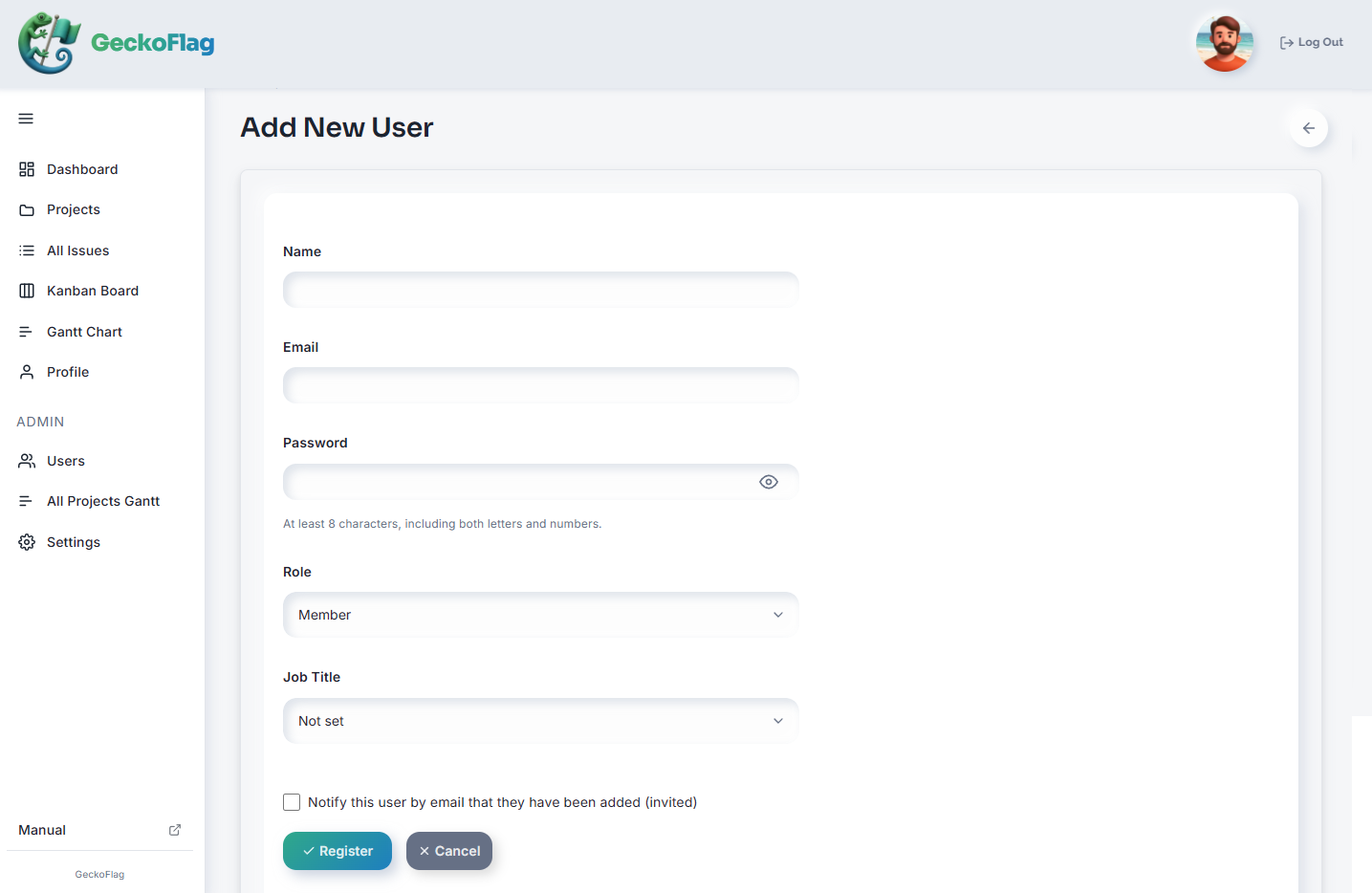
Benutzer in GeckoFlag haben eine von drei Rollen: Administrator, Mitglied oder Gast. Wenn Sie einen Kunden einladen, machen Sie ihn zum Gast. Gäste fügt ein Administrator im Bildschirm „Benutzer“ des Administrationsbereichs hinzu. Kunden können sich nicht selbst registrieren.
In den Projekten, an denen sie teilnehmen, können Gäste genauso wie Mitglieder mit Vorgängen, Kommentaren, Wiki und Dateien arbeiten. Ihr Zugriff ist nicht auf das Ansehen beschränkt: Sie können in Kommentaren antworten oder sogar selbst Vorgänge anlegen. Dafür können sie keine Projekte anlegen und nicht Eigentümer eines Projekts werden. Da sie auch Dateien und Ordner hinzufügen und löschen sowie das Wiki bearbeiten können, überlegen Sie, wo Sie Unterlagen ablegen, die geschützt bleiben sollen. Einzelheiten finden Sie im Handbuch unter „Berechtigungen nach Rolle“.
2Die entscheidende Person als Verantwortlichen, die Antwortfrist als Fälligkeitsdatum
Einen als Gast eingeladenen Kunden können Sie als Verantwortlichen eines Vorgangs festlegen. Machen Sie bei einer Entscheidungsaufgabe die Ansprechperson des Kunden zum Verantwortlichen und tragen Sie die Antwortfrist als Fälligkeitsdatum ein. Entscheidet tatsächlich eine Führungskraft oder die Geschäftsleitung, tragen Sie deren Namen in der Beschreibung unter „Wer entscheidet“ ein.
Verwenden Sie in der Vorgangsbeschreibung die Vorlage aus Teil 2 („Was entschieden werden soll“, „Was dadurch aufgehalten wird“, „Optionen“, „Wer entscheidet“, „Frist“, „Entscheidung“, „Begründung“) und ergänzen Sie „Unsere Empfehlung“ und „Falls bis dahin nicht entschieden“ aus diesem Artikel. Die Vorlage in diesem Artikel ist für die Liste gedacht, die Sie dem Kunden schicken.
3Per Kommentar um Prüfung bitten und auswählen, wer benachrichtigt wird
Beim Veröffentlichen eines Kommentars können Sie auswählen, wer eine E-Mail-Benachrichtigung erhält. Wählen Sie bei einem Kommentar, mit dem Sie um Prüfung bitten, den Kunden als Empfänger aus und veröffentlichen Sie ihn. Setzen Sie gleichzeitig den Status auf „Wartet auf Kunden“, dann sind die Bitte und die Statusänderung in einem Schritt festgehalten.
Wen Sie benachrichtigen, wählen Sie bei jedem Kommentar neu; Benachrichtigungen gehen nicht automatisch an alle. (Wer in seinem Profil „Über alle Kommentare zu Vorgängen in meinen Projekten benachrichtigen“ aktiviert hat, erhält jeden Kommentar.)
4Rein interne Diskussionen in ein eigenes Projekt auslagern
In GeckoFlag gibt es keine Möglichkeit, nur einzelne Vorgänge eines Projekts vor Gästen zu verbergen. Halten Sie Diskussionen über Angebote und interne Überlegungen, die der Kunde nicht sehen soll, in einem separaten Projekt, an dem der Kunde nicht teilnimmt. Legen Sie vor dem Einladen fest, wer in welches Projekt kommt, dann sind Sie auf der sicheren Seite.
5Kunden im Ausland ihre Anzeigesprache wählen lassen
Jeder Benutzer kann die Anzeigesprache in seinem Profil umstellen. Laden Sie einen Kunden aus dem Ausland ein, kann er Vorgänge mit der Oberfläche in seiner eigenen Sprache ansehen und kommentieren. Nur die Oberfläche ändert sich; der Text von Vorgängen und Kommentaren wird nicht übersetzt.
6Wenn Sie den Kunden nicht einladen, seine Antworten in Kommentare übertragen
Laden Sie den Kunden nicht ein, schicken Sie ihm die Prüfliste per E-Mail und übertragen Sie die Kernpunkte seiner Antwort in einen Kommentar zum betreffenden Vorgang.
Hier kann Ihnen „Mit KI erstellen“ Arbeit abnehmen (v1.9.0+). Die Funktion kann aus dem Text der Antwort-E-Mail des Kunden oder aus einem Chat-Screenshot einen Kommentarentwurf erstellen. Für die Nutzung benötigen Sie einen API-Schlüssel von Anthropic (die Nutzungsgebühren zahlen Sie an Anthropic; sie sind nicht im Preis von GeckoFlag enthalten) und die Berechtigung durch einen Administrator. Für Screenshots muss ein Administrator außerdem das Lesen von Bildern einschalten (standardmäßig ausgeschaltet). Ist die Bitte eindeutig, etwa „Bitte verschieben Sie die Frist auf nächste Woche“, schlägt die Funktion auch Änderungen am Fälligkeitsdatum oder am Status vor. Ein Mensch prüft den Vorschlag, und nur die angehakten Punkte werden ins Formular übernommen. Bis Sie speichern, ändert sich nichts. Einzelheiten finden Sie auf der Seite „Mit KI erstellen“.
Beachten Sie, dass Antwort-E-Mails und Screenshots Namen und Kontaktdaten des Kunden oder Informationen enthalten können, die das Unternehmen nicht verlassen dürfen. Außerdem werden beim Erstellen eines Kommentarentwurfs auch die Beschreibung des Vorgangs und seine 5 neuesten Kommentare an Anthropic gesendet. Prüfen Sie vor der Nutzung anhand Ihrer Verträge mit Kunden und der Regeln Ihres Unternehmens, ob Sie die Inhalte an eine KI weitergeben dürfen.
SerieWo die Grenze liegt, was Sie mit KI teilen, behandeln wir ausführlich in Teil 6, „Mit guten Aufzeichnungen kann KI noch mehr helfen“
Die Schritte zum Hinzufügen von Gästen finden Sie im Handbuch unter „Benutzer hinzufügen und bearbeiten“ und „Berechtigungen nach Rolle“, wie Benachrichtigungen funktionieren, unter „Kommentare zu Vorgängen“. Die echten Bildschirme können Sie in der Demo ausprobieren.
Zusammenfassung
- Die meisten Gründe, warum sich die Prüfung durch den Kunden hinzieht, liegen in der Art der Bitte: häppchenweise Bitten, keine klare Frage, kein Grund für die Frist, unklar, wer entscheidet, und keine Zeit für die interne Prüfung beim Kunden
- Schicken Sie Prüfbitten gesammelt an einem festen Tag, jeweils mit dem, was zu entscheiden ist, den Optionen, Ihrer Empfehlung, einer Frist und dem Vorgehen, falls bis dahin nichts entschieden ist
- Nutzen Sie „Ohne Antwort setzen wir unsere Empfehlung um“ nur, wenn Sie das vorab vereinbart haben
- Rechnen Sie die Frist vom Starttermin zurück, planen Sie die interne Prüfung beim Kunden ein und geben Sie einen Grund an
- Ob Sie den Kunden einladen, entscheiden Sie nach Projektdauer, Umfang des Hin und Her und danach, wie vertraut der Kunde mit solchen Tools ist
- Halten Sie Antworten in der Aufgabe fest: wer, wann, was und warum entschieden hat
Die Prüfung durch den Kunden wirkt wie etwas, das Sie nicht beschleunigen können. Doch wenn Sie das, was entschieden werden soll, in einer Form übergeben, die dem Kunden die Entscheidung leicht macht, können Sie die Wartezeit deutlich verkürzen.
Im nächsten Teil, dem Abschluss der Serie, geht es darum, wie Sie die bisher geführten Aufzeichnungen als Material nutzen, damit KI Ihnen helfen kann.