Serie: Aufgabenmanagement für Teams, die mit KI arbeitenTeil 3
„Warten auf eine Entscheidung“ sichtbar machen: So richten Sie Status ein, die das ständige „Wie steht’s?“ beenden
Über diese Serie
„Aufgabenmanagement für Teams, die mit KI arbeiten“ ist eine Serie in sechs Teilen für kleine Kreativ- und Agenturteams, die ChatGPT oder Gemini bei der Arbeit nutzen. Die Teile lassen sich in beliebiger Reihenfolge lesen.
- Braucht man mit KI noch ein Task-Management-Tool?
- Aufgaben nach Entscheidungen anlegen, nicht nur nach Ergebnissen
- „Warten auf eine Entscheidung“ sichtbar machenDieser Artikel
- KI-Entwürfe sind Entscheidungsgrundlage, kein fertiges Ergebnis
- Weiterarbeiten, während die Freigabe des Kunden aussteht
- Mit guten Aufzeichnungen kann KI noch mehr helfen
Die regelmäßige Besprechung am Montag. Das Team geht die Aufgabenliste von oben nach unten durch. „Wie steht’s mit dem Design der Startseite?“ – „In Bearbeitung.“ – „Und die Karriereseite?“ – „Auch in Bearbeitung.“
Fast alles in der Liste steht auf „In Bearbeitung“, und alles scheint gut voranzukommen. Doch an der Liste lässt sich nicht ablesen, an welchen Aufgaben gerade tatsächlich jemand arbeitet und welche auf die Antwort von jemandem warten.
„Und welche stecken jetzt eigentlich fest?“
Im letzten Teil haben wir die Aufgaben, bei denen es ums Entscheiden geht, von den Aufgaben getrennt, bei denen es ums Erstellen geht. Doch auch nach dieser Trennung sehen Sie nicht, wo es hakt, solange Ihr einziger Status „In Bearbeitung“ ist.
Diesmal zeigen wir anhand von Beispielen aus der Kreativ- und Kundenarbeit, wie Sie Status so einrichten, dass „Warten auf eine Entscheidung“ sichtbar wird, und wie Sie damit Ihre regelmäßige Besprechung gestalten.
Hinweis: Dieser Artikel stammt vom Entwickler von GeckoFlag.
Hinter „In Bearbeitung“ verbergen sich drei verschiedene Zustände
Öffnen Sie die Aufgaben mit dem Status „In Bearbeitung“ eine nach der anderen, und die meisten lassen sich einer von drei Gruppen zuordnen.
- Sie arbeiten selbst daran: Sie gestalten, schreiben Texte oder erzeugen und vergleichen Optionen mit KI.
- Sie warten auf die Entscheidung von jemandem im Team: Die Projektleitung oder eine vorgesetzte Person prüft die Sache, und Sie warten auf eine Rückmeldung.
- Sie warten auf die Antwort des Kunden: Sie haben den Kunden um eine Prüfung gebeten und warten auf seine Antwort.
Wenn alle drei „In Bearbeitung“ heißen, sehen Sie nicht, warum eine Aufgabe nicht vorankommt. Hinkt die Arbeit hinterher, oder wartet sie auf eine Antwort? Und wenn sie wartet: Bei wem sollten Sie nachhaken? Die Liste verrät es nicht. Also gehen Sie am Ende reihum und fragen jede Person: „Wie steht’s?“
Wie wir in Teil 1 geschrieben haben: Sobald KI die Arbeit beschleunigt, wird ein Projekt häufiger von einer ausstehenden Entscheidung aufgehalten als von der Arbeit selbst. Das größte Problem ist, dass sich diese ausstehenden Entscheidungen hinter „In Bearbeitung“ verstecken.
So etwas passiert zum Beispiel: In jeder regelmäßigen Besprechung hieß es, das Design für eine News-Seite „komme gut voran“. Die zuständige Person hatte das Design an den Kunden geschickt und betrachtete ihren eigenen Teil als erledigt.
Doch der Kunde antwortete zwei Wochen lang nicht. Das Team bemerkte es erst kurz vor dem Starttermin. Es musste den Kunden erneut um eine Prüfung bitten und den Zeitplan neu aufstellen, einschließlich der Arbeiten nach dem Start.
Weil die Aufgabe noch auf „In Bearbeitung“ stand, bemerkte niemand, dass sie wartete.
Status danach unterscheiden, auf wen Sie warten
Teilen Sie Ihre Status deshalb so auf, dass sichtbar wird, wer als Nächstes handeln muss. Zum Beispiel könnten Sie diese sechs verwenden:
| Status | Wann Sie ihn verwenden |
|---|---|
| Nicht begonnen | Noch niemand hat damit angefangen |
| In Klärung | Optionen werden erstellt oder verglichen (auch das Erzeugen von Optionen mit KI gehört dazu) |
| Wartet auf Team | Sie warten auf die Entscheidung von jemandem im Team |
| Wartet auf Kunden | Sie haben den Kunden um eine Prüfung gebeten und warten auf seine Antwort |
| Entschieden – in Arbeit | Die Richtung steht fest, und Sie stellen die Arbeit fertig |
| Erledigt | Abgeschlossen |
Entscheidend ist, „Warten auf eine Entscheidung“ in zwei Status aufzuteilen: Warten auf das Team und Warten auf den Kunden.
Warum Sie das Warten in zwei Status aufteilen
Weil das, was Sie als Nächstes tun, davon abhängt, auf wen Sie warten. Wenn Sie auf jemanden im Team warten, genügt meist ein kurzes Wort. Sitzt die Person in der Nähe, entscheidet sie vielleicht sogar sofort.
Beim Kunden ist es nicht so einfach. Vielleicht geht die Sache dort intern noch zur Freigabe herum, oder der Kunde versteht nicht, was er eigentlich entscheiden soll. Bevor Sie nachfassen, müssen Sie unter Umständen erst überdenken, wie Sie überhaupt gefragt haben.
SerieWie Sie Kunden um Prüfung und Entscheidung bitten, behandeln wir ausführlich in Teil 5, „Weiterarbeiten, während die Freigabe des Kunden aussteht“
Nicht zu viele Status anlegen
Je feiner Sie unterteilen, desto genauer mag es wirken, doch zu viele Status schaden eher. Sobald die Wahl des Status lästig wird, aktualisiert ihn niemand mehr. Ein Status, den niemand aktualisiert, ist so gut wie keiner.
Fünf bis sieben sind ein guter Richtwert. Auch wenn die sechs oben nicht ganz alles abdecken: Probieren Sie sie zunächst einen Monat lang unverändert aus, und fügen Sie nur dort einen Status hinzu, wo es wirklich hakt.
Vereinbaren, wann der Status geändert wird
Wenn jede Person ihre Status zu einem anderen Zeitpunkt ändert, weicht die Liste bald von der Wirklichkeit ab. Vereinbaren Sie im Team ein paar Regeln, zum Beispiel diese:
- Sobald Sie um eine Prüfung bitten, setzen Sie die Aufgabe auf „Wartet auf Team“ oder „Wartet auf Kunden“
- Wenn die Antwort kommt und die Entscheidung gefallen ist, setzen Sie die „Entscheiden“-Aufgabe auf „Erledigt“ und die „Erstellen“-Aufgabe, die Sie nun fertigstellen, auf „Entschieden – in Arbeit“
- Wenn Sie wegen der Antwort die Optionen überarbeiten müssen, setzen Sie die Aufgabe zurück auf „In Klärung“
„Wer um etwas bittet, ändert sofort den Status.“ Hält sich Ihr Team allein daran, bleibt die Liste sehr nah an dem, was tatsächlich passiert.
Alles Wartende an einem Ort sehen
Sind die Status aufgeteilt, machen Sie als Nächstes sichtbar, wie viel gerade wartet.
Dafür eignet sich ein Kanban-Board. Die Aufgabenkarten sind nach Status gruppiert, sodass Sie auf einen Blick sehen, wenn sich die Karten bei den wartenden Status stauen.
Wenn mehr Karten warten, als bearbeitet werden, ist das ein Zeichen, dass das Projekt ins Stocken gerät.
Wenn Sie wissen, wie viel wartet, betrachten Sie es zusammen mit den Fälligkeitsdaten. Beginnen Sie mit den Aufgaben, die noch warten und kurz davor sind, ihr Fälligkeitsdatum zu verpassen. Hat eine wartende Aufgabe noch reichlich Zeit, müssen Sie nicht eilig nachfassen.
Wichtig ist außerdem, wie lange jede Aufgabe schon wartet. Manche Tools zeigen die Anzahl der Tage nicht automatisch an. Schreiben Sie dann das Datum in den Kommentar, mit dem Sie um Prüfung gebeten haben, etwa „Prüfung am 20. Oktober angefragt“, damit es später jeder sehen kann.
Die Tagesordnung der regelmäßigen Besprechung ändern
Sobald Ihre Status zeigen, was wartet, können Sie auch Ihre regelmäßige Besprechung anders gestalten. Statt mit „Wie steht’s mit allem?“ zu beginnen, gehen Sie in dieser Reihenfolge vor:
- Was der Kunde diese Woche entscheiden muss und was Ihr Team diese Woche entscheiden muss: ausstehende Entscheidungen mit naher Frist. Klären Sie direkt in der Besprechung, wer was bis wann entscheidet
- Was noch beim Kunden zur Prüfung liegt: alles, worauf er nicht geantwortet hat oder wo nachgefasst werden muss. Legen Sie fest, wer wie nachfasst
- Was letzte Woche entschieden wurde, und warum: Informieren Sie alle, nicht nur die Person, die entschieden hat, dass sich die Richtung geändert hat
- Wie die Arbeit vorankommt: kurz halten und ans Ende stellen. Besprechen Sie nur Aufgaben, bei denen jemand feststeckt
Die Besprechung wird so von einem Ort, an dem über den Fortschritt berichtet wird, zu einem Ort, an dem festgelegt wird, wer was bis wann entscheidet. Den meisten Fortschritt sieht man an den Status, daher können mündliche Berichte kurz ausfallen.
Ein Beispiel: wenn Sie die Reihenfolge der Tagesordnung ändern
Angenommen, Ihre regelmäßige Besprechung dauerte früher fast eine Stunde, weil Sie die Liste Aufgabe für Aufgabe durchgingen und fragten: „Wie steht’s damit?“ Wenn Sie mit „Was muss diese Woche entschieden werden?“ beginnen, ist dieselbe Besprechung manchmal schon nach etwa 30 Minuten vorbei.
Sie wird nicht nur kürzer, auch die Themen ändern sich. Statt „Kommt gut voran“ hören Sie als Erstes: „Der Kunde muss das bis Freitag entscheiden.“
Was Sie prüfen sollten, wenn sich Entscheidungen stauen
Auch wenn Sie die Status aufgeteilt und die Besprechung umgestellt haben, werden die ausstehenden Entscheidungen manchmal einfach nicht weniger. Öffnen Sie dann die wartenden Aufgaben und prüfen Sie diese vier Punkte.
1Ist klar, wer entscheidet?
Aufgaben, bei denen keine entscheidende Person eingetragen ist oder gleich mehrere, etwa „das Team entscheidet“, werden selten entschieden. Bestimmen Sie eine Person, die entscheidet.
SerieWarum eine einzige Person entscheiden sollte, behandeln wir in Teil 2, „Aufgaben nach Entscheidungen anlegen, nicht nur nach Ergebnissen“
2Gibt es zu viele Optionen?
Erzeugen Sie mit KI zehn Optionen und zeigen alle zehn unverändert? Wenn die Auswahl zu viel Mühe macht, wird die Entscheidung aufgeschoben. Grenzen Sie die Optionen auf zwei oder drei ein, bevor Sie sie jemandem zeigen.
SerieWie Sie mit KI erstellte Optionen eingrenzen, behandeln wir ausführlich in Teil 4, „KI-Entwürfe sind Entscheidungsgrundlage, kein fertiges Ergebnis“
3Gibt es eine Frist?
Eine Bitte um Prüfung ohne Frist wird fast immer nach hinten geschoben. Sagen Sie, bis wann Sie eine Antwort brauchen und warum.
4Ist klar, was entschieden werden soll?
Stand in Ihrer Bitte nur „Bitte einmal ansehen“? Vielleicht hält sich die andere Person zurück, weil sie nicht weiß, worauf sie achten und was sie antworten soll. Fragen Sie so, dass klar ist, wie man antwortet, etwa „Nehmen wir A oder B?“. Darauf gehen wir in Teil 5 ausführlicher ein.
So setzen Sie es in GeckoFlag um
So können Sie all das in GeckoFlag umsetzen.
Den wartenden Status eine auffällige Farbe geben
In GeckoFlag können Administratoren Status unter Einstellungen hinzufügen und bearbeiten. Jeder Status hat einen Namen und eine Farbe, und Sie können bis zu 10 Status anlegen. Legen Sie die sechs Status aus der Tabelle oben an und geben Sie nur „Wartet auf Team“ und „Wartet auf Kunden“ auffällige Farben. Dann fallen wartende Vorgänge in der Vorgangsliste und auf dem Kanban-Board sofort ins Auge.
Vorsicht, wenn Sie bereits verwendete Status aufräumen. Wenn Sie einen Status löschen, der in Gebrauch ist, werden die Vorgänge mit diesem Status als „Nicht festgelegt“ angezeigt. Verschieben Sie diese Vorgänge zuerst in den neuen Status und löschen Sie erst danach den alten. Die Schritte finden Sie im Handbuch unter „Status hinzufügen und bearbeiten“.
Auf dem Kanban-Board sehen, wie viel wartet
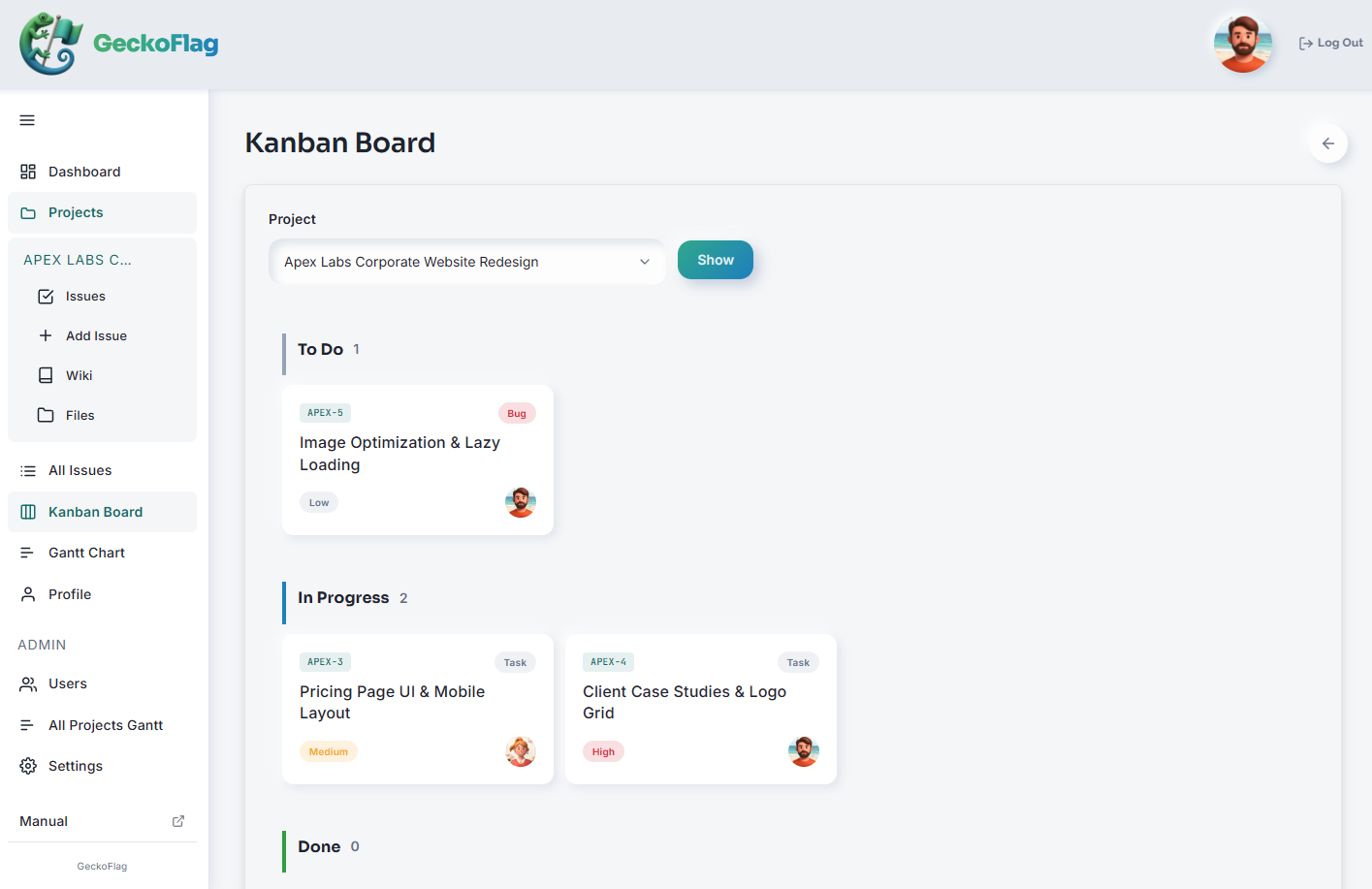
Wählen Sie auf dem Kanban-Board ein Projekt aus, dann werden seine Vorgangskarten nach Status geordnet angezeigt, jeweils mit ihrer Anzahl. An der Anzahl bei den wartenden Status sehen Sie, auf wie viele Entscheidungen dieses Projekt wartet.
Am PC können Sie den Status auch ändern, indem Sie eine Karte per Drag-and-Drop verschieben (v1.8.0+). Dabei wird automatisch derselbe Kommentar hinzugefügt wie bei einer Statusänderung im Vorgangsbildschirm. So bleibt im Vorgang festgehalten, wann sich sein Zustand geändert hat.
Beachten Sie, dass das Kanban-Board jeweils ein Projekt anzeigt. Mehrere Projekte lassen sich nicht auf einem Board zusammenfassen. Wechseln Sie also zwischen den Projekten, um jedes einzeln zu prüfen.
Die regelmäßige Besprechung mit den wartenden Vorgängen beginnen
Die Vorgangsliste lässt sich nach Status filtern. Zeigen Sie zu Beginn Ihrer regelmäßigen Besprechung die Vorgänge mit „Wartet auf Kunden“ und „Wartet auf Team“ an und beginnen Sie mit Blick auf die Fälligkeitsdaten mit denen, die diese Woche entschieden werden müssen. Diese Ansicht haben Sie geöffnet, während Sie die ersten beiden Punkte der Tagesordnung oben durchgehen. Werden die Status aktuell gehalten, sehen Sie alles Wartende auf einmal und können die Vorgänge mit „Wartet auf Team“, die sich sofort entscheiden lassen, noch in der Besprechung erledigen.
Wenn Sie um Prüfung bitten, den Status zusammen mit dem Kommentar ändern
Wenn Sie einen Kommentar zu einem Vorgang veröffentlichen, können Sie gleichzeitig Status, Verantwortlichen und Datumsangaben ändern. Schreiben Sie einen Kommentar wie „Design geschickt und um Prüfung gebeten (20. Oktober)“, setzen Sie den Status auf „Wartet auf Kunden“ und veröffentlichen Sie ihn. Worum Sie gebeten haben, der Tag, an dem das Warten begann, und die Statusänderung sind dann in einem Schritt festgehalten.
GeckoFlag zeigt nicht an, seit wie vielen Tagen ein Vorgang wartet. Wir empfehlen, das Startdatum wie hier im Kommentar festzuhalten.
Das Kanban-Board und Kommentare können Sie in der Demo ausprobieren. Teilen Sie die Status auf und sehen Sie, wie die Liste dann aussieht.
Zusammenfassung
- „In Bearbeitung“ vermischt Aufgaben, an denen Sie arbeiten, Aufgaben, die auf eine Entscheidung im Team warten, und Aufgaben, die auf die Antwort des Kunden warten
- Unterscheiden Sie Ihre Status danach, auf wen Sie warten. Dann sehen Sie, wo es hakt und bei wem Sie nachhaken sollten
- Beschränken Sie sich auf etwa fünf bis sieben Status und machen Sie „Wer um etwas bittet, ändert sofort den Status“ zur Teamregel
- Beginnen Sie die regelmäßige Besprechung mit „Was muss diese Woche entschieden werden?“, nicht mit „Wie steht’s?“
Wenn Sie sehen, was wartet, verbringen Sie weniger Zeit damit, reihum „Wie steht’s?“ zu fragen, und können diese Zeit dafür nutzen, zu klären, wer was entscheiden muss.
Im nächsten Teil geht es darum, mit KI erstellte Optionen als Entscheidungsgrundlage zu behandeln und festzuhalten, welche Optionen Sie verglichen haben und warum Sie sich für eine davon entschieden haben.