Serie: Aufgabenmanagement für Teams, die mit KI arbeitenTeil 4
KI-Entwürfe sind Entscheidungsgrundlage, kein fertiges Ergebnis: Wie Kreativteams festhalten, warum sie eine Option gewählt haben
Über diese Serie
„Aufgabenmanagement für Teams, die mit KI arbeiten“ ist eine Serie in sechs Teilen für kleine Kreativ- und Agenturteams, die ChatGPT oder Gemini bei der Arbeit nutzen. Die Teile lassen sich in beliebiger Reihenfolge lesen.
- Braucht man mit KI noch ein Task-Management-Tool?
- Aufgaben nach Entscheidungen anlegen, nicht nur nach Ergebnissen
- „Warten auf eine Entscheidung“ sichtbar machen
- KI-Entwürfe sind Entscheidungsgrundlage, kein fertiges ErgebnisDieser Artikel
- Weiterarbeiten, während die Freigabe des Kunden aussteht
- Mit guten Aufzeichnungen kann KI noch mehr helfen
Die Headline einer Kampagnenseite ging bereits in die dritte Korrekturrunde. Das Team hatte dem Kunden mehrere mit KI erstellte Optionen gezeigt und sie jedes Mal ein wenig angepasst.
Am Ende der Besprechung sagte die Ansprechperson des Kunden: „Ich glaube, die Option, die Sie uns vor der zweiten Runde gezeigt haben, war besser.“
Niemand im Team konnte herausfinden, welche Option das war.
Im letzten Teil haben wir die Status danach aufgeteilt, auf wen Sie warten, damit sichtbar wird, was auf eine Entscheidung wartet. Diesmal geht es darum, wie Sie mit den Optionen umgehen, auf denen diese Entscheidungen beruhen.
Mit KI können Sie so viele Optionen erstellen, wie Sie möchten. Gerade deshalb verliert man leicht den Überblick, welche Optionen Sie gezeigt haben, welche Sie gewählt haben und warum Sie die übrigen verworfen haben. Dieser Artikel zeigt, wie Sie KI-Ausgaben als Entscheidungsgrundlage statt als fertiges Ergebnis behandeln und festhalten, welche Optionen Sie verglichen haben und warum Sie sich für eine davon entschieden haben.
Hinweis: Dieser Artikel stammt vom Entwickler von GeckoFlag.
KI liefert mehr Optionen, doch die Aufzeichnungen halten nicht Schritt
Wenn Optionen weniger Aufwand machen, entstehen mehr davon. Für ein Banner, für das früher höchstens zwei Optionen drin waren, bekommen Sie heute fünf oder zehn in ganz unterschiedliche Richtungen – Sie müssen nur die KI fragen.
Mehr Optionen bedeuten mehr Vergleichen und mehr Auswählen. Doch davon wird kaum etwas festgehalten.
- Optionen liegen verstreut: Mit KI erstellte Optionen bleiben im KI-Chat der Person, die sie erstellt hat, oder in einem Ordner auf ihrem eigenen Computer. Niemand im Team hat den Gesamtüberblick.
- Niemand weiß, welche Optionen gezeigt wurden: Die intern gesichteten Optionen vermischen sich mit denen, die der Kunde gesehen hat. Welche hinausgegangen sind, weiß nur die Person, die sie verschickt hat.
- Die Gründe gehen verloren: Die gewählte Option wird vielleicht aufbewahrt, aber warum Sie sie gewählt und die anderen verworfen haben, geht in den Gesprächen der Besprechungen unter.
Die Szene vom Anfang ist das, was passiert, wenn alle drei zusammenkommen. Um „die Option vor der zweiten Runde“ zu finden, müssen Sie wissen, wer wann welche Option wem gezeigt hat. Und selbst wenn Sie sie finden: Wissen Sie nicht, warum Sie sie verworfen haben, führen Sie am Ende dieselbe Diskussion noch einmal.
Bevor Sie Optionen erstellen, klären Sie, was damit entschieden werden soll
Der Schlüssel zu guten Aufzeichnungen liegt vor dem Erstellen. Bevor Sie die KI um Optionen bitten, klären Sie, für welche Entscheidungsaufgabe sie gedacht sind.
SerieWie Sie Entscheidungsaufgaben anlegen, behandeln wir in Teil 2, „Aufgaben nach Entscheidungen anlegen, nicht nur nach Ergebnissen“
Legen Sie außerdem vorab fest, anhand welcher Kriterien Sie die Optionen vergleichen. Bei der Headline einer Seite könnten das zum Beispiel diese sein:
- Erreichen die Worte die Zielgruppe, die Sie im Blick haben?
- Passt sie zum Charakter des Unternehmens oder der Marke?
- Fügt sie sich gut in Aufbau und Design der Seite ein?
Wenn klar ist, anhand welcher Kriterien Sie vergleichen, können Sie die KI gezielter fragen. Statt um „10 Headline-Ideen“ bitten Sie um „Optionen für Doppelverdiener-Haushalte in den Dreißigern, in ruhigem Ton, höchstens 40 Zeichen“. Und wenn die Optionen da sind, fällt die Auswahl leichter, wenn Sie sie anhand dieser Kriterien nebeneinanderstellen.
Das Ziel ist nicht, Optionen zu erstellen. Es geht darum, das Material zu sammeln, das Sie für die Entscheidung brauchen. Wenn Sie wissen, was Sie entscheiden und anhand welcher Kriterien Sie vergleichen, werden KI-Ausgaben zur Entscheidungsgrundlage.
Auf zwei oder drei eingrenzen, bevor Sie etwas zeigen
Wir raten davon ab, zehn von der KI erstellte Optionen unverändert zu zeigen, ob im Team oder beim Kunden. Aus zehn auszuwählen ist für die andere Person eine große Last. Sie reichen ihr damit einfach die Arbeit des Auswählens weiter.
Bevor Sie etwas zeigen, grenzt die Person, die die Optionen erstellt hat, sie anhand der vereinbarten Kriterien auf zwei oder drei ein. Fügen Sie dann jeder Option Folgendes hinzu:
- Worauf die Option abzielt: eine Zeile, etwa „setzt auf Nahbarkeit“ oder „setzt auf Vertrauen“
- Ihre Empfehlung: für welche Sie sich entscheiden würden
- Warum Sie sie empfehlen: ein bis zwei Zeilen, gestützt auf die vereinbarten Kriterien
Mit einer Empfehlung fällt es der anderen Person leichter zu antworten: „Dann nehmen wir die“ oder „Mir gefällt diese besser.“ Die Entscheidung fällt schneller, und der Grund für die Wahl kann direkt in die Aufzeichnungen übernommen werden.
Ein Beispiel: wenn die Richtung für ein Banner festgelegt wird
Angenommen, die KI hat acht mögliche Richtungen geliefert. Schicken Sie alle acht zur internen Prüfung herum, gehen die Meinungen womöglich auseinander, und bis zur Entscheidung können Tage vergehen. Grenzt die Person, die sie erstellt hat, sie auf drei ein und schickt sie mit dem jeweiligen Ziel und einer Empfehlung, lässt sich die Prüfung manchmal in einer einzigen Besprechung abschließen.
Das Eingrenzen kostet etwas Zeit. Verglichen mit der Zeit, die die andere Person sonst unschlüssig verbringen würde, geht es insgesamt aber schneller.
Was Sie aufbewahren und was Sie loslassen können
Aufzeichnungen sind wichtig, aber wenn Sie alles aufbewahren wollen, halten Sie es nicht durch. Würden Sie jeden Austausch mit der KI und jede zwischendurch erzeugte Option speichern, ginge allein für das Aufbewahren Ihr ganzer Tag drauf.
Eine gute Faustregel: Bewahren Sie gerade so viel auf, dass Sie antworten können, wenn später jemand fragt: „Warum?“
| Aufbewahren | Können Sie loslassen |
|---|---|
| Die Optionen, die Sie gezeigt haben (die letzten zwei oder drei) | Alle Optionen, die die KI zwischendurch erzeugt hat |
| Die gewählte Option und der Grund dafür | Der vollständige Austausch mit der KI |
| Die verworfenen Optionen und die wichtigsten Gründe | Der Verlauf kleiner Formulierungsänderungen |
| Welche KI Sie verwendet haben und die Kernpunkte Ihrer Anfrage | Der Stapel an Entwürfen, aus denen nichts wurde |
„Welche KI Sie verwendet haben und die Kernpunkte Ihrer Anfrage“ ist für den Fall gedacht, dass Sie etwas in dieselbe Richtung überarbeiten müssen. Sagt jemand: „Zurück zur ersten Option, aber etwas weicher“, können Sie die KI erneut fragen, wenn Sie wissen, worum Sie bei dieser Option gebeten hatten.
Wo Sie es aufbewahren
Sobald klar ist, was Sie aufbewahren, vereinbaren Sie im Team, wo es hinkommt. Entscheidend ist, es nicht nur in einem KI-Chat oder auf dem Computer einer einzelnen Person zu lassen.
- Die Dateien der Optionen: Legen Sie sie für jedes Projekt an einem gemeinsamen Ort ab. Nehmen Sie das Datum und den Namen der Option in den Dateinamen auf (zum Beispiel „1021_Headline_Option-A“).
- Warum Sie sie gewählt haben: Schreiben Sie es in die Entscheidungsaufgabe, für die die Option verwendet wurde. Aufgabe und Begründung bleiben zusammen und sind später leicht zu finden.
- Die festgelegte Richtung: Ergänzen Sie eine Zeile in den Notizen des Projekts zu den Entscheidungen. Schreiben Sie nur auf, worauf die nächste Arbeit aufbaut, etwa „Die Headline stellt Vertrauen an erste Stelle.“
Sind diese drei vorhanden, lässt sich selbst in der Szene vom Anfang „die Option vor der zweiten Runde“ über die Aufzeichnungen der Aufgabe zurückverfolgen. Auch der Grund, warum Sie sie verworfen haben, kommt dabei zum Vorschein, sodass Sie das Gespräch voranbringen können: „Damals haben wir sie aus diesem Grund zurückgestellt, aber zur jetzigen Richtung könnte sie ebenfalls passen.“
Worauf Sie achten sollten, wenn Sie einem Kunden Optionen zeigen
Wenn Sie einem Kunden mit KI erstellte Optionen zeigen, achten Sie nicht nur darauf, wie Sie sie erstellt haben, sondern auch darauf, wie sie verwendet werden.
- Zuerst prüfen, was vereinbart ist: Wie mit KI erstellte Optionen verwendet werden dürfen, ist womöglich bereits durch Ihre Vereinbarung mit dem Kunden oder durch die Regeln Ihres eigenen Unternehmens festgelegt. Prüfen Sie auch die Nutzungsbedingungen der KI-Dienste, die Sie verwenden.
- Sagen, ob es ein Muster oder die Endfassung ist: Wenn Sie mit KI erstellte Fotos oder Bilder zeigen, machen Sie klar, ob sie so verwendet werden sollen oder nur dazu dienen, die Richtung zu prüfen.
- Sagen, worüber entschieden werden soll: Fügen Sie hinzu, worauf jede Option abzielt und was entschieden werden soll, zum Beispiel: „Bitte wählen Sie diesmal die Richtung des Textes. Die genaue Formulierung feilen wir später aus.“
SerieWie Sie Kunden um Prüfung und Entscheidung bitten, behandeln wir ausführlich in Teil 5, „Weiterarbeiten, während die Freigabe des Kunden aussteht“
So setzen Sie es in GeckoFlag um
So können Sie das in GeckoFlag umsetzen. Dieselben Ideen lassen sich auch auf andere Tools übertragen.
1Die Dateien der gezeigten Optionen unter „Dateien“ ablegen
Der Bereich Dateien in GeckoFlag ist ein Ablageort für jedes Projekt. Legen Sie einen Ordner wie „Gezeigte Optionen“ an und speichern Sie dort die PDFs und Designdateien der Optionen, die Sie gezeigt haben (maximal 10 MB pro Datei; ist die PHP-Einstellung Ihres Servers niedriger, gilt dieser Wert). Wenn Datum und Name der Option im Dateinamen stehen, lassen sie sich in der Liste leicht unterscheiden.
2Gewählte Option und Begründung als Kommentar in der Entscheidungsaufgabe festhalten
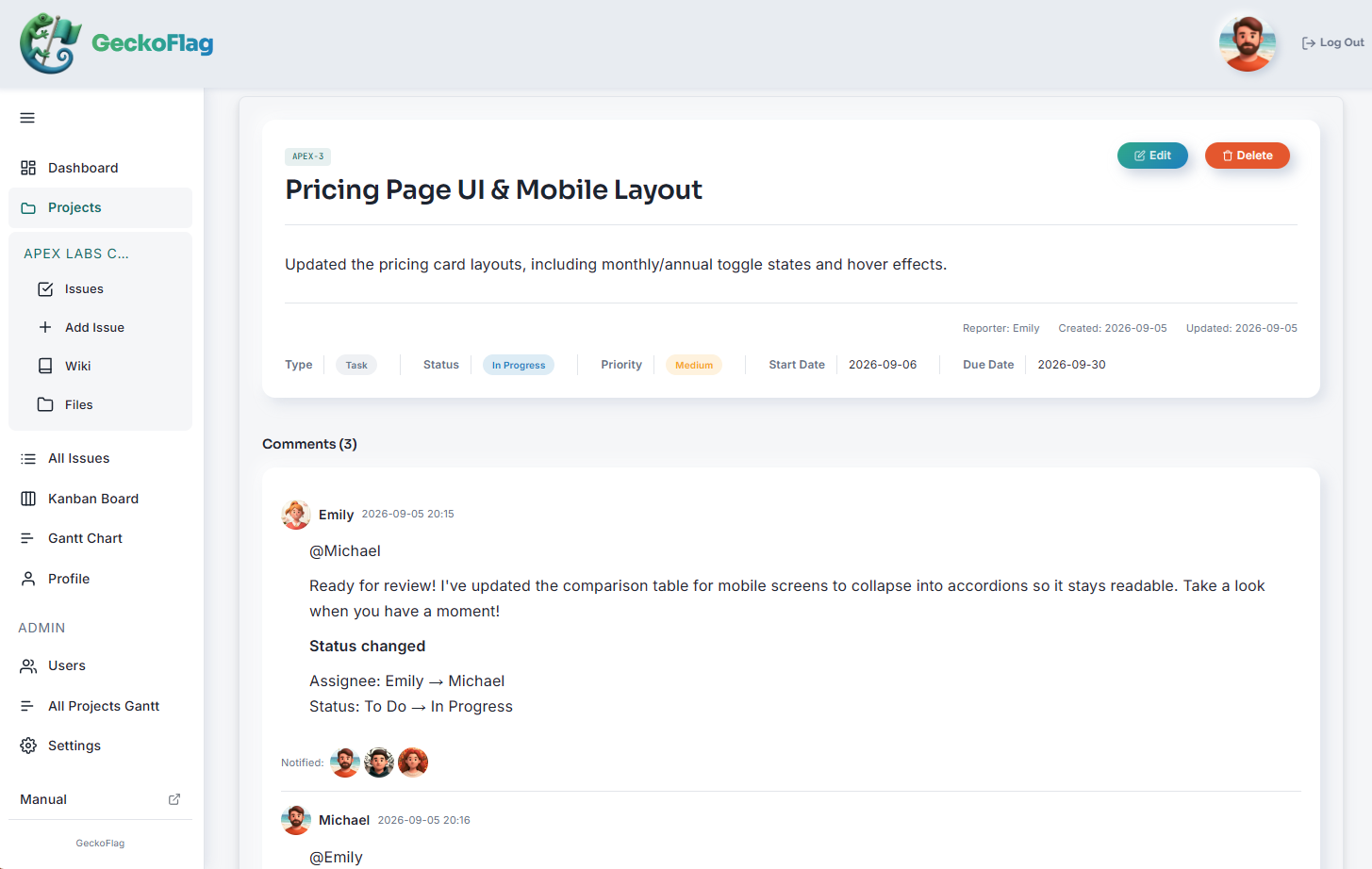
Schreiben Sie die gewählte Option, den Grund für die Wahl sowie die verworfenen Optionen mit ihren Gründen als Kommentar in diese Entscheidungsaufgabe. Kommentare unterstützen Rich-Text, sodass Sie sie mit Überschriften und Aufzählungspunkten gliedern können.
Sind Ihre Banner- oder Textoptionen Bilder, können Sie sie an den Kommentar anhängen (bis zu 5 MB pro Bild und bis zu 10 Bilder auf einmal). Stellen Sie die zwei oder drei gezeigten Optionen im Kommentar nebeneinander, dann sieht jeder schon beim Öffnen des Vorgangs, welche Option gemeint ist.
Beim Veröffentlichen eines Kommentars können Sie gleichzeitig den Status ändern. Veröffentlichen Sie den Kommentar mit der Begründung und setzen Sie die Entscheidungsaufgabe im selben Schritt auf „Erledigt“, dann sind die Entscheidung und die Statusänderung auf einmal festgehalten. Setzen Sie zugleich die „Erstellen“-Aufgabe, die nun mit dieser Option fertiggestellt wird, auf „Entschieden – in Arbeit“.
SerieWie Sie Status wie „Entschieden – in Arbeit“ aufteilen, behandeln wir in Teil 3, „‚Warten auf eine Entscheidung‘ sichtbar machen“
3Die festgelegte Richtung auf der Wiki-Seite „Entscheidungen“ ergänzen
Legen Sie im Wiki des Projekts eine Seite „Entscheidungen“ an und ergänzen Sie jede festgelegte Richtung als Aufzählungspunkt. Schreiben Sie Datum, Entscheidung und Vorgangsnummer in eine Zeile, dann lassen sich die ausführlichen Gründe über den Vorgang nachverfolgen.
Ein Beispiel für die Seite „Entscheidungen“
- 21. Oktober: Die Headline stellt Vertrauen an erste Stelle (PJ1-12)
- 21. Oktober: Hauptbild. Zum Start Stockfotos verwenden und nach dem Fotoshooting durch Fotos der Mitarbeitenden ersetzen (PJ1-8)
4Den Kommentar mit der Begründung mit „Mit KI erstellen“ entwerfen
Mit „Mit KI erstellen“ in GeckoFlag können Sie Ihre Besprechungsnotizen einfügen und erhalten einen Kommentarentwurf. Hinterlegt ein Administrator in der Ausgabevorlage für den „Kommentartext“ die Überschriften „Gewählte Option“, „Warum wir sie gewählt haben“ und „Verworfene Optionen und Gründe“, folgen mit „Mit KI erstellen“ erstellte Entwürfe denselben Überschriften in derselben Reihenfolge, egal wer die Funktion nutzt. (Überschriften, zu denen die Notizen keine passenden Informationen enthalten, werden weggelassen.) Beim manuellen Schreiben eines Kommentars wird die Vorlage nicht automatisch eingefügt.
Für die Nutzung dieser Funktion benötigen Sie einen API-Schlüssel von Anthropic und die Berechtigung durch einen Administrator. Die API-Nutzungsgebühren zahlen Sie an Anthropic; sie sind nicht im Preis von GeckoFlag enthalten. Was die KI erstellt, ist ein Entwurf – prüfen Sie ihn also vor dem Veröffentlichen. Beachten Sie außerdem, dass der Austausch mit der KI selbst nicht in GeckoFlag gespeichert wird. Was Sie aufbewahren möchten, ist der Kommentar, den Sie geprüft und veröffentlicht haben.
Die in dieser Serie vorgestellten Arbeitsweisen können Sie in der Demo ausprobieren.
Zusammenfassung
- KI-Ausgaben sind kein fertiges Ergebnis, sondern Grundlage für eine Entscheidung
- Bevor Sie Optionen erstellen, klären Sie, was damit entschieden werden soll und anhand welcher Kriterien Sie sie vergleichen
- Grenzen Sie sie auf zwei oder drei ein, bevor Sie sie zeigen, und ergänzen Sie, worauf jede abzielt, sowie Ihre Empfehlung
- Bewahren Sie die gezeigten Optionen, die gewählte Option samt Grund, die Gründe für das Verwerfen der übrigen und die Kernpunkte Ihrer Anfrage auf. Bewahren Sie nicht alles auf
- Lassen Sie es nicht nur in einem KI-Chat oder auf dem Computer einer einzelnen Person, sondern halten Sie es in der Entscheidungsaufgabe und am gemeinsamen Ablageort des Teams fest
Jetzt, da KI das Erstellen von Optionen leicht macht, hat das Auswählen mehr Gewicht als je zuvor. Wenn Sie die Gründe für Ihre Wahl festhalten, können Sie in Ruhe weitermachen, selbst wenn jemand sagt: „Gehen wir zurück zur ersten Option.“
Im nächsten Teil geht es darum, wie die Arbeit weitergeht, während Sie auf eine Freigabe warten, wenn der Kunde entscheidet.