Serie: Aufgabenmanagement für Teams, die mit KI arbeitenTeil 2
Aufgaben nach Entscheidungen anlegen, nicht nur nach Ergebnissen: So schreiben Kreativteams, die mit KI arbeiten, ihre Aufgaben
Über diese Serie
„Aufgabenmanagement für Teams, die mit KI arbeiten“ ist eine Serie in sechs Teilen für kleine Kreativ- und Agenturteams, die ChatGPT oder Gemini bei der Arbeit nutzen. Die Teile lassen sich in beliebiger Reihenfolge lesen.
- Braucht man mit KI noch ein Task-Management-Tool?
- Aufgaben nach Entscheidungen anlegen, nicht nur nach ErgebnissenDieser Artikel
- „Warten auf eine Entscheidung“ sichtbar machen
- KI-Entwürfe sind Entscheidungsgrundlage, kein fertiges Ergebnis
- Weiterarbeiten, während die Freigabe des Kunden aussteht
- Mit guten Aufzeichnungen kann KI noch mehr helfen
In der Aufgabenliste steht „Design der Startseite“ seit drei Wochen auf „In Bearbeitung“. Als Sie die Designerin fragen, wie es aussieht, bekommen Sie diese Antwort:
„Das Design ist fast fertig. Den ersten Entwurf habe ich mit KI gemacht, das ging schnell. Aber der Kunde hat die Referenzprojekte für den Referenzbereich noch nicht geschickt.“
Nicht das Design war im Verzug. Offen war noch, welche Referenzen gezeigt werden sollen.
Im letzten Teil ging es darum, dass KI das Erstellen beschleunigt hat, das Entscheiden aber nicht.
Diesmal zeigen wir, wie Sie dieses Entscheiden als eigene Aufgaben anlegen. Außerdem geht es darum, wie Sie diese Aufgaben benennen, und Sie finden eine Vorlage, die Sie direkt in das Beschreibungsfeld einfügen können.
Hinweis: Dieser Artikel stammt vom Entwickler von GeckoFlag.
Warum Aufgaben wie „X erstellen“ hängen bleiben
Wer eine Aufgabenliste öffnet, sieht oft eine Reihe von Namen wie „X erstellen“ oder „X gestalten“. Das ist ganz natürlich, denn Arbeit wurde schon immer danach eingeteilt, was entstehen soll.
Doch eine einzige Aufgabe wie „Startseite gestalten“ enthält mehrere Dinge, die entschieden werden müssen:
- In welche Richtung das Hauptbild gehen soll
- Welche Referenzprojekte im Referenzbereich erscheinen
- Welche Felder das Kontaktformular bekommt
- Ob ein Fotoshooting stattfindet oder Stockfotos verwendet werden
Mit KI ist ein Designentwurf schnell erstellt. Doch solange auch nur einer dieser Punkte nicht entschieden ist, kann das Design nie auf „Erledigt“ gesetzt werden. Die Aufgabe bleibt „In Bearbeitung“ und bewegt sich nicht mehr.
Von außen sieht es so aus, als hinke die Arbeit hinterher. Tatsächlich wartet sie nur auf die Entscheidung von jemandem. Das eigentliche Problem ist, dass die Aufgabenliste diese beiden Situationen nicht unterscheiden kann.
Wenn eine „Erstellen“-Aufgabe feststeckt, verbirgt sich darin meist etwas, das noch nicht entschieden ist.
Entscheidungen als eigene Aufgaben herauslösen
Deshalb lösen wir die Entscheidungen, die in einer „Erstellen“-Aufgabe stecken, als eigene Aufgaben heraus. Entscheidend ist, die „Erstellen“-Aufgabe zu behalten und die „Entscheiden“-Aufgaben davor zu setzen.
| Ursprüngliche Aufgabe | Herausgelöste Aufgaben |
|---|---|
| Startseite gestalten | [Entscheiden] Richtung des Hauptbilds aus zwei Optionen wählen |
| [Entscheiden] Drei Referenzprojekte auswählen | |
| [Entscheiden] Felder des Kontaktformulars festlegen | |
| [Erstellen] Design der Startseite in der gewählten Richtung fertigstellen |
Benennen Sie diese Aufgaben mit Verben wie „entscheiden“, „auswählen“, „festlegen“ oder „freigeben lassen“. So erkennt man schon am Namen, ob es sich um praktische Arbeit oder um die Entscheidung einer Person handelt.
Achten Sie auch auf die Reihenfolge. Legen Sie das Fälligkeitsdatum jeder Entscheidungsaufgabe vor das der Arbeit, die davon abhängt. Muss das Design zum Monatsende fertig sein, rechnen Sie zum Beispiel mit der Zeit zurück, die jede Arbeit braucht: Die Richtung des Hauptbilds wird zwei Wochen vorher entschieden, die Referenzprojekte zehn Tage vorher. So zeigen die Daten, welche Entscheidungen das ganze Projekt aufhalten, wenn sie sich verzögern.
Sind die Entscheidungsaufgaben erledigt, kommt die „Erstellen“-Aufgabe schnell voran. Je stärker KI an der Arbeit beteiligt ist, desto größer wird dieser Unterschied: Sobald Sie der KI sagen, was entschieden wurde, dauert die Fertigstellung nur noch kurz.
Was in eine Entscheidungsaufgabe gehört
Schreiben Sie in einer Entscheidungsaufgabe die folgenden Punkte in das Beschreibungsfeld. Die Bezeichnungen können Sie unverändert übernehmen. Halten Sie sie also griffbereit, etwa in Ihren Notizen, und fügen Sie sie ein, wenn Sie eine solche Aufgabe anlegen.
| Punkt | Was Sie eintragen |
|---|---|
| Was entschieden werden soll | Ein Satz. Lässt er sich als „A oder B“ formulieren, ist die Antwort leichter |
| Was dadurch aufgehalten wird | Welche Arbeit erst weitergehen kann, wenn dies entschieden ist |
| Optionen | Option A, Option B usw. Mit KI erstellte Optionen fügen Sie bei |
| Wer entscheidet | Der Name einer Person. Vermerken Sie auch, ob sie zu Ihrem Team oder zum Kunden gehört |
| Frist | Ein Datum, zurückgerechnet von dem Tag, an dem die nächste Arbeit stocken würde |
| Entscheidung | Wird ergänzt, sobald entschieden ist |
| Begründung | Ein bis zwei Zeilen, für den Fall, dass später jemand fragt: „Warum haben wir uns dafür entschieden?“ |
Der wichtigste Punkt ist „Was dadurch aufgehalten wird“. Damit sieht die entscheidende Person, warum es eilt: „Solange das nicht entschieden ist, können wir das Fotoshooting nicht buchen.“
Zum Beispiel könnten Sie Folgendes schreiben:
Beispiel: das Foto für das Hauptbild
- Was entschieden werden soll: Soll das Hauptbild ein Foto der Mitarbeitenden oder ein Stockfoto sein?
- Was dadurch aufgehalten wird: die Fertigstellung des Startseitendesigns, die Buchung des Fotoshootings
- Optionen: A Foto der Mitarbeitenden (Shooting nötig) / B Stockfoto / C Mit B starten und nach dem Shooting durch A ersetzen
- Wer entscheidet: die PR-Ansprechperson beim Kunden
- Frist: der letzte Tag, an dem der Fotograf gebucht werden kann
- Entscheidung: C
- Begründung: Der Starttermin bleibt bestehen, und der Charakter des Unternehmens kann später trotzdem sichtbar werden
Wenn Sie mit KI erstellte Optionen beifügen, ist es wichtig, nicht alle Vorschläge der KI aufzulisten.
SerieWie Sie mit Optionen umgehen, die mit KI erstellt wurden, behandeln wir ausführlich in Teil 4, „KI-Entwürfe sind Entscheidungsgrundlage, kein fertiges Ergebnis“
Tipps für das Anlegen von Entscheidungsaufgaben
1Für jede Entscheidung eine Person, die entscheidet
Eine Aufgabe, in der „wir entscheiden gemeinsam“ steht, wird selten entschieden. Alle gehen davon aus, dass jemand anderes die Entscheidung trifft. Egal, wie viele Personen Sie einbeziehen: Machen Sie eine Person für die endgültige Entscheidung verantwortlich.
2Die Frist ist der Tag, an dem die nächste Arbeit stocken würde
Die Frist sollte kein Wunschtermin nach dem Motto „ungefähr dann wollen wir entscheiden“ sein, sondern der Tag, nach dem jedes weitere Warten die nächste Arbeit ins Stocken bringen würde. Weil hinter dem Datum ein Grund steht, spürt auch die entscheidende Person sein Gewicht.
3Nicht zu kleinteilig werden
Wenn Sie jede Entscheidung zu einer Aufgabe machen, gibt es so viele Aufgaben, dass niemand mehr in die Liste schaut. Es genügt, Aufgaben nur für Entscheidungen anzulegen, die mindestens eine dieser Bedingungen erfüllen:
- Sie erfordert die Entscheidung einer anderen Person
- Andere Arbeit stockt, bis sie entschieden ist
- Später wird vermutlich jemand fragen, warum es so gemacht wurde
Was Sie jetzt sofort allein entscheiden können, machen Sie nicht zur Aufgabe. Entscheiden Sie es einfach direkt.
4Nach der Entscheidung eine Zeile Begründung hinterlassen, dann schließen
Ist die Entscheidung gefallen, ergänzen Sie „Entscheidung“ und „Begründung“ in der Beschreibung, schreiben zusätzlich einen Kommentar wie „Wir haben uns für C entschieden, weil …“ und setzen die Aufgabe dann auf erledigt. Für die Begründung genügt eine Zeile. Diese eine Zeile hilft einige Wochen später, wenn jemand fragt: „Warum hatten wir noch mal dieses Foto gewählt?“
Lassen Sie sich von KI beim Herauslösen helfen
Herauszufinden, welche Entscheidungen in einer „Erstellen“-Aufgabe stecken, kann KI gut. Sie könnten zum Beispiel so fragen:
Beispiel für einen Prompt
In einem Website-Projekt gibt es die Aufgabe „Design der Startseite fertigstellen“. Liste die Dinge auf, die jemand entscheiden muss, damit diese Aufgabe abgeschlossen werden kann. Gib zu jedem Punkt außerdem die folgenden drei Angaben an:
- Was entschieden werden muss (formuliert als „A oder B“)
- Ob es von unserem Team oder vom Kunden entschieden wird
- Welche Arbeit stockt, bis es entschieden ist
Die KI nennt auch Punkte, an die Sie vielleicht nicht gedacht hätten. Doch welche davon zu Aufgaben werden und wer jeweils entscheidet, legen Menschen fest. Gehen Sie die Vorschläge der KI durch und machen Sie nur die zu Aufgaben, die die drei Bedingungen unter „Nicht zu kleinteilig werden“ erfüllen.
Seien Sie vorsichtig, wenn Ihr Prompt den Namen des Kunden oder noch nicht veröffentlichte Informationen enthält.
SerieWo die Grenze liegt, was Sie mit KI teilen, behandeln wir ausführlich in Teil 6, „Mit guten Aufzeichnungen kann KI noch mehr helfen“
So setzen Sie es in GeckoFlag um
Zum Schluss zeigen wir, wie Sie diesen Ansatz in GeckoFlag anwenden.
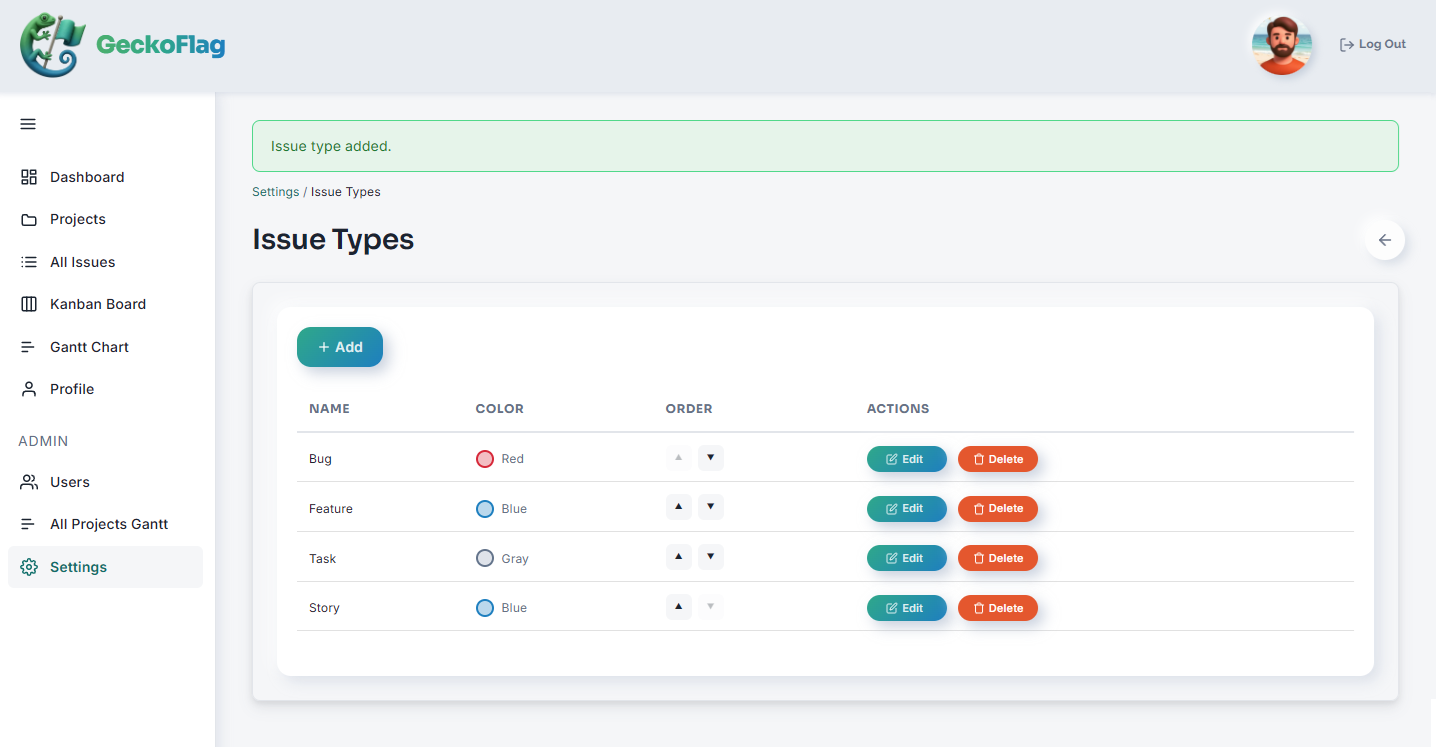
- Einen Vorgangstyp „Entscheidung“ hinzufügen: Administratoren können Vorgangstypen frei hinzufügen und ihnen Farben geben (bis zu 10). Geben Sie „Entscheidung“ eine auffällige Farbe, dann sind Entscheidungsaufgaben in der Liste leicht zu erkennen.
- „Verantwortlicher“ für die entscheidende Person, das Fälligkeitsdatum für die Frist: Ein Vorgang kann nur einen Verantwortlichen haben. Das passt ganz natürlich zu „eine Person pro Entscheidung“.
- Die Vorlage in die Beschreibung einfügen: Wenn Sie eine Entscheidungsaufgabe anlegen, fügen Sie die Vorlage, die Sie griffbereit halten, in das Beschreibungsfeld des Vorgangs ein und füllen sie aus.
- Die „Erstellen“-Aufgabe zur Oberaufgabe machen: Sie können die „Erstellen“-Aufgabe zu einer Oberaufgabe machen und die „Entscheiden“-Aufgaben als Unteraufgaben daran hängen. So lässt sich leicht nachvollziehen, von welchen Entscheidungen eine Arbeit abhängt (Ober- und Unteraufgaben sind bis zu zwei Ebenen tief und innerhalb desselben Projekts möglich).
- Die Entscheidung in einem Kommentar festhalten: Beim Veröffentlichen eines Kommentars können Sie gleichzeitig den Status ändern. Schreiben Sie in der Entscheidungsaufgabe „Wir haben uns für C entschieden, weil …“ und setzen Sie sie im selben Schritt auf „Erledigt“. So sind die Entscheidung und die Statusänderung auf einmal festgehalten. Setzen Sie außerdem die übergeordnete „Erstellen“-Aufgabe auf einen Status für die Fertigstellung, etwa „Entschieden – in Arbeit“.
Gehört die entscheidende Person zum Kunden und haben Sie sie als Gast eingeladen, können Sie sie direkt als Verantwortlichen festlegen. Andernfalls legen Sie Ihre eigene Ansprechperson im Team als Verantwortlichen fest und tragen den Namen der Ansprechperson beim Kunden unter „Wer entscheidet“ in der Beschreibung ein.
SerieOb Sie Kunden in Ihr Tool einladen sollten, behandeln wir ausführlich in Teil 5, „Weiterarbeiten, während die Freigabe des Kunden aussteht“
Wenn Sie „Mit KI erstellen“ in GeckoFlag nutzen, können Sie noch einen Schritt weiter gehen. Diese Funktion schlägt die Inhalte von Vorgängen aus Besprechungsnotizen vor, und Administratoren können eine Ausgabevorlage für die „Vorgangsbeschreibung“ hinterlegen. Nehmen Sie die sieben Punkte von oben als Überschriften in die Vorlage auf, dann folgen die von der KI erstellten Beschreibungen denselben Überschriften in derselben Reihenfolge. (Überschriften, zu denen die Notizen keine Informationen enthalten, werden weggelassen. Punkte wie „Entscheidung“ und „Begründung“ ergänzen Sie also später.) Die Vorlage wird nur verwendet, wenn Sie „Mit KI erstellen“ nutzen; beim manuellen Anlegen eines Vorgangs wird sie nicht automatisch eingefügt. Für die Nutzung benötigen Sie außerdem einen API-Schlüssel von Anthropic und tragen die damit verbundenen API-Nutzungsgebühren.
Vorgangstypen sowie Ober- und Unteraufgaben können Sie in der Demo ausprobieren. Eine vollständige Übersicht der Funktionen finden Sie auf der Seite „Projekt- und Aufgabenverwaltung“.
Zusammenfassung
- Wenn eine „Erstellen“-Aufgabe feststeckt, verbirgt sich darin meist etwas, das noch nicht entschieden ist
- Lösen Sie die Entscheidungen als eigene Aufgaben heraus und setzen Sie sie vor die „Erstellen“-Aufgabe
- Schreiben Sie in eine Entscheidungsaufgabe, was entschieden werden soll, was dadurch aufgehalten wird, die Optionen, wer entscheidet, die Frist, die Entscheidung und die Begründung
- Eine Person entscheidet, und die Frist ist der Tag, an dem die nächste Arbeit stocken würde. Ist entschieden, hinterlassen Sie eine Zeile Begründung
Schon wenn Sie Aufgaben von „erstellen“ in „entscheiden“ umbenennen, sehen Sie, wo ein Projekt feststeckt.
Im nächsten Teil geht es darum, die Status zu überprüfen, damit Aufgaben, die „auf eine Entscheidung warten“, in der Liste sichtbar werden.