„Mit KI erstellen“ in GeckoFlag schlägt mithilfe von KI (Claude von Anthropic) die Inhalte von Vorgängen und Projekten vor – aus Texten wie Besprechungsprotokollen, Fehlermeldungen oder Notizen sowie aus Screenshots von Chats und Ähnlichem. So müssen Sie Formulare nicht von Grund auf ausfüllen, während die endgültige Entscheidung und das Speichern wie gewohnt beim Menschen bleiben.
Was Sie benötigen
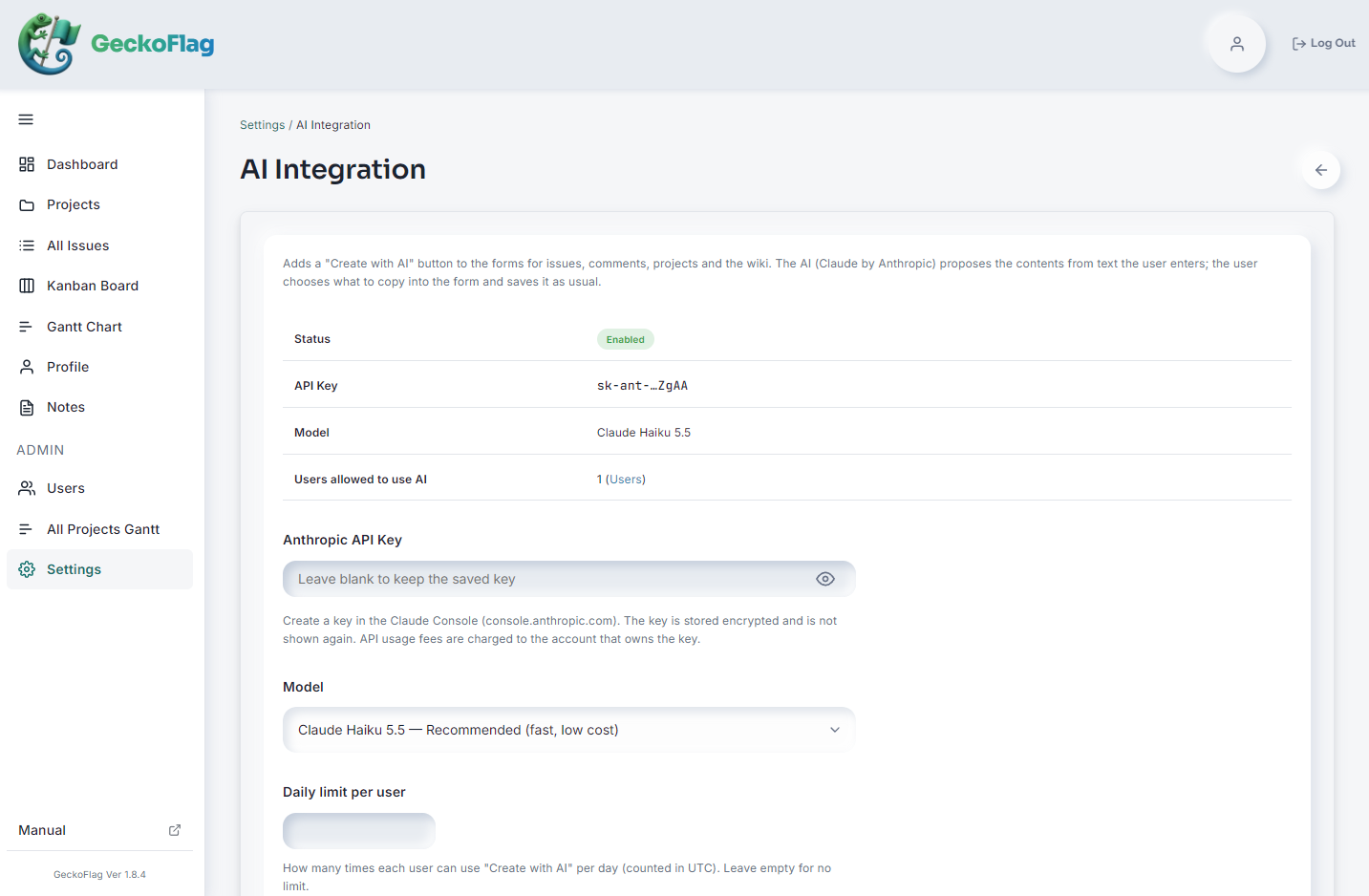
- Ein Anthropic-API-Schlüssel: Hinterlegen Sie einen API-Schlüssel, den Sie selbst in der Claude Console (console.anthropic.com) erstellen.
- API-Nutzungsgebühren (von Ihnen zu tragen): Die KI-Nutzung wird dem Anthropic-Konto in Rechnung gestellt, das den API-Schlüssel ausgestellt hat, und ist nicht im Preis von GeckoFlag enthalten. Gebühren fallen jedes Mal an, wenn Sie auf „Generieren“ klicken und die KI antwortet (auch wenn Sie das Ergebnis nicht ins Formular übernehmen). Die Kosten hängen vom Modell, der Textmenge und der Anzahl angehängter Bilder ab; die aktuellen Preise finden Sie auf der Preisseite von Anthropic.
- Ausgehende Verbindungen Ihres Servers: Der Server, auf dem GeckoFlag läuft, muss per HTTPS eine Verbindung zu api.anthropic.com herstellen können, und die PHP-Erweiterung cURL muss aktiviert sein. Manche Shared-Hosting-Tarife beschränken ausgehende Verbindungen – prüfen Sie dies mit dem Verbindungstest.
- Unterstützte Version: Verfügbar ab GeckoFlag 1.9.0.
Steuerung durch Administratoren
- Berechtigung pro Benutzer: Standardmäßig kann niemand die Funktion nutzen. Administratoren aktivieren „KI-gestützte Erfassung erlauben“ für jeden Benutzer einzeln (auch Administratoren benötigen die Berechtigung). Wird sie entzogen, ist die Funktion sofort nicht mehr verfügbar.
- Tageslimit: Legen Sie eine maximale Anzahl an Nutzungen pro Benutzer und Tag fest, um übermäßige Nutzung zu verhindern.
- Bilder lesen erlauben: Administratoren legen im Einstellungsbildschirm fest, ob an „Mit KI erstellen“ Bilder angehängt werden können. Standardmäßig ist dies ausgeschaltet; eingeschaltet lassen sich Bilder in allen Bildschirmen anhängen – bei Vorgängen, Kommentaren, Projekten und im Wiki.
- Modellauswahl: Wählen Sie das schnelle und günstige Claude Haiku 5.5 (Standard), Claude Sonnet 5.5 oder Claude Opus 5.5. Erscheint ein neues Modell, können Sie auch dessen Modell-ID direkt eingeben.
- Verbindungstest: Prüfen Sie in den Einstellungen, ob der API-Schlüssel und die Verbindung Ihres Servers korrekt funktionieren.
- Verschlüsselte Speicherung des API-Schlüssels: Der API-Schlüssel wird verschlüsselt in der Datenbank gespeichert und auf dem Bildschirm nur maskiert angezeigt.
Was die KI erstellen kann
- Vorgänge anlegen und bearbeiten: Schlägt Titel, Beschreibung, Vorgangstyp, Status, Priorität, Verantwortlichen, Start- und Fälligkeitsdatum vor.
- Kommentare verfassen: Schreibt den Kommentar auf Grundlage des Vorgangs und der letzten Kommentare. Enthält Ihr Text Änderungswünsche wie „Fälligkeit auf nächsten Freitag verschieben“ oder „an Frau Müller übergeben“, schlägt die KI auch die passenden Änderungen an Verantwortlichem, Status, Fälligkeitsdatum usw. vor.
- Projekte anlegen und bearbeiten: Schlägt Projektname, Beschreibung, Startdatum und geplantes Enddatum vor. Beim Anlegen eines Projekts wird zusätzlich ein noch nicht vergebener Projektschlüssel vorgeschlagen.
- Wiki: Erstellt aus einem Ausgangstext eine neue Wiki-Seite oder ergänzt und ordnet eine bestehende Seite nach Anweisungen wie „füge einen Abschnitt zum Release-Zeitplan hinzu“ oder „ordne die Überschriften neu“.
So funktioniert es
- Klicken Sie auf dem Bildschirm auf „Mit KI erstellen“ und geben Sie Protokolle, Notizen oder eine Anfrage ein oder fügen Sie sie ein (bis zu 4.000 Zeichen). Ist das Lesen von Bildern eingeschaltet, können Sie auch Screenshots und andere Bilder anhängen (mit Bild ist der Text optional).
- Klicken Sie auf „Generieren“: Die Vorschläge der KI werden als Liste mit Feld / Aktueller Wert / Vorgeschlagener Wert angezeigt. Beschreibungen und Texte lassen sich in einer formatierten Vorschau prüfen.
- Markieren Sie die gewünschten Felder, klicken Sie auf „Ins Formular übernehmen“, prüfen Sie den Inhalt und speichern Sie wie gewohnt.

Aus Screenshots erstellen
Chat- oder E-Mail-Verläufe können Sie einfach als Screenshot an „Mit KI erstellen“ anhängen. Die KI liest den Text in den Bildern und erstellt Entwürfe für Vorgänge oder Kommentare.
- Kein Text nötig: Sie können auch nur mit Bildern erstellen. Auf Wunsch ergänzen Sie einen Hinweis wie „nur das Fälligkeitsdatum übernehmen“ oder „an Frau Müller zuweisen“.
- Einfach hinzufügen: Neben der Schaltfläche „Bilder auswählen“ funktionieren auch Drag-and-drop und Einfügen (Strg+V / Cmd+V). Unterstützt werden PNG, JPEG, GIF und WebP, bis zu 5 Bilder pro Vorgang.
- Auch lange Screenshots lesbar: Sehr hohe Bilder werden vor dem Senden automatisch geteilt, damit der Text nicht gestaucht wird. Einschließlich der Teilbilder lassen sich pro Aufruf insgesamt bis zu 10 Bilder senden.
- Datumsangaben bezogen auf den Chat: Ist im Bild das Datum der Nachricht zu sehen, werden Ausdrücke wie „bis morgen“ oder „bis Freitag“ ausgehend von diesem Tag in Daten umgewandelt.
- Kontaktdaten werden nicht übernommen: Die KI ist angewiesen, im Bild sichtbare E-Mail-Adressen, Telefonnummern, Anschriften und Ähnliches nicht in die Vorgangsbeschreibung oder andere Felder zu übernehmen.
- Auch Statusänderungen bei Kommentaren: Wird im Chat eindeutig etwas wie „Kannst du die Fälligkeit auf nächste Woche verschieben?“ erbeten, schlägt die KI auch die passenden Änderungen vor, etwa am Fälligkeitsdatum.
Vorschläge vor der Übernahme prüfen
- Die KI schlägt nur vor – sie speichert nie: Nur die markierten Felder werden ins Formular übernommen, gespeichert oder gesendet wird mit den üblichen Schaltflächen wie „Erstellen“ und „Speichern“. Validierung, Berechtigungen und Benachrichtigungs-E-Mails funktionieren wie gewohnt.
- Voreinstellungen, die Ihre Eingaben schützen: Bei Vorgängen und Projekten sind beim Anlegen nur leere Felder markiert, beim Bearbeiten ist nichts markiert. Bei Kommentaren ist nur der Kommentartext markiert (wenn das Kommentarfeld leer ist); Änderungen etwa am Verantwortlichen oder am Status werden nur übernommen, wenn Sie sie selbst markieren. Im Wiki sind nur leere Felder markiert.
- Vorschläge aus den hinterlegten Optionen: Vorgangstypen, Status und Prioritäten werden aus den Optionen gewählt, die Administratoren in den Einstellungen hinterlegt haben. Verantwortliche werden nur aus den Mitgliedern des jeweiligen Projekts gewählt; wird im Text kein Name genannt, wird niemand auf Verdacht zugewiesen.
- Versteht Angaben wie „nächsten Freitag“: Angaben wie „nächsten Freitag“ oder „bis Monatsende“ werden anhand des „heutigen“ Datums in der Zeitzone des jeweiligen Benutzers in Daten umgerechnet.
- Schreibt in Ihrer Anzeigesprache: Die KI schreibt in der Anzeigesprache des Benutzers – oder in einer anderen Sprache, wenn der eingegebene Text dies verlangt.
Einheitliche Formatierung mit Ausgabevorlagen
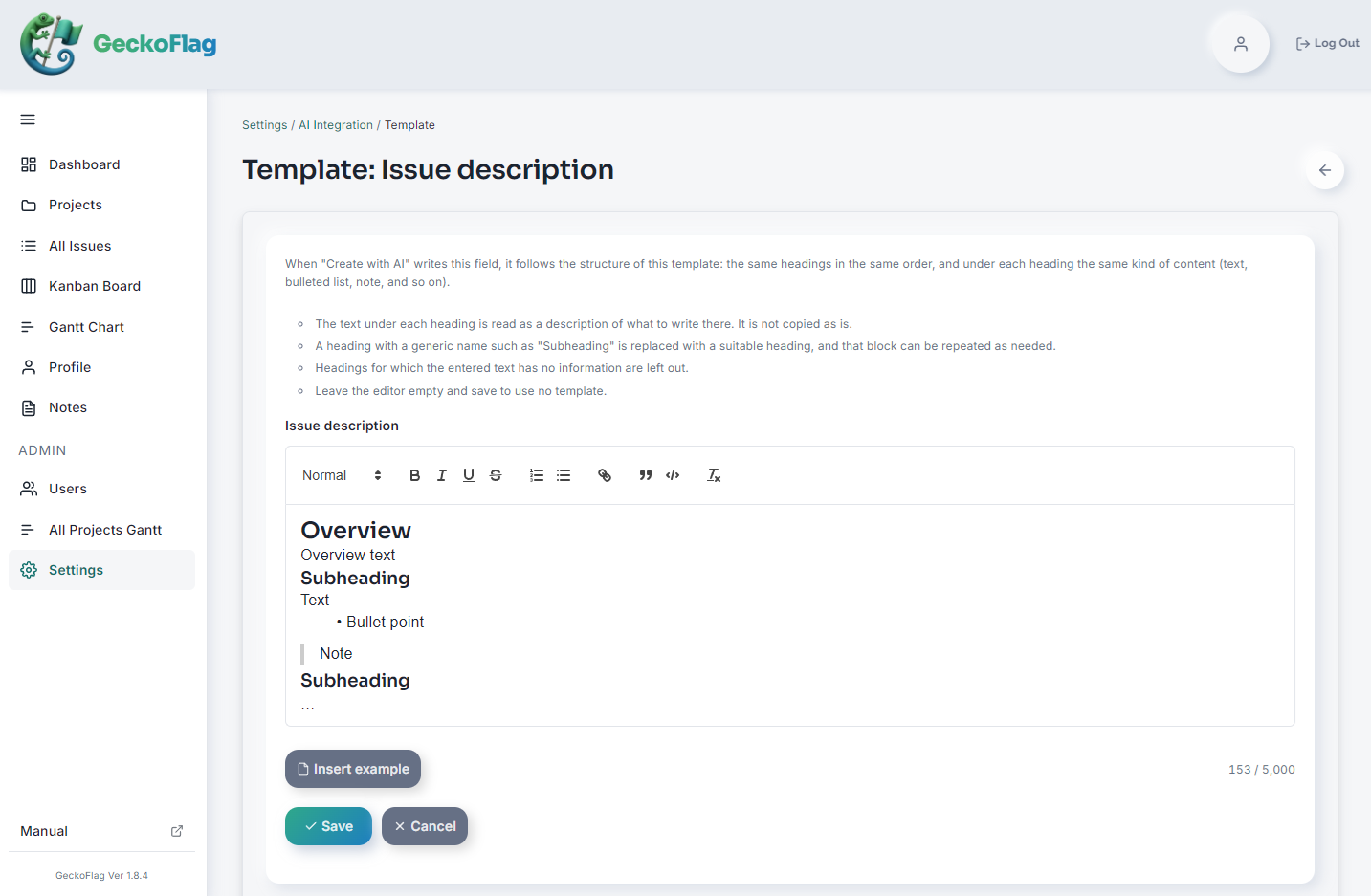
Administratoren können für vier Felder jeweils eine Ausgabevorlage für die KI hinterlegen: „Vorgangsbeschreibung“, „Kommentartext“, „Projektbeschreibung“ und „Wiki-Text“. Das ist praktisch, wenn Beschreibungen und Wiki-Seiten im Team einheitlich aufgebaut sein sollen.
- Übernimmt Ihre Überschriftenstruktur: Die Überschriften der Vorlage werden in derselben Ebene und Reihenfolge verwendet. Platzhalter wie „Zwischenüberschrift“ werden durch passende Überschriften ersetzt und so oft wie nötig wiederholt.
- Lässt Überschriften ohne Inhalt weg: Überschriften, zu denen der eingegebene Text keine Angaben enthält, werden komplett weggelassen statt mit Leerstellen oder „keine“ gefüllt.
- Schnell starten mit einem Beispiel: „Beispiel einfügen“ im Bearbeitungsbildschirm fügt eine Startvorlage mit Überschriften, Aufzählungspunkten und einem Zitat ein.
Übermittelte Daten und ihre Verarbeitung
- Was übermittelt wird: Neben dem eingegebenen Text werden die folgenden für die Vorschläge nötigen Informationen an die API von Anthropic übermittelt.
- Alle Bildschirme: heutiges Datum und Zeitzone, Ausgabesprache, die von Administratoren festgelegte Ausgabevorlage (falls vorhanden) sowie an „Mit KI erstellen“ angehängte Bilder (falls vorhanden)
- Vorgänge anlegen und bearbeiten: die Namen der Vorgangstypen, Status und Prioritäten sowie die Namen der Projektmitglieder (mögliche Verantwortliche)
- Kommentare: Titel des Vorgangs, aktueller Verantwortlicher, Status usw., Beschreibung (bis zu 3.000 Zeichen), die 5 neuesten Kommentare (Verfasser, Datum und Text), die Namen der Status und Prioritäten sowie die Namen der Projektmitglieder
- Wiki: der Projektname sowie Titel und Text der Wiki-Seite im Formular
- Was nicht übermittelt wird: E-Mail-Adressen, Passwörter, bereits an Vorgänge oder Kommentare angehängte Bilder und Dateien sowie die Inhalte anderer Vorgänge und Projekte werden nicht übermittelt. In den Bearbeitungsbildschirmen von Vorgängen und Projekten werden auch die bereits gespeicherten Inhalte nicht übermittelt. (Übermittelt werden nur die Bilder, die Sie im Bildschirm „Mit KI erstellen“ anhängen.)
- Keine Speicherung in GeckoFlag: Der eingegebene Text, angehängte Bilder und die Antworten der KI werden in GeckoFlag nicht gespeichert (außer dem, was Sie ins Formular übernehmen und speichern). Angehängte Bilder werden vor dem Senden im Browser verkleinert und umgewandelt; dabei werden auch Informationen wie Standortdaten von Fotos entfernt. Nutzungsprotokolle dienen nur dem Tageslimit; Einträge, die älter als 30 Tage sind, werden automatisch gelöscht.
- Verarbeitung durch Anthropic: Die übermittelten Inhalte werden gemäß den gewerblichen Nutzungsbedingungen (Commercial Terms of Service) und der Datenschutzrichtlinie von Anthropic verarbeitet. Prüfen Sie vor der Einführung, ob interne Richtlinien oder Verträge mit Kunden die Weitergabe von Informationen an externe Dienste einschränken.
Geschätzte Kosten (mit Claude Haiku 5.5)
Wenn Sie ein Besprechungsprotokoll mit 1.000 Zeichen eingeben und die KI daraus eine Vorgangsbeschreibung mit rund 1.500 Zeichen erstellt, kostet ein Aufruf etwa 0,001–0,002 US-Dollar (ca. 0,09–0,18 Cent). Selbst 1.000 Aufrufe kosten nur rund 1–2 US-Dollar (ca. 0,90–1,80 €).
- Schätzung auf Basis der Preise von Anthropic mit Stand Oktober 2026 (0,10 US-Dollar pro 1 Million Eingabe-Token, 0,50 US-Dollar pro 1 Million Ausgabe-Token), umgerechnet mit 1 US-Dollar = 0,89 €. Ohne Steuern.
- Abgerechnet wird nicht nach Zeichen, sondern in Einheiten namens „Token“; wie viele Token ein Zeichen ergibt, hängt von der Sprache ab. Außerdem fließen die Anweisungen und Auswahlinformationen, die GeckoFlag an die KI sendet, in die Kosten ein. Der tatsächliche Betrag hängt daher vom jeweiligen Text ab.
- Beim Verfassen von Kommentaren (dabei werden auch die Vorgangsbeschreibung und die letzten Kommentare gesendet) sowie beim Ergänzen und Neuordnen langer Wiki-Seiten wird mehr Text verarbeitet, sodass die Kosten steigen.
- Leistungsstärkere Modelle sind teurer (Claude Sonnet 5.5 etwa 20-mal, Claude Opus 5.5 etwa 40-mal so teuer).
- Angehängte Bilder verursachen zusätzliche Kosten. Ein Smartphone-Screenshot (1170 × 2532 Pixel) entspricht etwa 3.800 Token, mit Claude Haiku 5.5 also rund 0,0004 US-Dollar (ca. 0,04 Cent). Ein langer Screenshot kostet so viel wie die Anzahl der Teile, in die er geteilt wird.
Die aktuellen Preise finden Sie auf der Preisseite von Anthropic.
Hinweise zur Nutzung
- KI-Vorschläge können fehlerhaft sein. Prüfen Sie Inhalte, Termine, Verantwortliche usw. immer vor dem Speichern.
- Geben Sie keine personenbezogenen Daten, vertraulichen Informationen oder Passwörter ein.
- Wenn Sie den Text einer Wiki-Seite übernehmen, wird der gesamte Text ersetzt. Prüfen Sie vorher die Vorschau.
- KI-Modelle, Preise und die Bildschirme der Claude Console können sich nach Ermessen von Anthropic ändern.
- Auf Screenshots können Namen, Profilbilder oder Kontaktdaten anderer Personen zu sehen sein. Prüfen Sie vor dem Anhängen anhand Ihrer Kundenverträge und internen Richtlinien, ob die Inhalte übermittelt werden dürfen.
- Bilder mit sehr kleiner Schrift, unscharfe oder schräg aufgenommene Fotos können falsch gelesen werden. Die KI ist angewiesen, Unleserliches wegzulassen statt zu raten – prüfen Sie die Vorschläge dennoch immer.
Vorteile von „Mit KI erstellen“
Fügen Sie einfach ein Besprechungsprotokoll oder die Anfrage-E-Mail eines Kunden ein oder hängen Sie einen Screenshot eines Chats an, und Sie erhalten einen Entwurf, der bereits Vorgangstitel, Beschreibung, Fälligkeitsdatum und Verantwortlichen (sofern im Text ein Name vorkommt) enthält. Sie sparen Zeit bei der Eingabe, während die abschließende Prüfung beim Menschen bleibt – so verbinden Sie Tempo und Genauigkeit. Erfasste Vorgänge erscheinen außerdem sofort auf dem Kanban-Board und im Gantt-Diagramm.
Zur Einrichtungsanleitung (Claude-API-Einstellungen)
Zurück zu Funktionen