Diese Anleitung erklärt, wie Sie „Mit KI erstellen“ in Betrieb nehmen. Sie kaufen Guthaben und erstellen einen API-Schlüssel in der Claude Console von Anthropic (der Verwaltungsoberfläche der Claude API) und hinterlegen diesen Schlüssel anschließend in GeckoFlag.
Bevor Sie beginnen
- Ein GeckoFlag-Administratorkonto: Nur Administratoren können die KI-Integration einrichten und Benutzer freischalten.
- Ein Zahlungsmittel: Für den Kauf von Claude-API-Guthaben benötigen Sie ein Zahlungsmittel wie eine Kreditkarte. Die API-Nutzungsgebühren tragen Sie selbst; sie sind nicht im Preis von GeckoFlag enthalten.
- Unterstützte Version: GeckoFlag 1.9.0 oder neuer
Die gezeigten Bildschirme der Claude Console entsprechen dem Stand von Oktober 2026. Aufbau und Beschriftungen können sich nach Ermessen von Anthropic ändern.
Überblick
- Bei der Claude Console anmelden
- Guthaben kaufen
- API-Schlüssel erstellen und kopieren
- API-Schlüssel in den Einstellungen von GeckoFlag hinterlegen
- Mit dem Verbindungstest prüfen, ob Ihr Server die API nutzen kann
- Benutzer freischalten, die „Mit KI erstellen“ verwenden sollen
SCHRITT 1: Bei der Claude Console anmelden
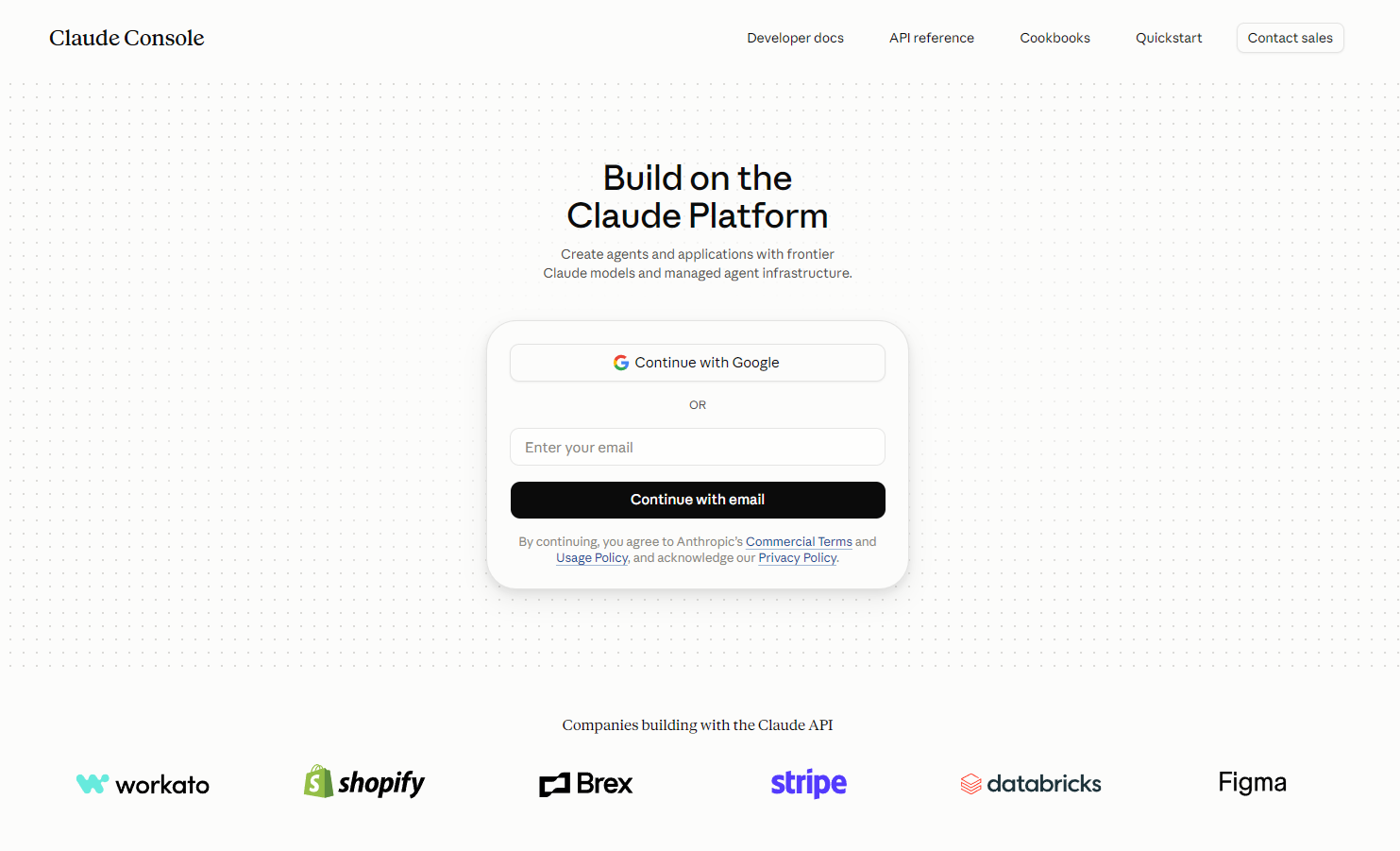
- Rufen Sie die Claude Console (console.anthropic.com) auf.
- Nutzen Sie „Continue with Google“ mit einem Google-Konto oder geben Sie Ihre E-Mail-Adresse ein und klicken Sie auf „Continue with email“. Mit dem Fortfahren stimmen Sie den Commercial Terms und der Usage Policy von Anthropic zu.
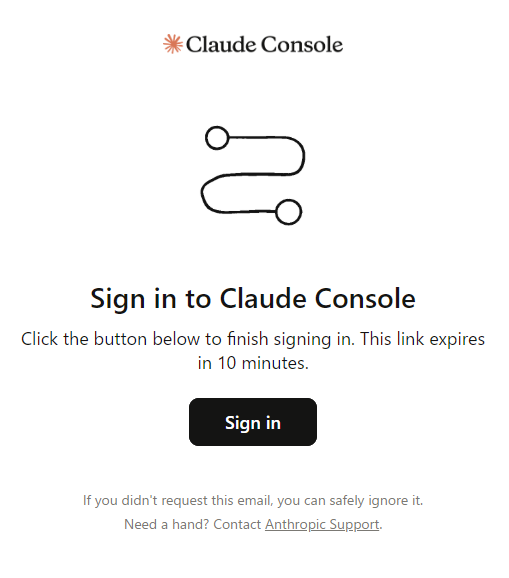
- Wenn Sie mit E-Mail fortgefahren sind, klicken Sie in der erhaltenen E-Mail auf „Sign in“ (der Link ist 10 Minuten gültig).
Bei der ersten Anmeldung werden Sie eventuell gebeten, zwischen Individual und Organization zu wählen. Wählen Sie Individual für die persönliche Nutzung oder Organization, um Schlüssel und Abrechnung gemeinsam im Team zu verwalten.
SCHRITT 2: Guthaben kaufen
- Bei der ersten Anmeldung erscheint der Bildschirm „Buy usage credits to get started“. Wählen Sie einen Betrag ($5, $20, $100 oder Other).
- Geben Sie ein Zahlungsmittel (Card, Apple Pay oder Google Pay) und Ihre Rechnungsadresse ein. Unternehmen können bei Bedarf ihre Steuernummer (Business tax ID) angeben.
- Prüfen Sie rechts unter „Purchase summary“ den Gesamtbetrag inklusive Steuer und klicken Sie auf „Buy credits“.
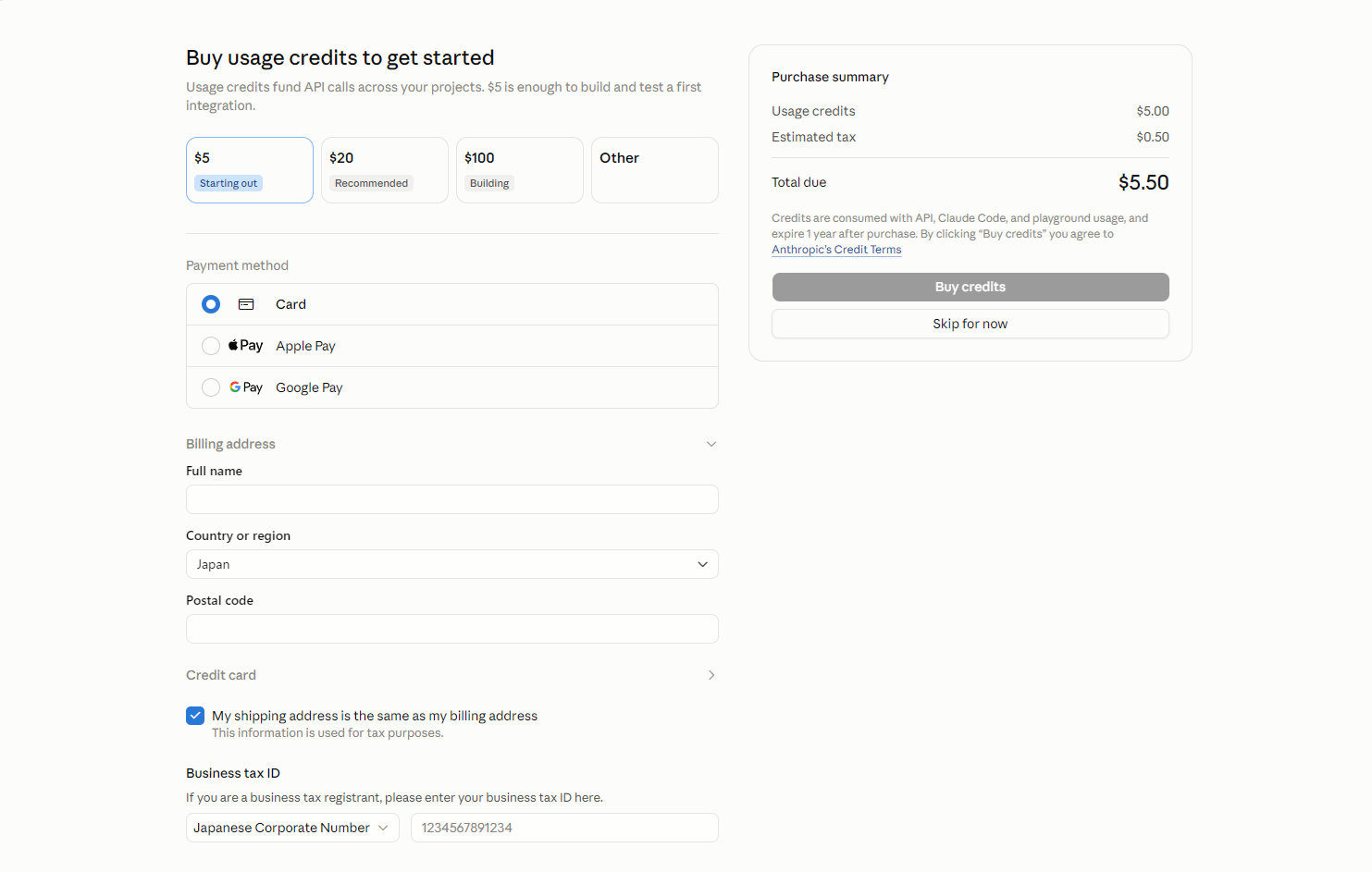
- Gültigkeit des Guthabens: Laut Kaufbildschirm verfällt das Guthaben ein Jahr nach dem Kauf.
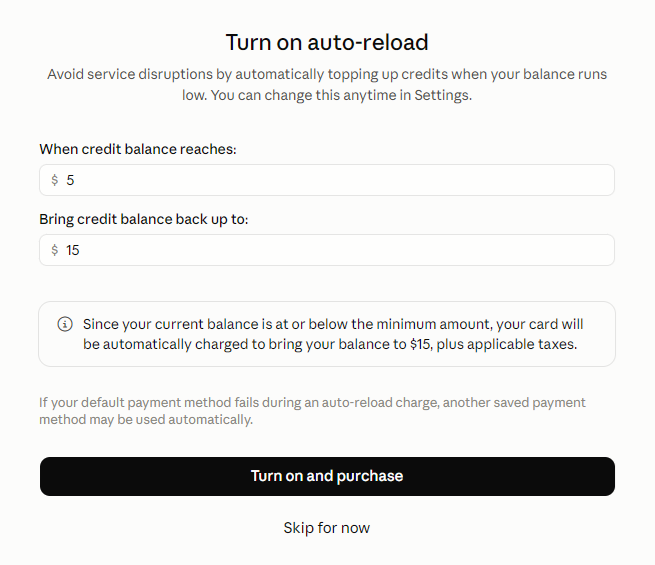
- Automatische Aufladung (auto-reload): Nach dem Kauf erscheint ein Bildschirm, um automatisch Guthaben nachzukaufen, wenn der Kontostand unter einen festgelegten Betrag fällt. Wenn Sie dies aktivieren, wird Ihre Karte bei niedrigem Kontostand automatisch belastet. Um zu hohe Ausgaben zu vermeiden, klicken Sie auf „Skip for now“ (später in den Einstellungen änderbar).
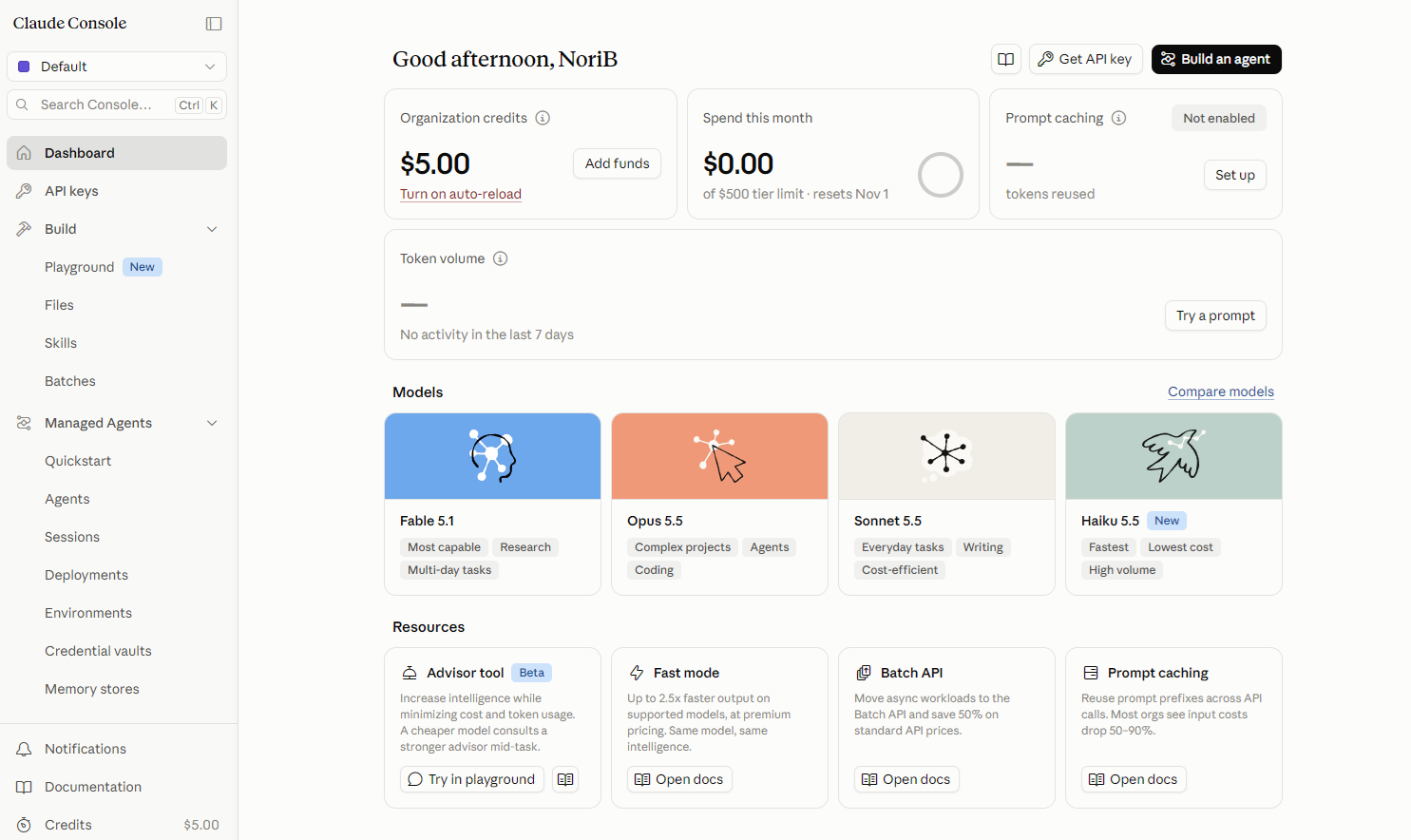
Nach dem Kauf wird das Dashboard angezeigt. Prüfen Sie, ob das gekaufte Guthaben unter „Organization credits“ erscheint. Weiteres Guthaben können Sie später mit „Add funds“ hinzufügen.
SCHRITT 3: API-Schlüssel erstellen
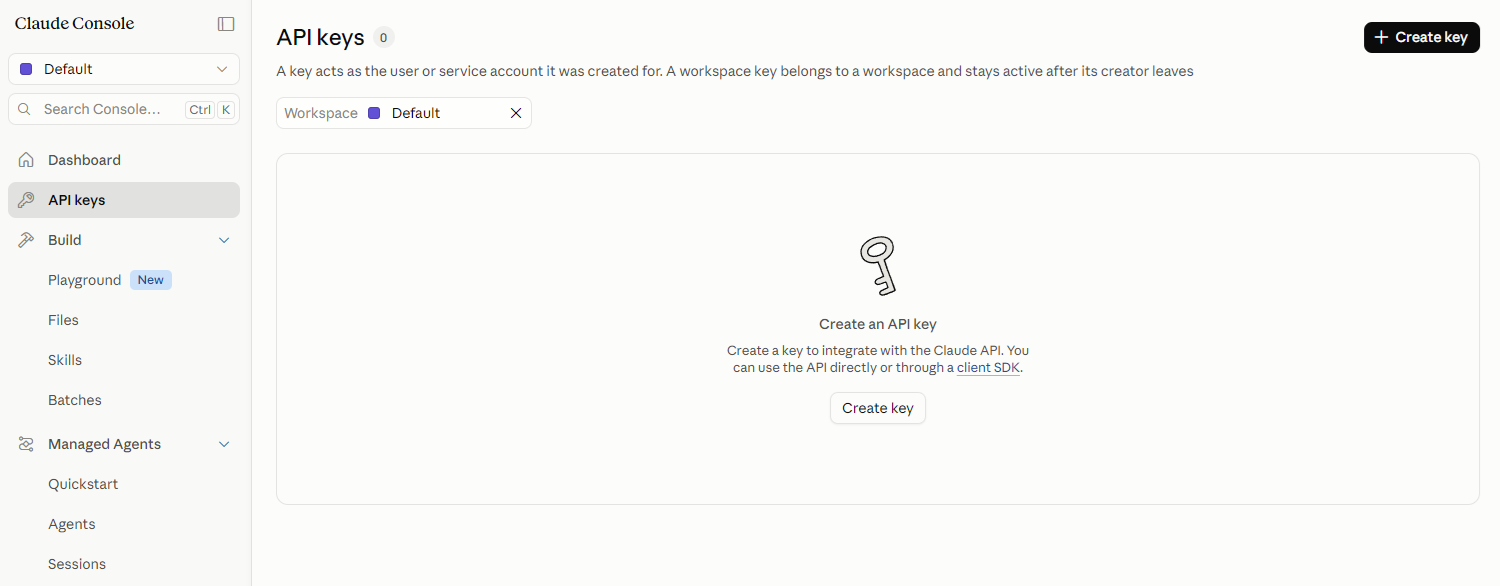
- Öffnen Sie im linken Menü „API keys“ und klicken Sie auf „Create key“ (alternativ über „Get API key“ oben rechts im Dashboard).
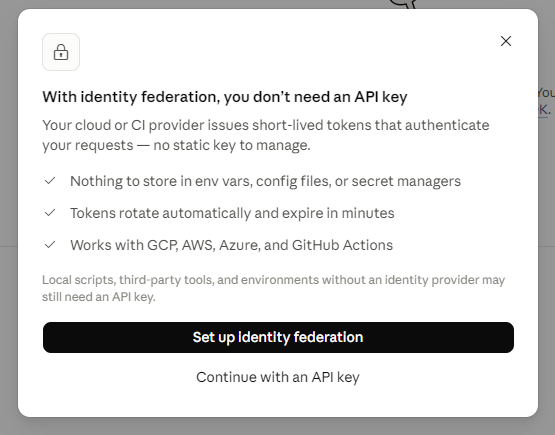
- Erscheint ein Bildschirm mit dem Titel „With identity federation, you don’t need an API key“, klicken Sie auf „Continue with an API key“. GeckoFlag verwendet einen API-Schlüssel.
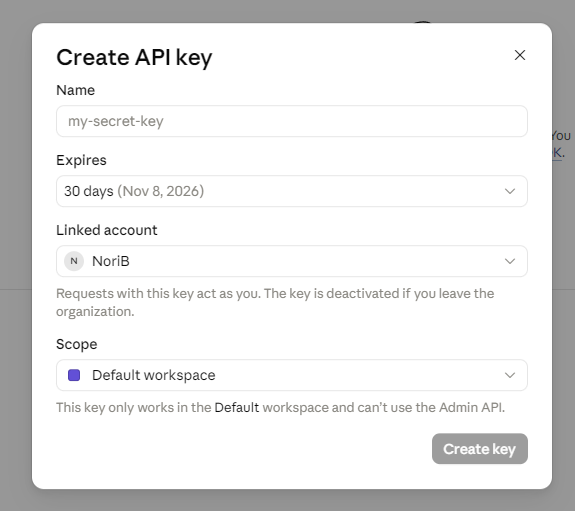
- Legen Sie im Bildschirm „Create API key“ die folgenden Angaben fest und klicken Sie auf „Create key“.
- Name: Vergeben Sie einen Namen, der den Zweck erkennen lässt (z. B. GeckoFlag).
- Expires (Ablauf): Das Ablaufdatum des Schlüssels. Läuft der Schlüssel ab, funktioniert „Mit KI erstellen“ nicht mehr. Wenn Sie ein Ablaufdatum festlegen, notieren Sie es und ersetzen Sie den Schlüssel rechtzeitig durch einen neuen.
- Linked account (verknüpftes Konto): Der Schlüssel handelt im Namen des hier gewählten Kontos. Verlässt dieses Konto die Organisation, wird der Schlüssel deaktiviert.
- Scope (Workspace): Der Workspace, in dem der Schlüssel verwendet werden kann. In der Regel können Sie „Default workspace“ beibehalten.
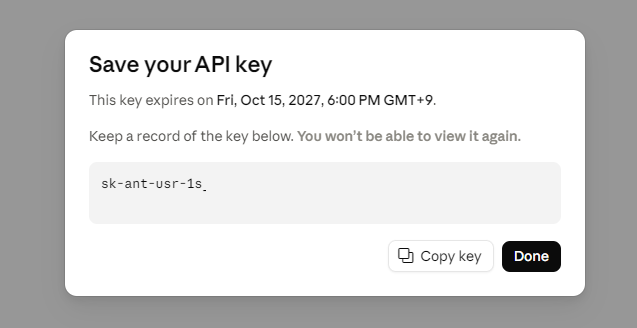
- Kopieren Sie den im Bildschirm „Save your API key“ angezeigten Schlüssel (eine Zeichenfolge, die mit sk-ant- beginnt) mit „Copy key“.
Der Schlüssel wird nur einmal angezeigt – auf diesem Bildschirm. Geht er verloren, erstellen Sie einen neuen. Behandeln Sie den Schlüssel wie ein Passwort: Geben Sie ihn nicht weiter und fügen Sie ihn nicht in E-Mails oder Chats ein.
SCHRITT 4: API-Schlüssel in GeckoFlag hinterlegen
- Melden Sie sich als Administrator bei GeckoFlag an und öffnen Sie im linken Menü „Einstellungen“ (Settings).
- Klicken Sie auf der Karte „KI-Integration“ (AI Integration) auf „Bearbeiten“ (Edit).

- Fügen Sie den kopierten Schlüssel in das Feld „Anthropic-API-Schlüssel“ (Anthropic API Key) ein.
- Legen Sie bei Bedarf „Modell“ (Model) und „Tageslimit pro Benutzer“ (Daily limit per user) fest und klicken Sie auf „Speichern“ (Save).
- Modell: In den meisten Fällen empfiehlt sich das Standardmodell „Claude Haiku 5.5“ (schnell, günstig). Höherwertige Modelle sind genauer, kosten aber mehr und antworten langsamer.
- Tageslimit: Wie oft jeder Benutzer „Mit KI erstellen“ pro Tag nutzen kann. Leer lassen für keine Begrenzung. Tage werden in UTC gezählt.
- Lesen von Bildern erlauben (Allow reading images): Wenn aktiviert, können in „Mit KI erstellen“ Screenshots und andere Bilder angehängt werden. Anfragen mit Bildern kosten mehr als reine Textanfragen. Standardmäßig ausgeschaltet.
- Nach dem Speichern: Der Schlüssel wird verschlüsselt gespeichert und maskiert als „sk-ant-…“ mit den letzten vier Zeichen angezeigt. Um den aktuellen Schlüssel beizubehalten, lassen Sie das Feld beim Speichern leer.

SCHRITT 5: Verbindung testen
- Klicken Sie unten im Bildschirm der KI-Integration auf „Verbindung testen“ (Test connection).
- Erscheint eine Erfolgsmeldung mit dem Modellnamen, ist die Einrichtung abgeschlossen.
- Der Test verwendet den gespeicherten Schlüssel und das gespeicherte Modell. Wenn Sie etwas geändert haben, speichern Sie zuerst.
- Der Test sendet eine sehr kleine Anfrage und verursacht daher minimale Kosten.
- Ein Klick auf „API-Schlüssel löschen“ (Delete API Key) schaltet „Mit KI erstellen“ für alle ab. Die Berechtigungen der einzelnen Benutzer bleiben erhalten.

SCHRITT 6: Benutzer freischalten
Standardmäßig kann niemand – auch kein Administrator – „Mit KI erstellen“ nutzen. Schalten Sie jede Person frei, die die Funktion verwenden soll.
- Öffnen Sie im linken Menü „Benutzer“ (Users) und klicken Sie beim gewünschten Benutzer auf „Bearbeiten“.
- Aktivieren Sie „KI-gestützte Erfassung erlauben“ (Allow AI-assisted registration) und speichern Sie.
- Die Einrichtung ist abgeschlossen, wenn die Benutzerliste die Berechtigung in der Spalte „KI“ anzeigt.
Freigeschaltete Benutzer sehen die Schaltfläche „Mit KI erstellen“ auf den Bildschirmen für Vorgänge, Kommentare, Projekte und Wiki. Wird die Berechtigung entzogen, ist die Funktion sofort nicht mehr verfügbar.
Wenn etwas nicht funktioniert
- „Der API-Schlüssel ist ungültig“: Der Schlüssel wurde möglicherweise nicht vollständig kopiert, gelöscht oder ist abgelaufen. Prüfen Sie den Schlüssel in der Claude Console, erstellen Sie bei Bedarf einen neuen und hinterlegen Sie ihn erneut.
- „Das API-Guthaben reicht nicht aus oder ein Ausgabenlimit wurde erreicht“: Prüfen Sie Guthaben und Nutzungslimits in der Claude Console und laden Sie bei Bedarf Guthaben auf.
- „Keine Verbindung zum KI-Dienst möglich“: Ihr Server darf möglicherweise keine HTTPS-Verbindungen zu api.anthropic.com aufbauen. Fragen Sie Ihren Hosting-Anbieter, ob ausgehende HTTPS-Verbindungen möglich sind.
- „Die PHP-Erweiterung cURL ist auf diesem Server nicht verfügbar“: Aktivieren Sie die PHP-Erweiterung cURL im Control Panel Ihres Servers o. Ä.
- „Der gespeicherte API-Schlüssel konnte nicht gelesen werden“: Nach einem Serverumzug oder einer Wiederherstellung in einer anderen Umgebung hat sich möglicherweise der Verschlüsselungsschlüssel geändert. Geben Sie den API-Schlüssel erneut ein.
- Die Schaltfläche „Mit KI erstellen“ erscheint nicht: Prüfen Sie Folgendes:
- Ist die KI-Integration „Aktiviert“?
- Hat der Benutzer „KI-gestützte Erfassung erlauben“? (Auch Administratoren benötigen dies.)
- Darf der Benutzer den jeweiligen Bildschirm verwenden? (Projekte anlegen können alle außer Gästen, Projekte bearbeiten nur Eigentümer und Administratoren.)
- Befindet sich die Wiki-Seite im Bearbeitungsmodus (beim Anlegen oder nach einem Klick auf „Bearbeiten“)?
- Wurde die Seite neu geladen, falls die Berechtigung gerade erst erteilt wurde?
- In „Mit KI erstellen“ erscheint kein Bildfeld: Prüfen Sie, ob im Einstellungsbildschirm der KI-Integration „Lesen von Bildern erlauben“ (Allow reading images) aktiviert ist. Haben Sie die Einstellung gerade geändert, laden Sie die Seite neu.
- „Dieses Bild konnte nicht gelesen werden“: Verwenden Sie Bilder im Format PNG, JPEG, GIF oder WebP. Mit dem iPhone aufgenommene Fotos (HEIC-Format) lassen sich in anderen Browsern als Safari eventuell nicht laden. Screenshots sind PNG-Dateien und daher unproblematisch.
- „Zu viele Bilder zum Senden“: Lange Screenshots werden geteilt und als mehrere Bilder gezählt (insgesamt bis zu 10). Verringern Sie die Anzahl der Bilder oder nehmen Sie nur den benötigten Ausschnitt neu auf.
- „Die Bilder sind zu groß zum Senden“: Hängen Sie weniger Bilder an. Erscheint die Meldung wiederholt, sind möglicherweise die Upload-Grenzen des Servers (PHP upload_max_filesize und post_max_size) zu niedrig.