Kommentare zu Vorgängen
v1.0.0+Kommentare halten die Diskussion über einen Vorgang beim Vorgang selbst, statt sie in Chats zu verstreuen.
So veröffentlichen Sie einen Kommentar
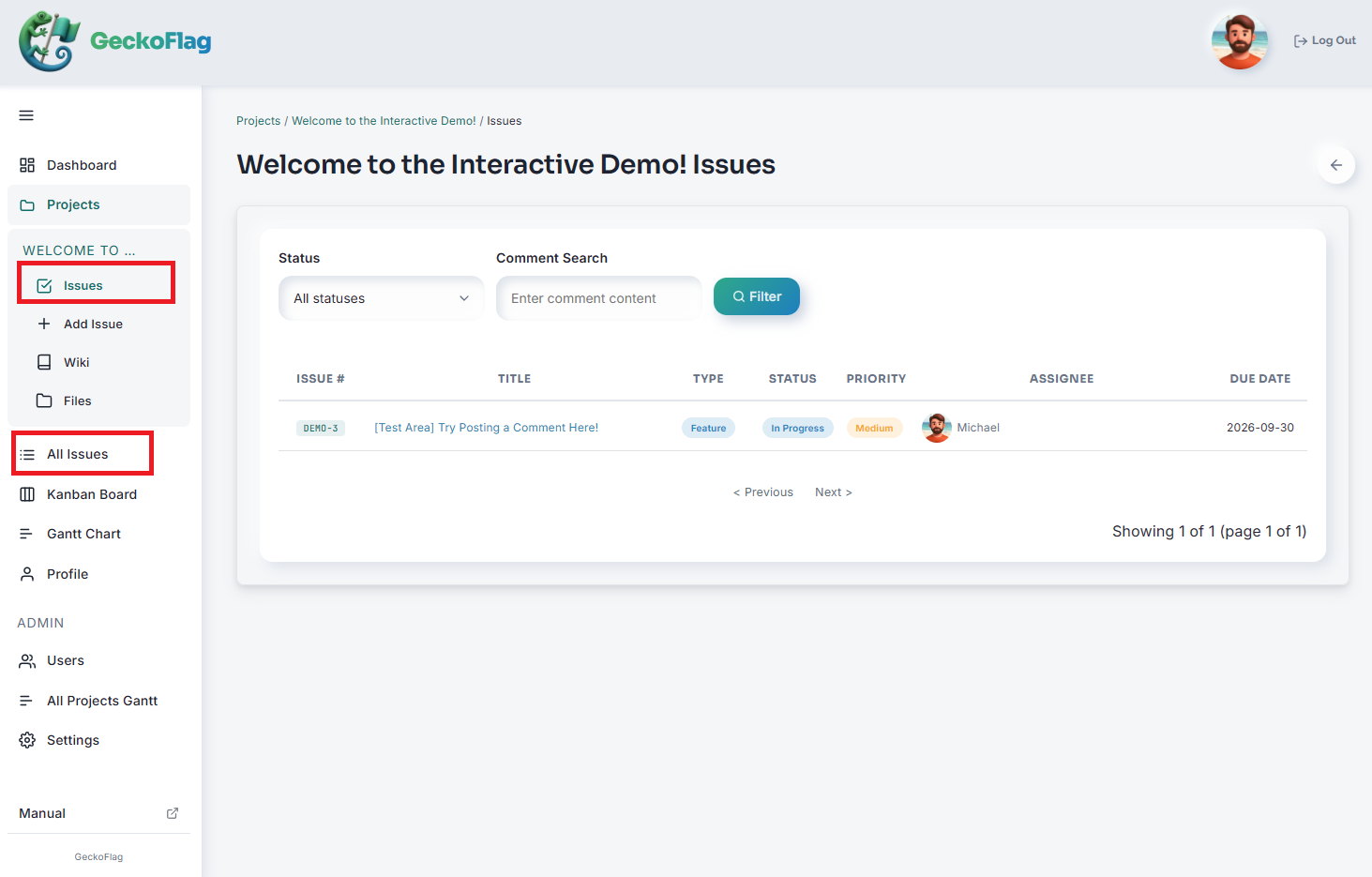
- 1Öffnen Sie den Vorgang aus einem Projekt oder aus All Issues und scrollen Sie zum Kommentarbereich.
- 2Verfassen Sie Ihren Kommentar mit dem Rich-Text-Editor.
- 3Aktualisieren Sie bei Bedarf gleichzeitig Status, Verantwortlichen oder andere Felder.
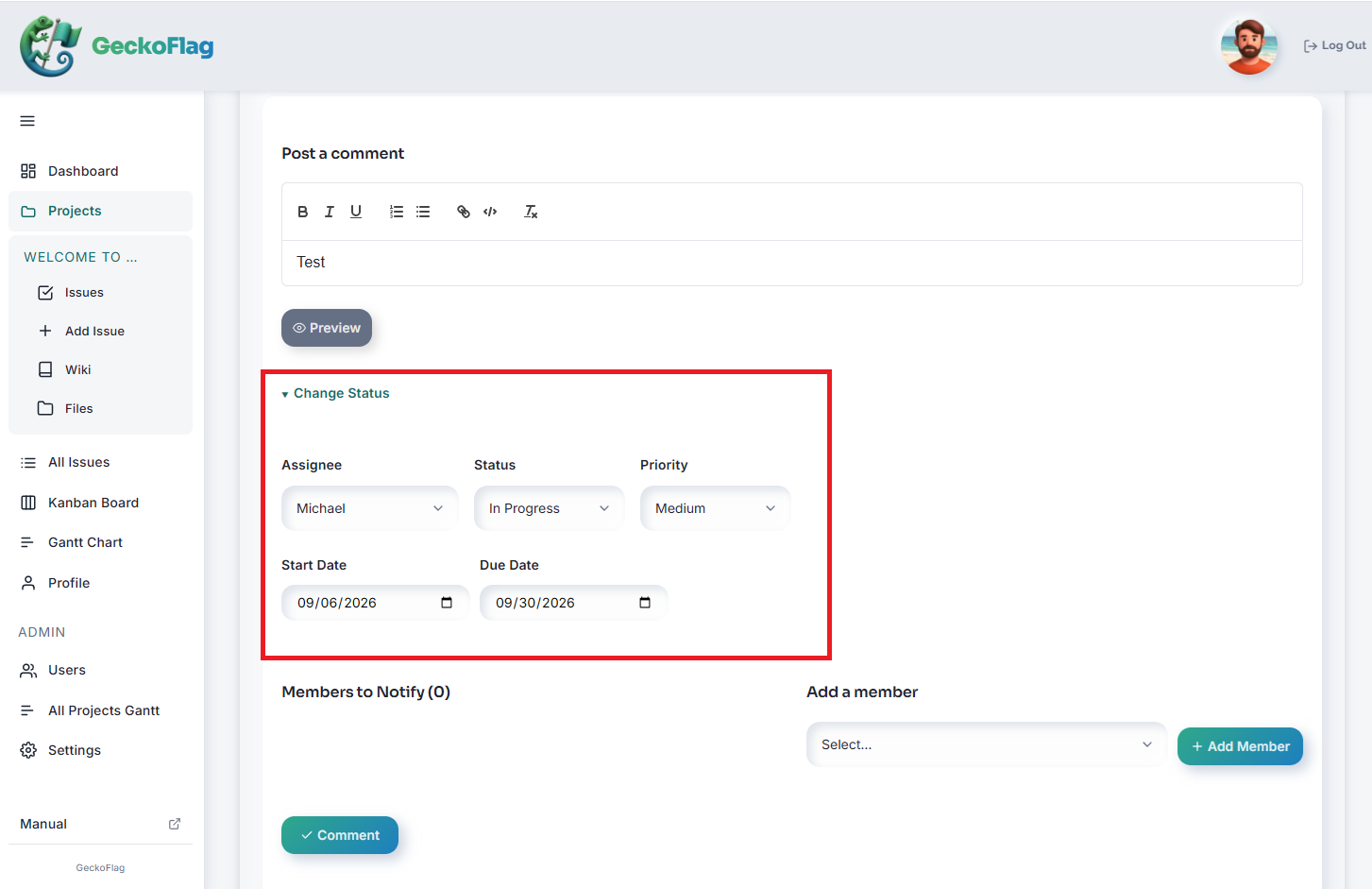
- 4Wählen Sie die Mitglieder aus, die Sie benachrichtigen möchten. (Beim Veröffentlichen des Kommentars wird eine E-Mail-Benachrichtigung an die ausgewählten Mitglieder gesendet.)
- 5Veröffentlichen Sie den Kommentar.
Zu Kommentaren
- Standardmäßig werden die 3 neuesten Kommentare angezeigt; ältere erscheinen eingeklappt und lassen sich mit einem Klick ausklappen.
- Kommentare unterstützen Rich-Text-Formatierung. Sie können Bilder anhängen (JPEG, PNG, GIF oder WebP, bis zu 5 MB pro Bild und bis zu 10 Bilder auf einmal).