Beispiel mit Namecheap-Hosting
v1.0.0+Diese Seite erklärt Schritt für Schritt, wie Sie GeckoFlag auf einem Namecheap-Shared-Hosting installieren, als konkretes Beispiel auf Basis von cPanel. Der allgemeine Ablauf entspricht dem der Seite Installation; diese Anleitung ordnet lediglich jeden Schritt den spezifischen Hosting-Werkzeugen von Namecheap zu.
Bevor Sie beginnen
- Buchen Sie einen Namecheap-Shared-Hosting-Tarif (Stellar, Stellar Plus oder Stellar Business) und stellen Sie sicher, dass Ihre Domain darauf verweist; jeder dieser Tarife erfüllt die Systemanforderungen von GeckoFlag.
- Halten Sie Ihre cPanel-Zugangsdaten bereit. Gehen Sie in Ihrem Namecheap-Konto zu Hosting List und klicken Sie auf Go to cPanel, oder verwenden Sie den Link in der Willkommens-E-Mail, die Namecheap nach der Registrierung sendet.
Installationsschritte
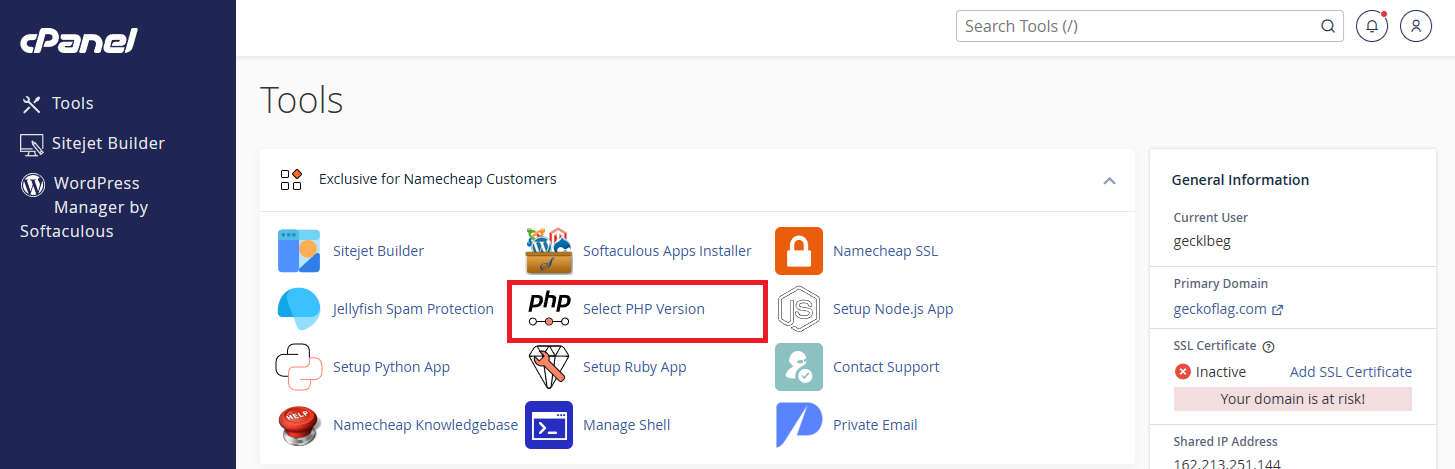
- 1Öffnen Sie in cPanel unter Tools Select PHP Version.
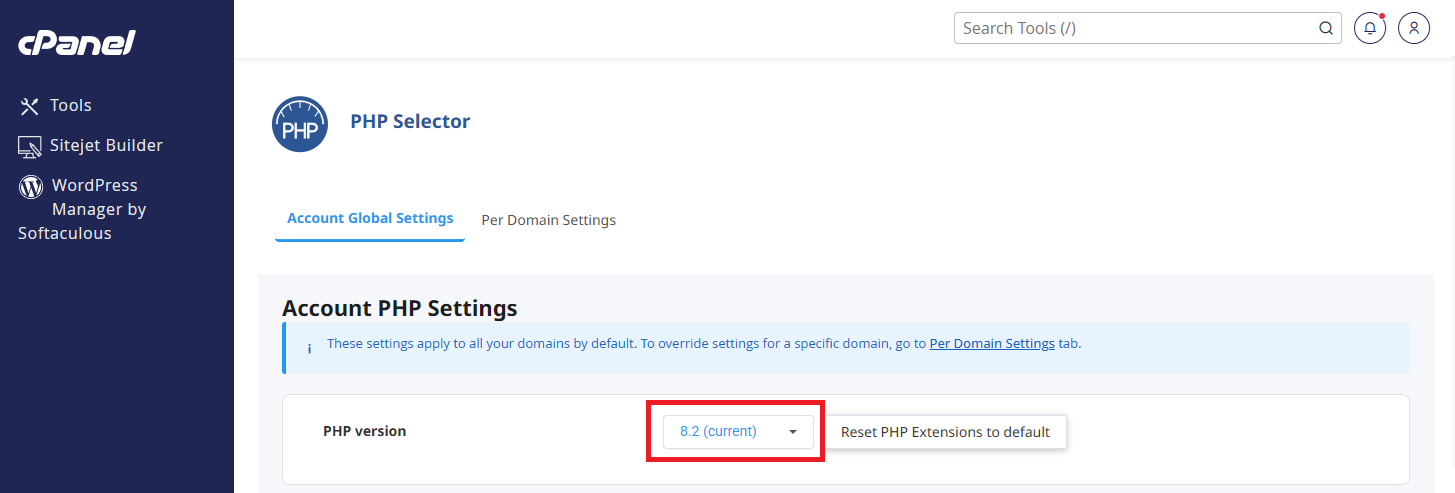
- 2Wählen Sie im Dropdown-Menü PHP 8.2 oder höher.
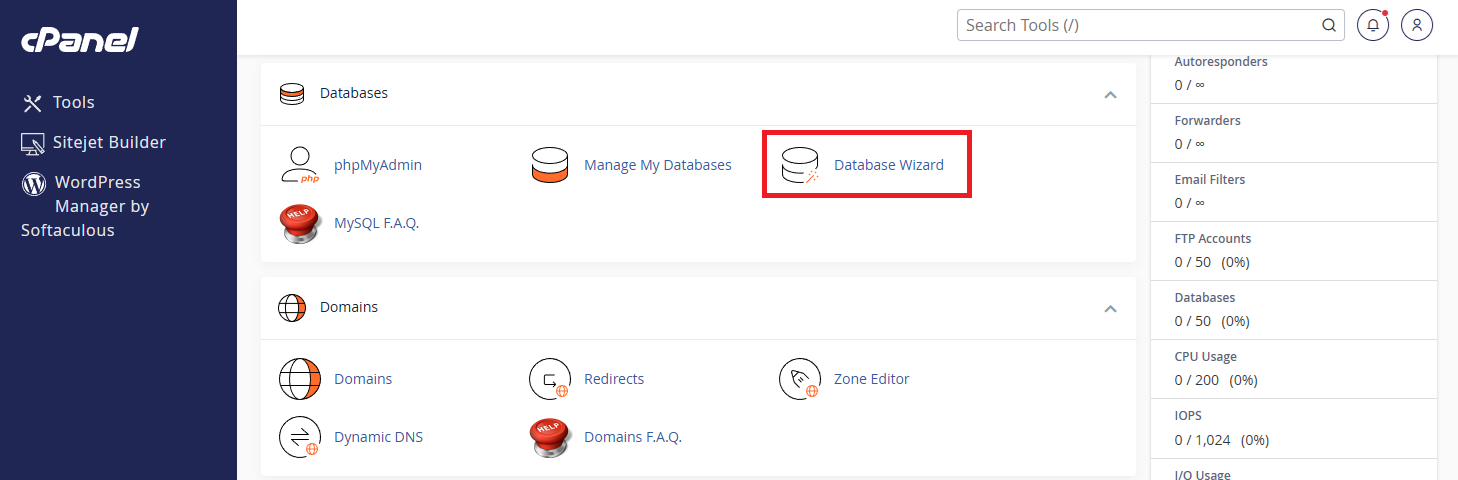
- 3Öffnen Sie in cPanel unter Databases den Database Wizard (oder MySQL Database Wizard).
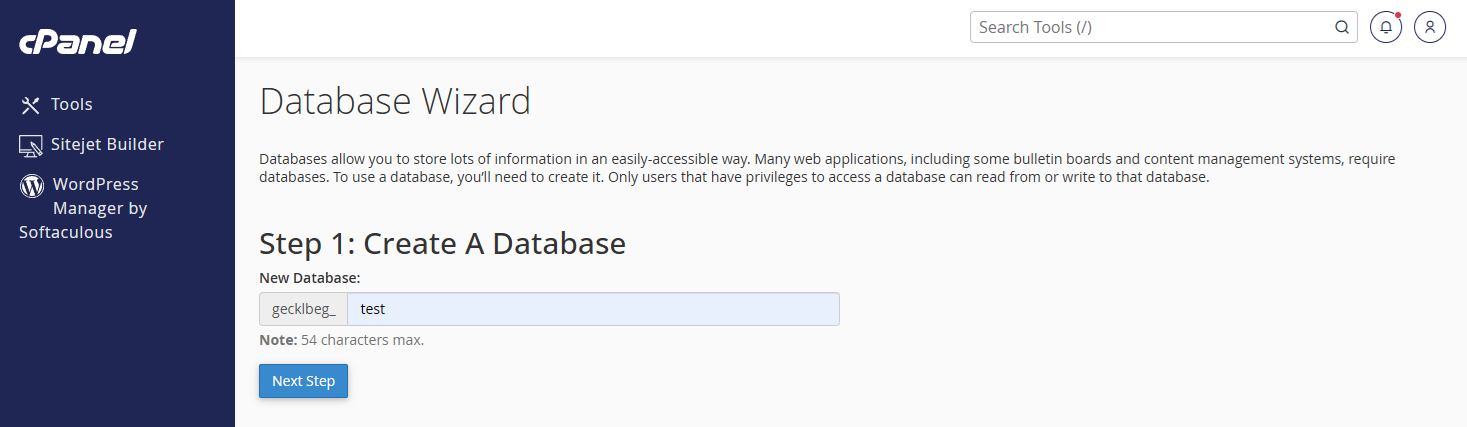
- 4Geben Sie einen Namen für Ihre neue Datenbank ein und klicken Sie auf Next Step.
- 5Erstellen Sie einen Datenbankbenutzer mit Benutzernamen und einem sicheren Passwort.
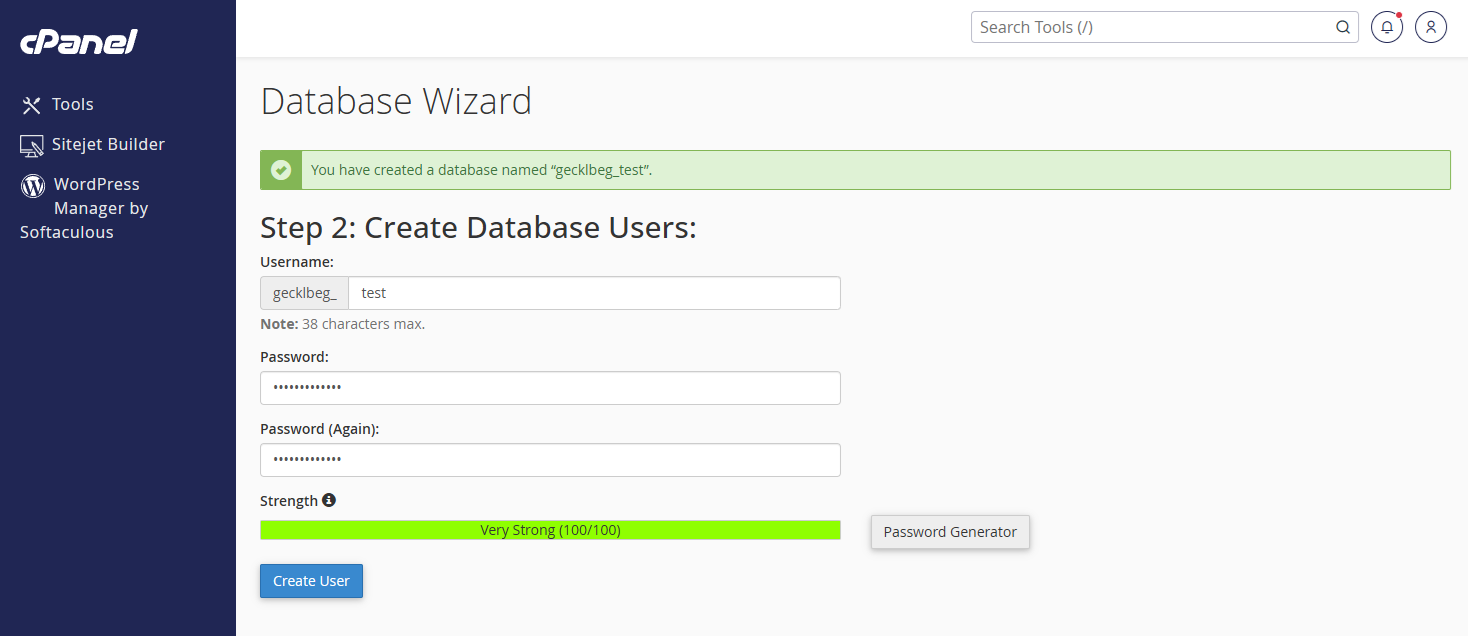
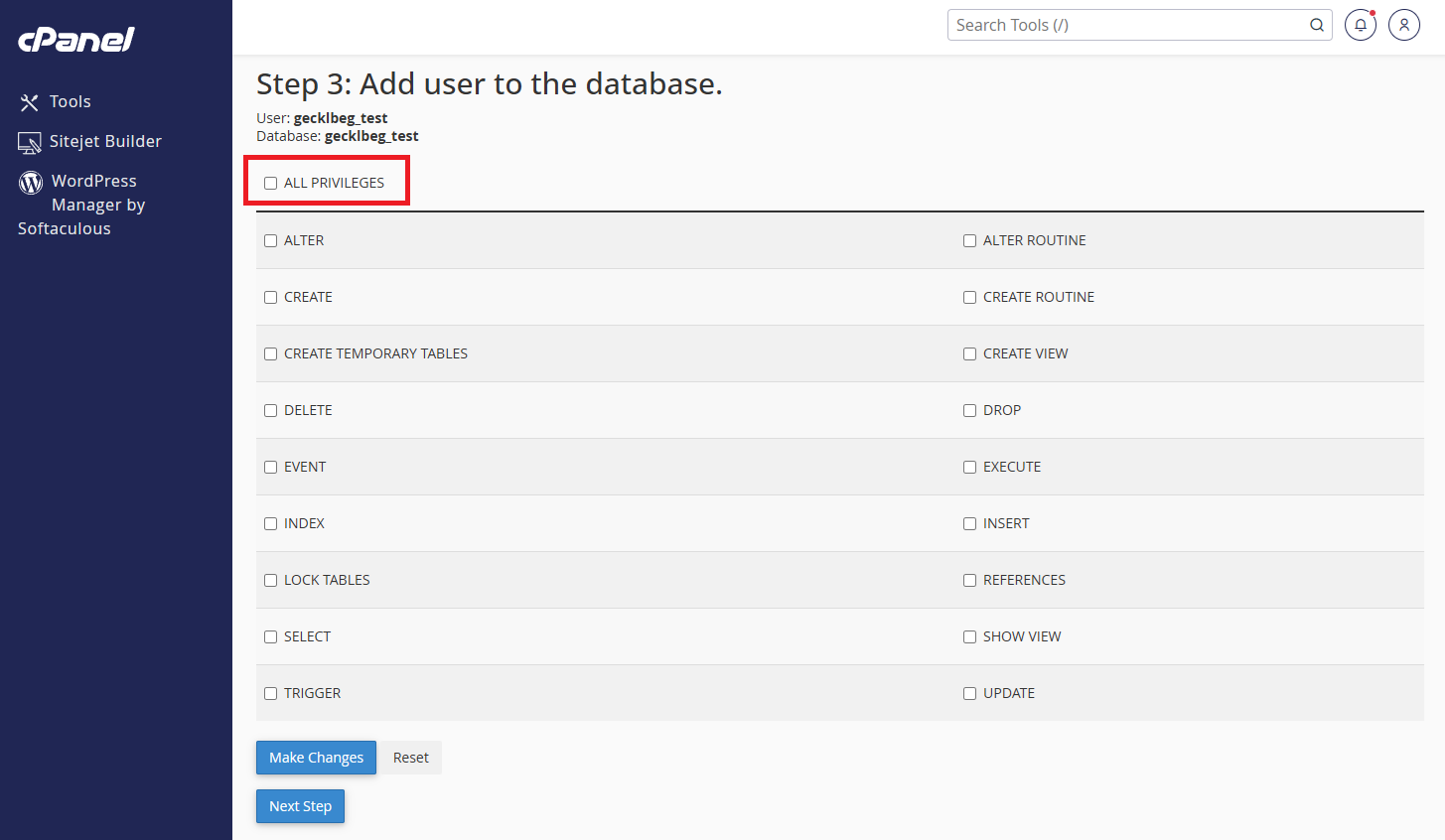
- 6Fügen Sie diesen Benutzer der Datenbank hinzu, wobei ALL PRIVILEGES aktiviert ist, und klicken Sie dann auf Make Changes.
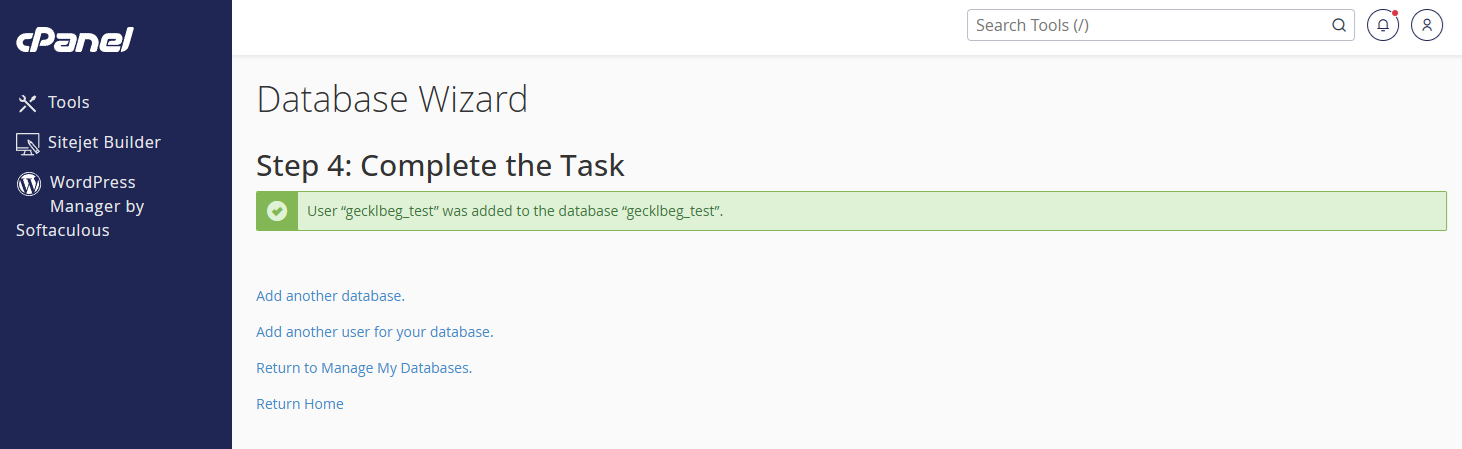
- 7Der Assistent bestätigt, dass der Benutzer der Datenbank hinzugefügt wurde. Halten Sie Datenbanknamen, Benutzernamen und Passwort bereit; Sie geben sie in Schritt 2 (Database Connection) des GeckoFlag-Installers ein.
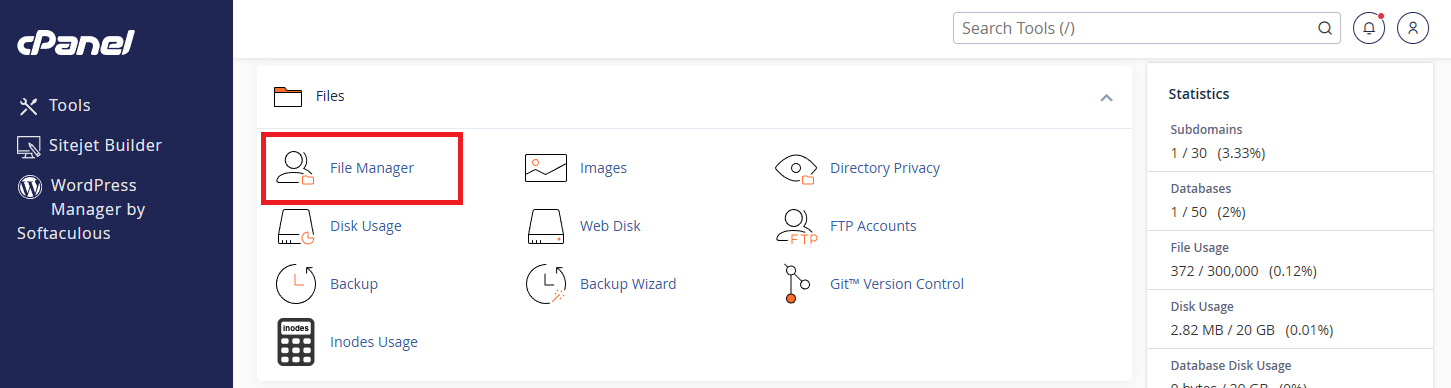
- 8Öffnen Sie in cPanel unter Files den File Manager.
- 9Wechseln Sie in das Dokumentenstammverzeichnis Ihrer Domain (normalerweise
public_htmloder ein eigener Ordner, wenn Sie auf einer Zusatzdomain installieren) und klicken Sie auf Upload.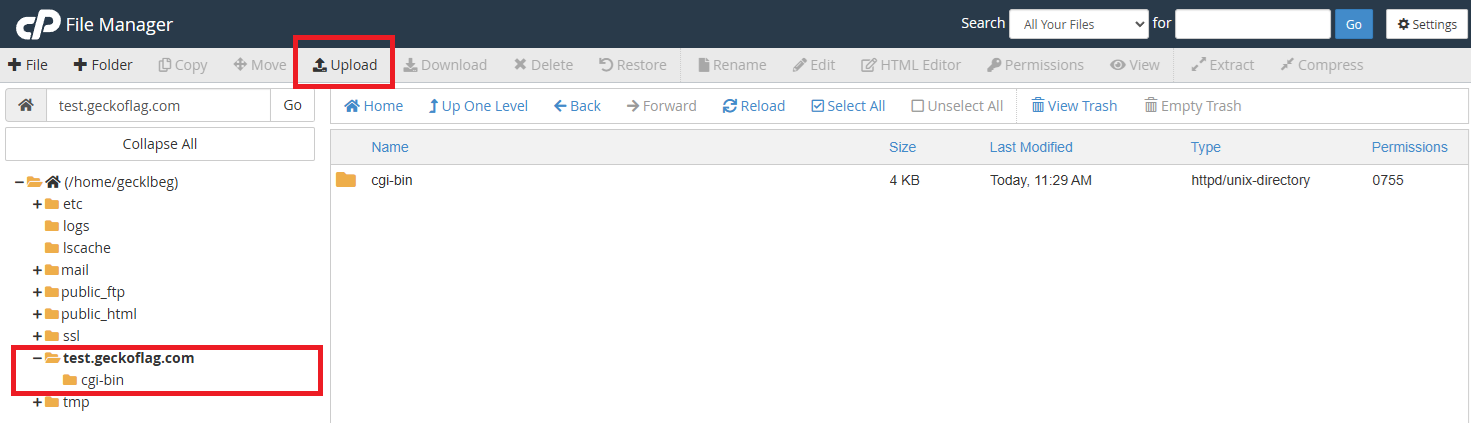
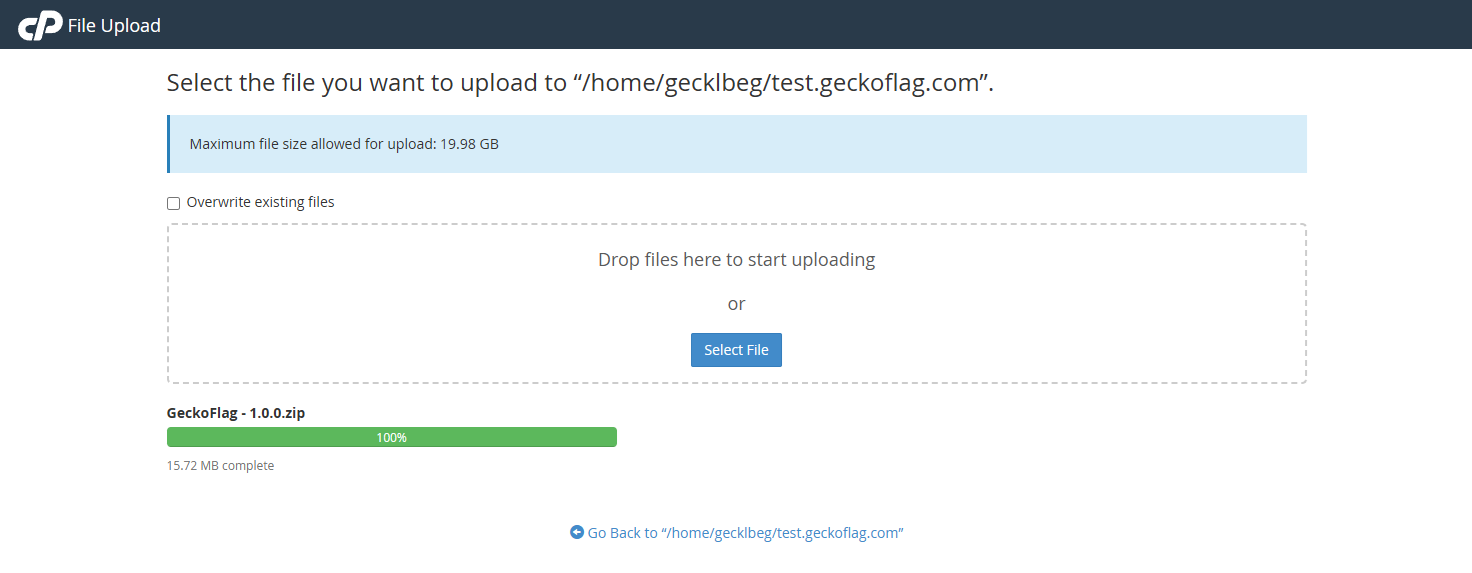
- 10Wählen Sie die GeckoFlag-ZIP-Datei aus und warten Sie, bis der Upload abgeschlossen ist.
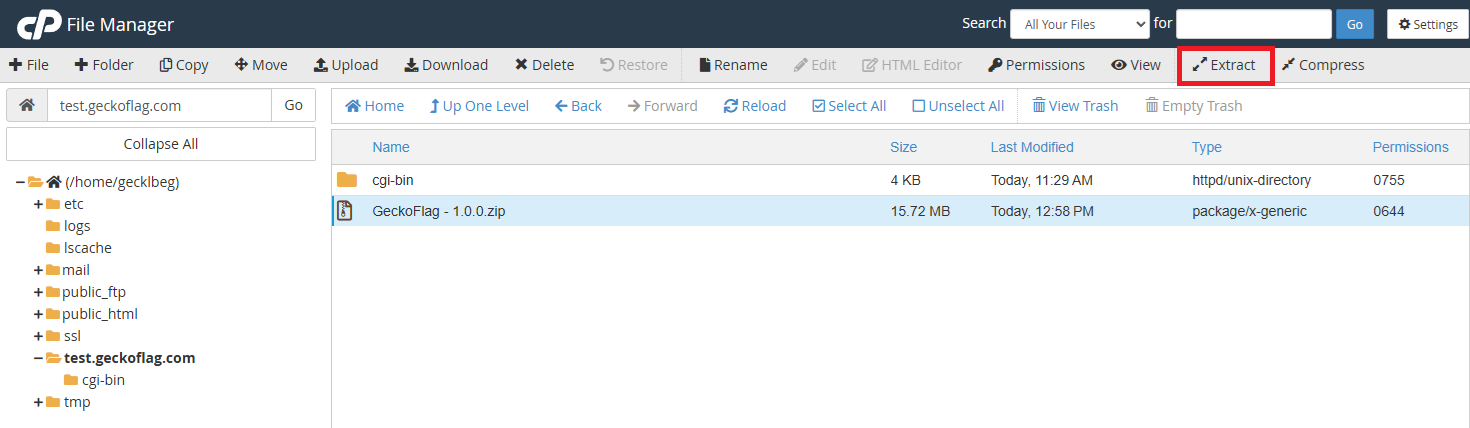
- 11Wählen Sie im File Manager die hochgeladene ZIP-Datei aus und klicken Sie auf Extract.
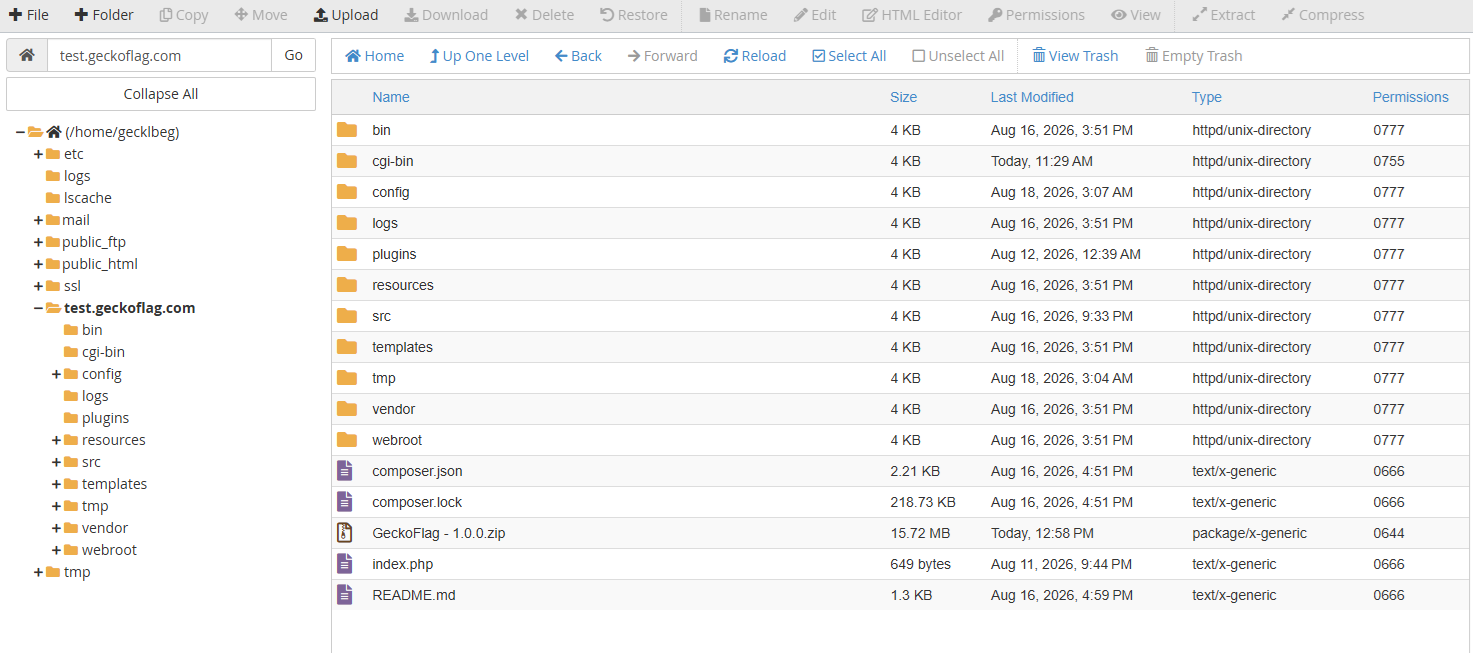
- 12Die GeckoFlag-Dateien werden in den Ordner extrahiert und sind bereit für die Installation.
- 13Öffnen Sie Ihre Domain (z. B.
ihredomain.com/install) in einem Browser, um den GeckoFlag-Installer zu starten. - 14Geben Sie Datenbanknamen, Benutzernamen und Passwort ein, die Sie zuvor erstellt haben, sobald der Installer danach fragt.
- 15Erstellen Sie Ihr Administratorkonto, melden Sie sich an und beginnen Sie, Ihre Projekte einzurichten.
Zu HTTPS bei Namecheap
- Namecheap stellt für Ihre Domain automatisch ein kostenloses AutoSSL-Zertifikat aus; den Status können Sie in cPanel unter SSL/TLS Status prüfen.
- Da GeckoFlag Zugangsdaten und personenbezogene Daten verarbeitet, stellen Sie sicher, dass HTTPS aktiv ist, bevor Sie Ihr Team zur Anmeldung einladen.
Die hier beschriebenen Schritte und Menünamen entsprechen dem Stand bei Erstellung dieser Anleitung und gelten speziell für das cPanel des Namecheap-Shared-Hostings; andere Anbieter folgen einem ähnlichen Ablauf mit anderen Menünamen. Die allgemeinen Schritte finden Sie unter Installation, und unter Systemanforderungen erfahren Sie, was GeckoFlag zum Betrieb benötigt.