Excel 管理表在哪裡會碰到極限?什麼情況下繼續用表格就好,以及該換成工具的訊號

關於本連載
「第一次用專案管理工具」是寫給從未使用過這類工具的讀者的連載,共 6 篇。可以從任何一篇開始閱讀。
- 什麼是專案管理工具?有了它,工作會有什麼改變
- Excel 管理表在哪裡會碰到極限?本文
- 郵件和通訊軟體裡交辦的事為什麼會被洗掉?
- 小團隊真的需要嗎?
- 為什麼導入後沒人用,以及一開始該決定什麼
- 挑選第一款工具時要看什麼
展覽的準備清單,是 5 個人共用的一張 Excel 表。要做的事一列一筆,有負責人、截止日期和狀態幾欄。
最右邊有一欄「備註」。一開始寫的只是「已請廠商報價」這樣的簡短備忘。現在卻一行接一行地追加了附日期的往來紀錄,長到不把儲存格拉寬就讀不了。
然後,再也沒有人看備註了。
Excel 和線上試算表做成的管理表,在許多職場被當作工作清單使用。本文說明表格的極限在哪裡,出現哪些訊號時就該換成工具了。同時也會寫到繼續用表格就足夠的情況。
註:本文由 GeckoFlag 的開發者撰寫。
Excel 管理表是好用的工具
先說在前面:作為製作工作清單的工具,Excel 管理表做得很好。
- 馬上就能開始:不需要另外簽約,也不用學新東西。
- 誰都會用:大部分的人至少會輸入和排序。
- 可以自由設計:加欄、上色,都隨心所欲。
很多團隊從表格起步,是很自然的事。問題出現在人和列變多、工作持續很長一段時間之後。
改成共用,「哪個是最新版」的問題大致就解決了
在連載第1篇中,我們介紹過這樣的場景:表格當作郵件附件傳來傳去,「準備清單_最新(2)」之類的檔案越來越多,最後誰也分不清哪個才是對的。
只要把表格改成共用,這個問題就能解決大半。例如用 Google 試算表或 Microsoft 365 的 Excel,讓所有人打開同一個檔案一起填寫。
因為檔案只有一個,有人修改後,所有人的畫面都會同步。也不需要再用郵件重新寄附件。
如果還在用附件傳來傳去,光是改成共用,工作就會輕鬆很多。
不過,有些問題即使共用了也解決不了。下一節就來看看。
共用之後依然存在的 5 個極限
表格擅長一覽「現在是什麼狀態」。不擅長的,是走到這一步之前的往來溝通,以及通知到人。共用之後依然存在的極限有以下 5 個。
1沒有地方放來龍去脈
一列裡能寫的只有目前的狀態。「已請廠商報價」「價格出來了」「等主管確認」這樣的來龍去脈,不是塞進備註欄,就是散落在郵件和通訊軟體裡。
開頭那段長長的備註,正是這個極限的表現。
訊號備註欄長到看不下去。為了弄清來龍去脈,要去翻郵件和通訊軟體的紀錄。
2寫法不統一
狀態欄裡,「好了」「完成」「OK」「○」混在一起。截止日期欄裡,也並排寫著「10/20」「下週內」「未定」。
寫法五花八門,想篩選出「還沒完成的」時,就篩不完整。
訊號篩選和排序的結果靠不住。輸入規則要一遍又一遍地重新交代。
3在負責人欄寫上名字,本人也不一定知道
在負責人欄寫上名字,表格也不一定會通知本人。結果還是得在通訊軟體裡再說一遍:「寫在表裡了,請看一下。」
交辦的事就被分到了表格和通訊軟體兩個地方。
訊號每次更新表格,都要用別的方式再聯絡一次。「我沒看表」的情況時常發生。
連載交辦的事被洗掉的問題,在第3篇「郵件和通訊軟體裡交辦的事為什麼會被洗掉?」中詳細說明
4做完的列不知道怎麼處理
把做完的列刪掉,就留不下紀錄。留著的話,表格會越來越長。
有人把它塗成灰色,有人移到下面,有人搬到另一個工作表,做法因人而異,表格也一點一點變得難讀。
訊號表格太長,很難找到現在該做的列。做完的列怎麼處理,每個人都不一樣。
5很難區分給誰看哪些內容
展覽的準備工作,有時會有外部的設計師或施工廠商加入。即使只想讓對方看到與他們相關的列,表格基本上也只能整個檔案共用。
如果為外部人員另做一個檔案,又得在兩張表之間來回切換。第1篇裡「不知道哪個是最新」的問題,換了個樣子又回來了。
訊號為了公司外部的人,要把表格抄一份重新做。
共同的原因
這 5 個極限都來自同一個地方。表格是製作「清單」的工具,它的設計並不是用來負責「每一件事的往來溝通」和「通知到人」的。
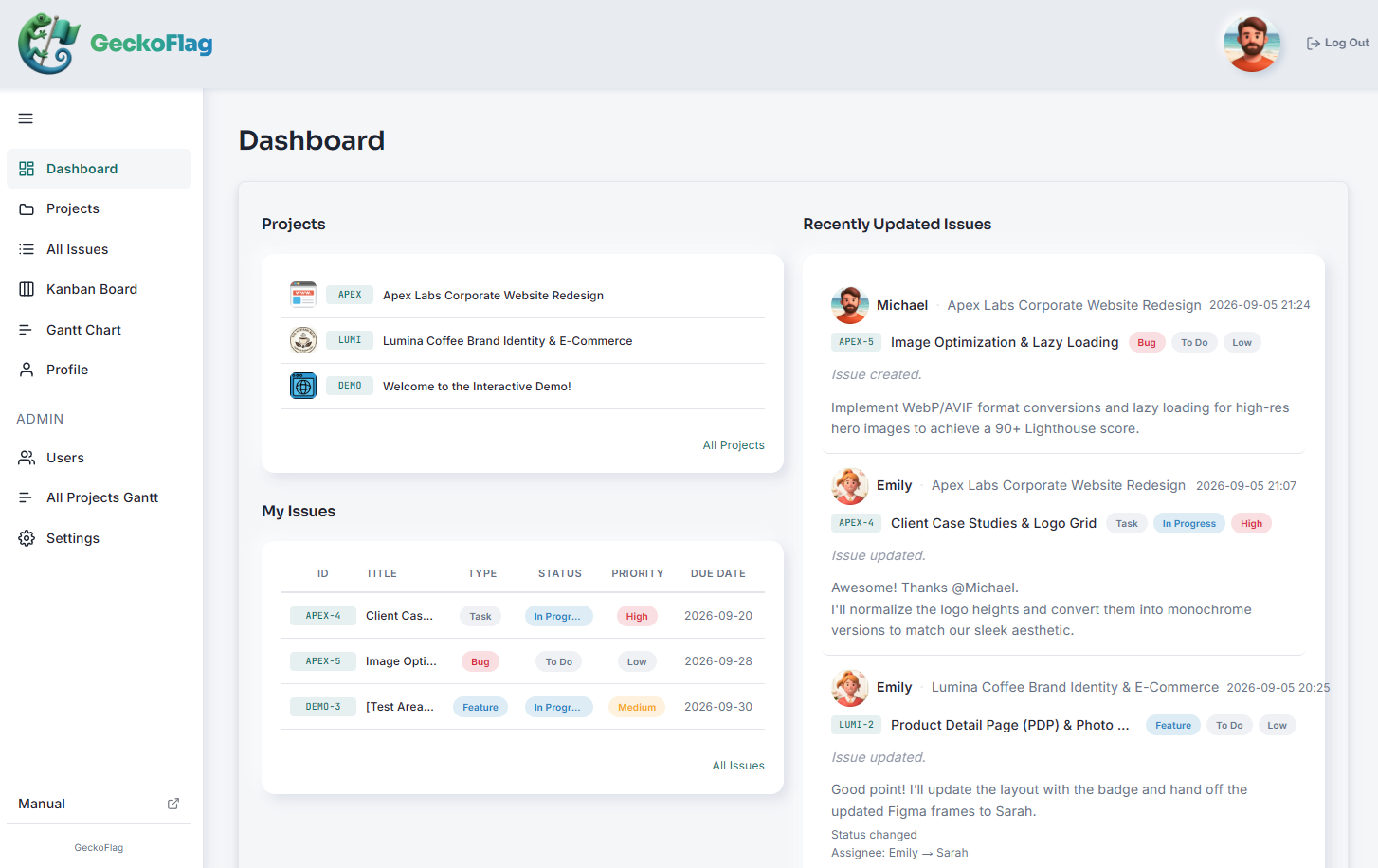
專案管理工具負責的正是這部分。每一筆待辦都有寫下往來內容的地方,登錄或留言時,工具可以向相關的人發送通知。狀態從選項中選擇,所以寫法也能統一。
繼續用表格就好的團隊
即使有這 5 個極限,也有團隊繼續用表格也沒什麼困擾。例如下面這些情況。
- 人數少:兩三個人,每天都能見面溝通。
- 列數少:要做的事只有幾十筆,一個畫面就看得完。
- 往來少:不需要保留每件事的討論過程和來龍去脈。
- 週期短:幾週就能結束,之後也不會回頭翻紀錄。
如果符合這些條件,沒有必要勉強更換。當上一節的訊號開始出現好幾個時,就是考慮工具的契機。
連載關於人數少的團隊,在第4篇「小團隊真的需要嗎?」中詳細說明
換工具時,表格怎麼帶過去
現在用的表格不會白費。表格中的大部分欄位,都可以直接對應到工具裡的項目。
| 表格的欄位 | 工具中的項目 | 搬移時的重點 |
|---|---|---|
| 要做的事(標題) | 任務的標題 | 一列就是一筆 |
| 負責人 | 負責人 | 從工具中登錄的成員裡選擇 |
| 截止日期 | 到期日 | 「下週內」這樣的寫法,要先改成具體日期 |
| 狀態 | 狀態 | 把「好了」「OK」等歸併成一個選項 |
| 備註 | 說明、留言 | 很長的來龍去脈,也可以搬移後再以留言的方式補寫 |
搬移之前,先整理好表格
很多工具都有匯入功能,可以把表格存成 CSV 格式的檔案匯入。CSV 可以用 Excel 的「另存新檔」來產生。
想讓匯入順利進行,事先整理好表格是捷徑。
- 決定做完的列要不要搬移。拿不定主意的話,就只從還沒完成的列開始。
- 統一狀態和負責人的寫法,改成與工具選項相同的詞。
- 把截止日期全部改成日期格式。
- 先用少量資料試一次,再匯入剩下的部分。
能匯入哪些欄位、日期要怎麼寫,每個工具都不一樣。請先在要用的工具的說明文件裡確認。
不必一次全部搬移
也可以從接下來才開始的工作著手。進行中的工作在表格裡做到最後,下一項工作再用工具開始。這樣混亂會少一些。
總結
Excel 管理表是馬上就能上手、做得很好的工具。改成共用後,「哪個是最新版」的問題也大致能解決。
即便如此,當下面這些訊號出現時,就是該考慮換成工具的時候了。
- 備註欄長到看不下去
- 狀態和截止日期的寫法不統一,篩選結果靠不住
- 每次更新表格,都要在通訊軟體裡再說一遍
- 表格太長,很難找到現在該做的列
- 為了公司外部的人,要把表格抄一份重新做
如果只符合一兩條,靠調整表格也許還能應付。如果符合三條以上,表示表格已經跟不上工作量了。
如果想試試看
如果你覺得「我們的表格說不定也快到極限了」,這裡介紹一個選擇:本文畫面範例中使用的 GeckoFlag。
- 購買前可以先看畫面:我們提供公開的 Demo。
- 可以邀請外部人員作為訪客:訪客只看得到自己參與的專案。
- 依照畫面引導即可完成安裝:把檔案放到伺服器上,再依瀏覽器顯示的引導逐步填寫。不需要操作指令。步驟整理在手冊的安裝頁面中。
- $30 一次買斷:沒有月費,人數增加也不會產生額外費用。伺服器費用需另外支付。詳情請見價格頁面。
如果公司網站已經放在共享主機上,有可能直接安裝在那裡。所需條件可以在手冊的系統需求頁面確認。
註:如果公司已經有自己的網域,大多數共享主機都可以建立「geckoflag.yourcompany.com」這樣的子網域並安裝在那裡。這種情況下,不需要另外申請新網域。
不妨先在 Demo 中,把現在表格裡的一列登錄成「要做的事」。你會看到它和表格的不同。