安裝
v1.0.0+GeckoFlag 是安裝在您自己伺服器上的自行代管軟體;專用的安裝程式會引導您完成整個流程,讓任何人都能輕鬆完成設定。
開始之前
- 請確認您的伺服器符合系統需求。不需要 Composer:發行套件已內含其相依套件(vendor 資料夾),因此在無法執行 Composer 的環境中也能運作。
- 請準備好資料庫連線資訊:一個全新的資料庫,或是一個現有且為空的資料庫。我們不建議與其他應用程式共用資料庫。
- HTTPS 並非絕對必要,但由於 GeckoFlag 會處理登入憑證與個人資料,我們強烈建議以 HTTPS 執行。
- 上傳檔案後,請立即完成安裝。在安裝完成之前,任何知道網址的人都能開啟安裝程式。
- 如果您使用 Nginx,請事先完成下方「使用 Nginx 時」中的設定。
安裝步驟
- 1透過 FTP/SFTP 或主機的控制面板,將 GeckoFlag 檔案上傳至您的伺服器並解壓縮。
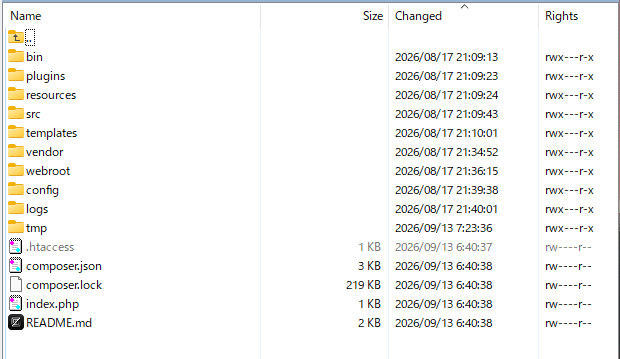
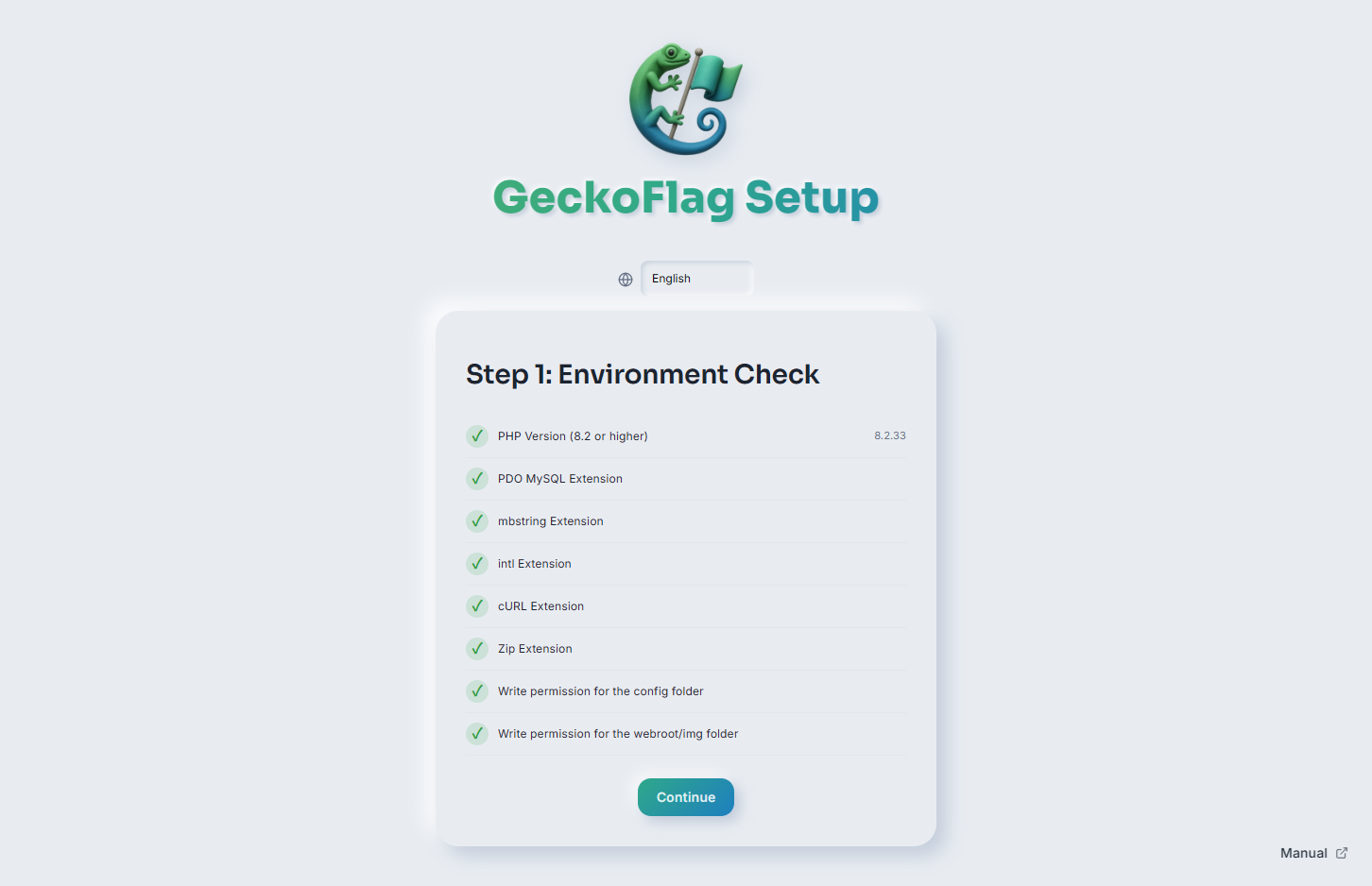
- 2在瀏覽器中開啟安裝程式。它會檢查您伺服器的環境(PHP 版本、必要擴充功能與資料夾權限),並顯示檢查清單。
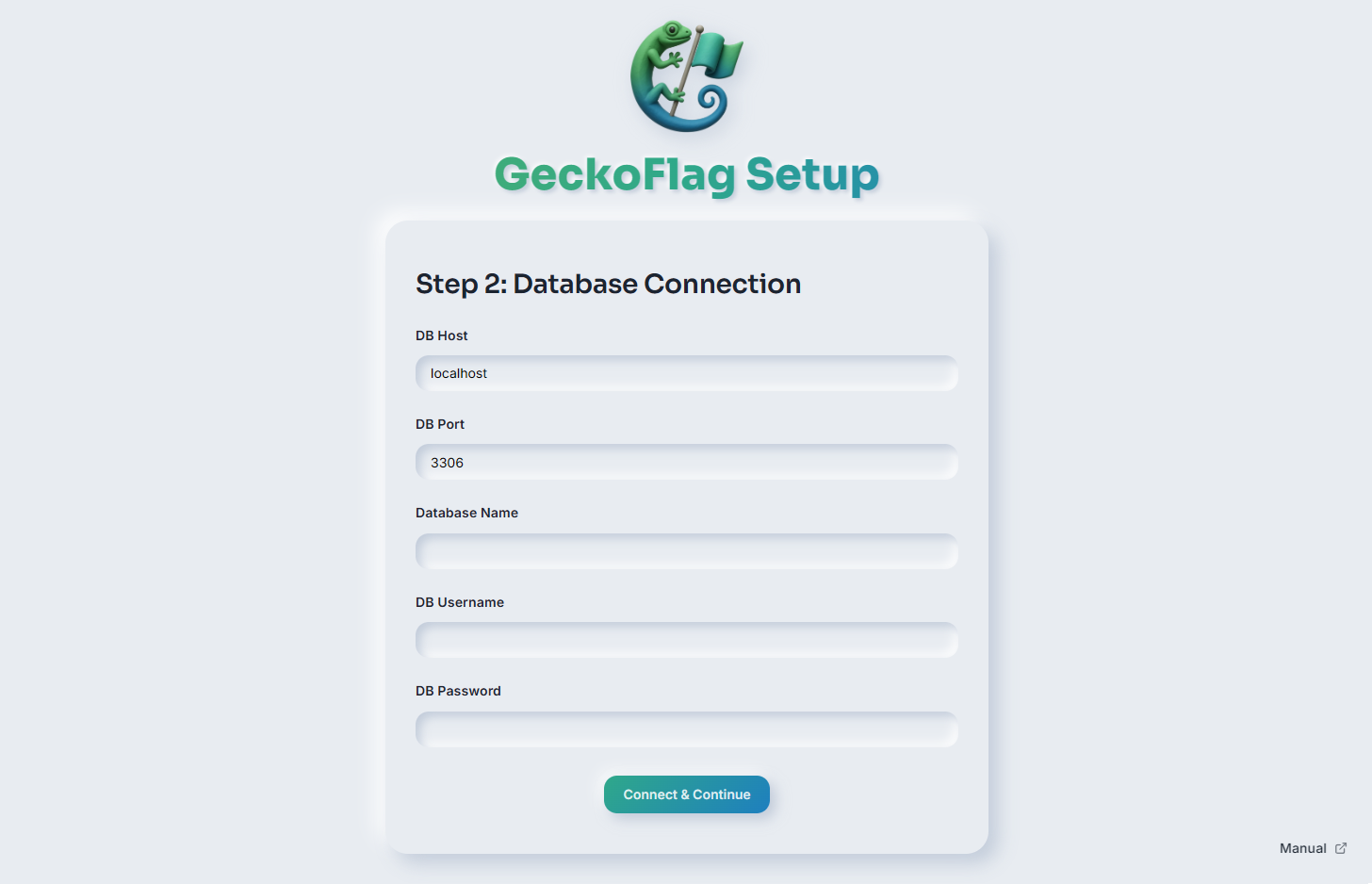
- 3輸入您的資料庫連線資訊(主機、連接埠、資料庫名稱、使用者名稱與密碼),然後繼續。
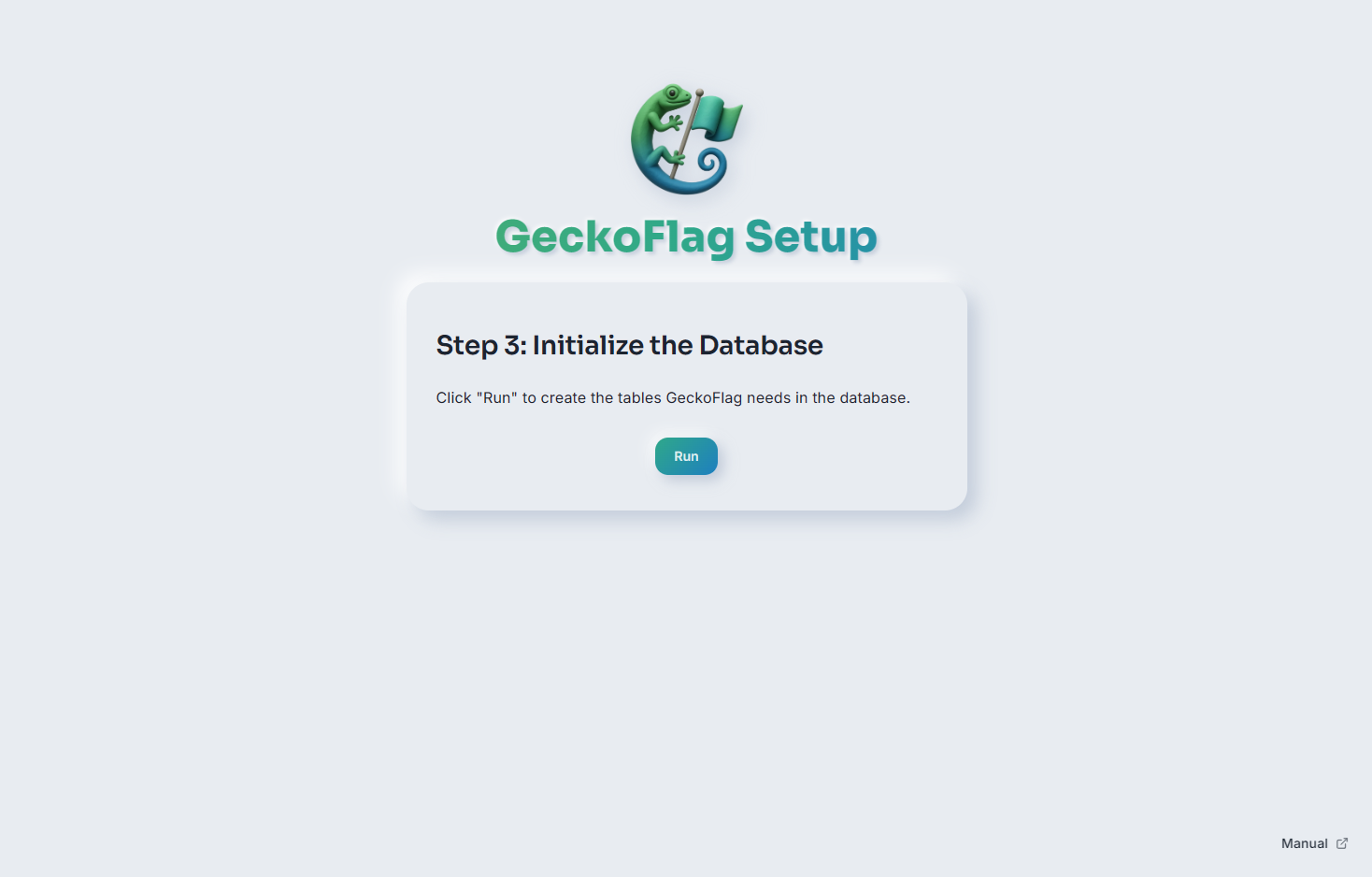
- 4點擊 執行 以初始化資料庫;這會建立 GeckoFlag 所需的資料表。
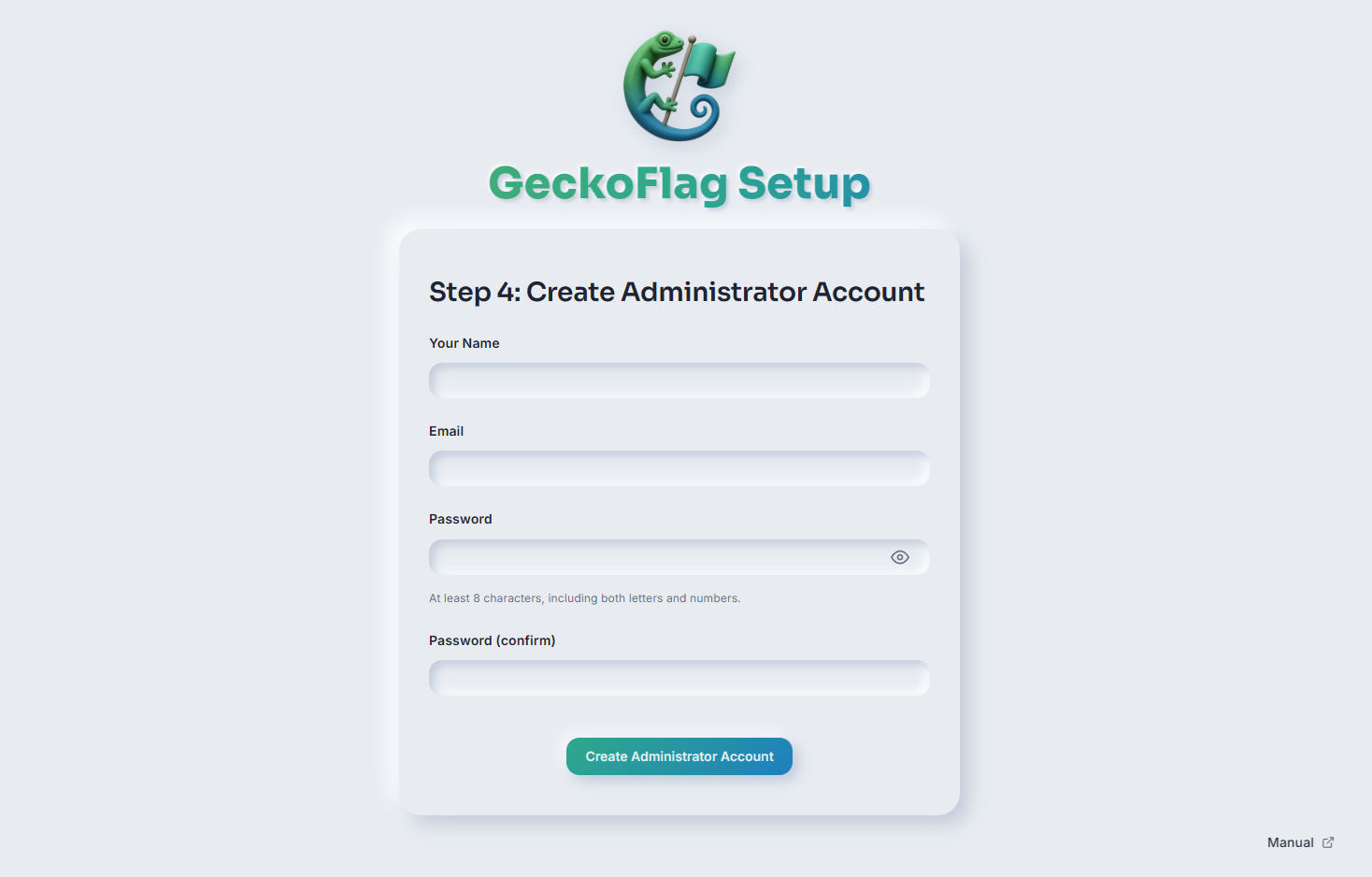
- 5以姓名、電子郵件與密碼建立您的管理員帳號。
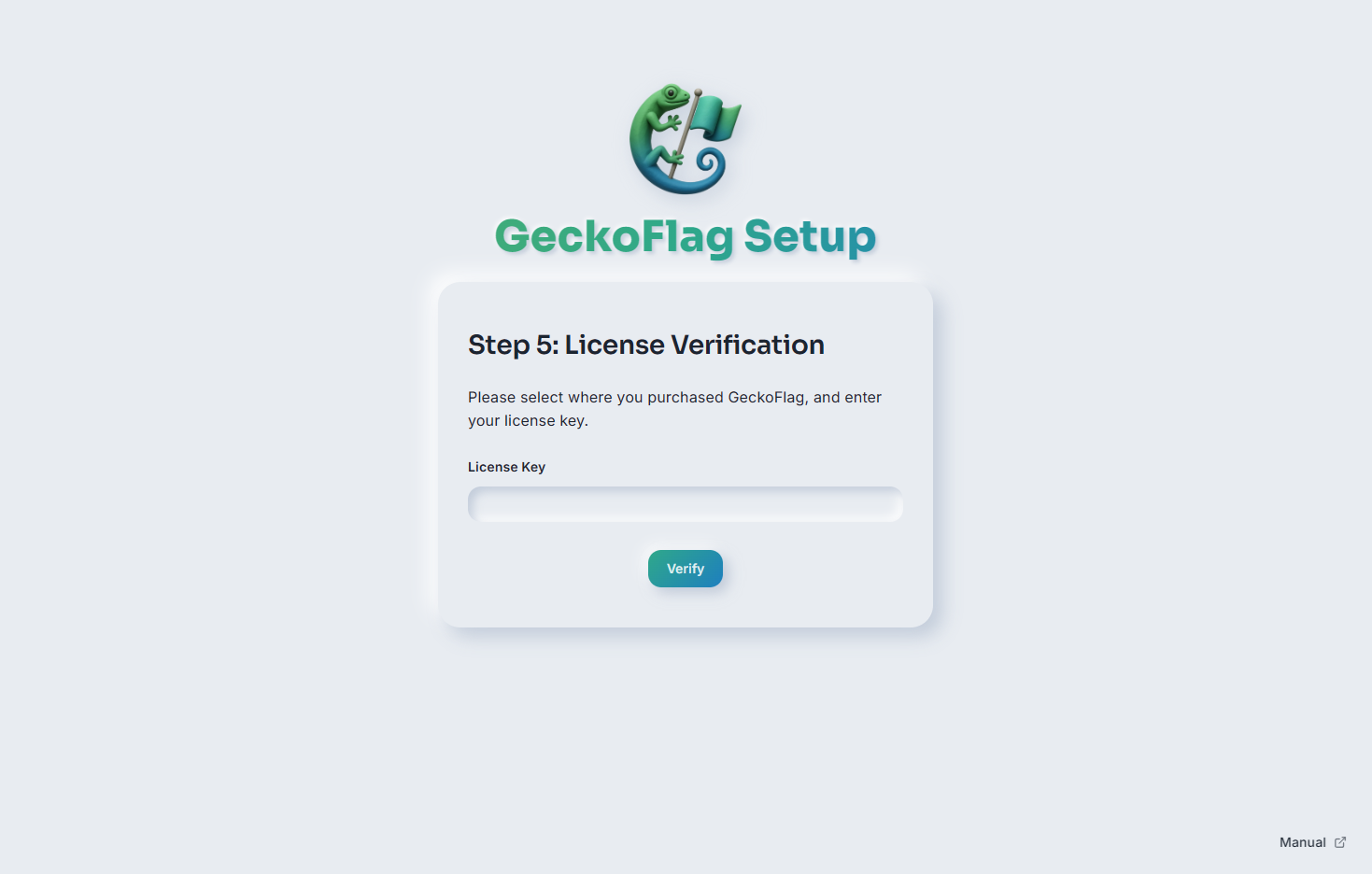
- 6輸入您的授權金鑰以進行驗證。
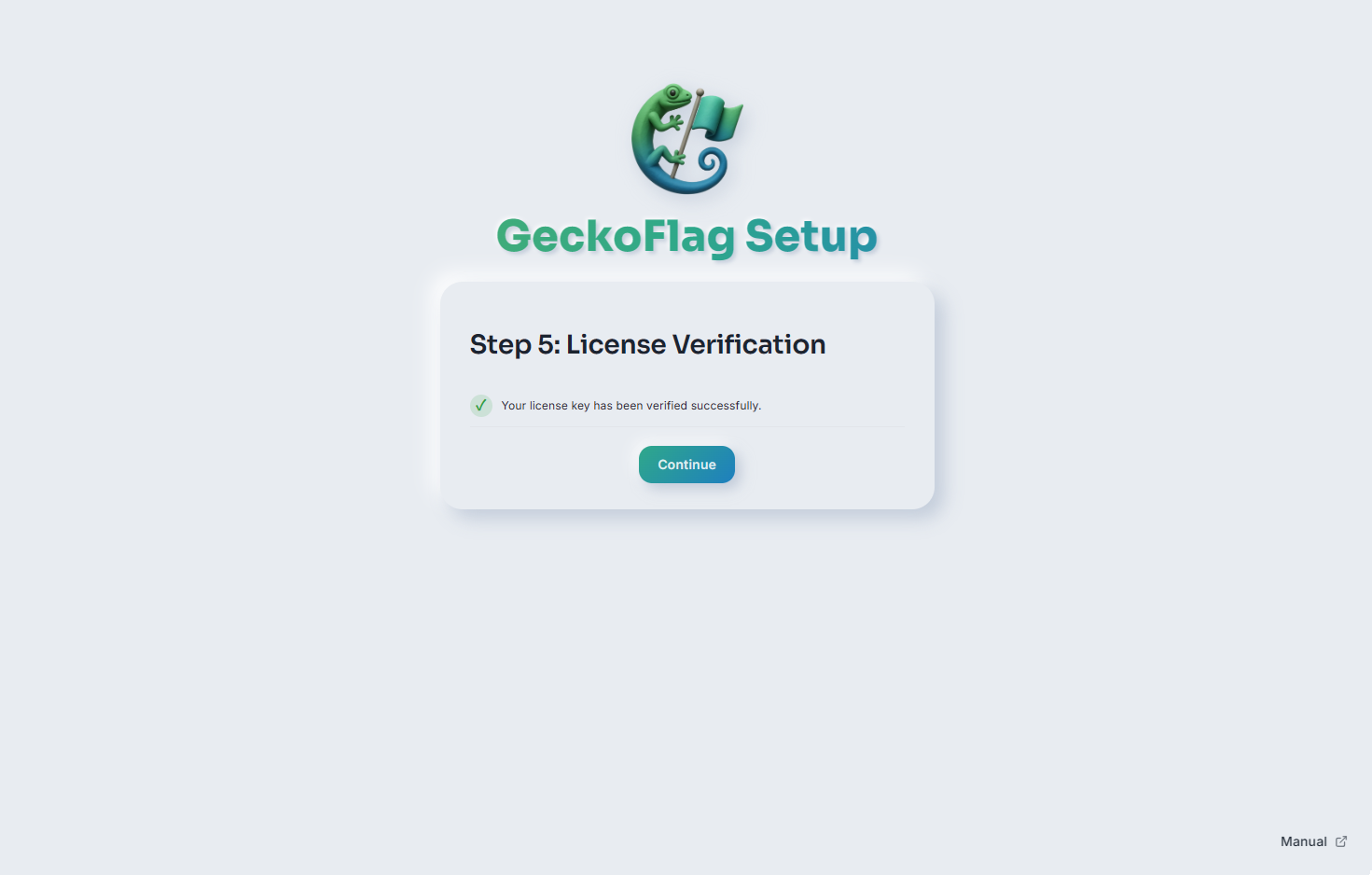
- 7授權驗證完成後,一切準備就緒:使用您的新管理員帳號登入,並開始設定您的專案。
主機注意事項
GeckoFlag 已確認可在許多常見的共享主機供應商上運作。視 PHP 設定(例如 upload_max_filesize)而定,部分供應商的檔案上傳功能可能受到限制。
使用 Nginx 時
在 Apache 上,GeckoFlag 隨附的 .htaccess 會自動拒絕對設定檔、記錄檔等的直接存取。Nginx 不會使用 .htaccess,因此請將下列內容加入伺服器設定。若未加入,設定檔或上傳的檔案可能會被外部看到。
在結合 Nginx 與 Apache 的共享主機(由 Apache 處理 Nginx 所接收之存取的架構)上,.htaccess 會生效,因此不需要此設定。是否可以使用 .htaccess,請參閱您所使用主機供應商的說明文件。
- 請將公開資料夾(文件根目錄)設為 GeckoFlag 資料夾內的
webroot資料夾,而非 GeckoFlag 資料夾本身。 - 請依您的環境修改
server_name(網域)、root(GeckoFlag 的放置位置)與fastcgi_pass(PHP-FPM 的連線目標)。 - HTTPS 設定(
listen 443 ssl與憑證的指定)請依照您環境的設定方式另行加入。
server {
    listen 80;
    server_name pm.example.com;

    # 公開資料夾(文件根目錄)為 GeckoFlag 的 webroot 資料夾
    root /var/www/geckoflag/webroot;
    index index.php;

    # 不顯示資料夾內容清單
    autoindex off;

    # 讓更新與備份的 ZIP 檔案可以上傳
    # (Nginx 的預設值為 1MB)。PHP 的 upload_max_filesize 與
    # post_max_size 也請設為相同或更大的值
    client_max_body_size 100m;

    # 不提供隱藏檔案(.htaccess、.git 等)
    location ~ /\.(?!well-known/) {
        deny all;
    }

    # 上傳圖片的資料夾僅提供圖片
    location ~ ^/img/(avatars|project_thumbnails|branding)/ {
        location ~* \.(jpe?g|jfif|png|gif|webp|ico)$ {
            add_header X-Content-Type-Options "nosniff" always;
            try_files $uri =404;
        }
        # SVG 圖片僅供顯示(不允許執行指令碼)
        location ~* \.svg$ {
            add_header X-Content-Type-Options "nosniff" always;
            add_header Content-Security-Policy "default-src 'none'; img-src data:; style-src 'unsafe-inline'; sandbox" always;
            try_files $uri =404;
        }
        return 403;
    }

    # 不直接提供 files 資料夾
    location ^~ /files/ {
        return 404;
    }

    location / {
        try_files $uri $uri/ /index.php?$args;
    }

    # 僅將 index.php 作為 PHP 執行
    location = /index.php {
        include fastcgi_params;
        fastcgi_param SCRIPT_FILENAME $document_root/index.php;
        fastcgi_pass unix:/run/php/php8.3-fpm.sock;
    }
    location ~ \.php$ {
        return 404;
    }
}
變更設定後,請以 nginx -t 檢查語法,然後重新載入 Nginx。
透過 CDN 或反向代理(例如 Cloudflare)時
GeckoFlag 會使用伺服器收到的連線來源 IP 位址,來限制登入失敗次數及執行存取限制(IP 位址)。若透過 CDN 或反向代理,所有使用者的存取看起來都會來自代理伺服器的 IP 位址,因而可能發生下列情況:
- 當有人多次登入失敗時,其他使用者也可能暫時無法登入。
- 存取限制(IP 位址)將無法正常運作。
在這類架構中,請在網頁伺服器端進行設定,以取得原始的連線來源 IP 位址(例如 Apache 的 mod_remoteip、Nginx 的 real_ip 模組;若使用 Cloudflare,則登錄該公司公開的 IP 位址清單等)。設定方式請參閱您所使用主機供應商或 CDN 的說明文件。