Namecheap 主機範例
v1.0.0+本頁以基於 cPanel 的具體範例,逐步說明如何在 Namecheap 共享主機上安裝 GeckoFlag。整體流程與安裝頁面相同;本教學僅將各步驟對應到 Namecheap 特有的主機工具。
開始之前
- 購買 Namecheap 共享主機方案(Stellar、Stellar Plus 或 Stellar Business),並確認您的網域已指向該主機;這些方案皆符合 GeckoFlag 的系統需求。
- 準備好您的 cPanel 登入資訊。在 Namecheap 帳戶中前往 Hosting List 並點擊 Go to cPanel,或使用 Namecheap 註冊後寄送的歡迎郵件中的連結。
安裝步驟
- 1在 cPanel 中,從 Tools 開啟 Select PHP Version。
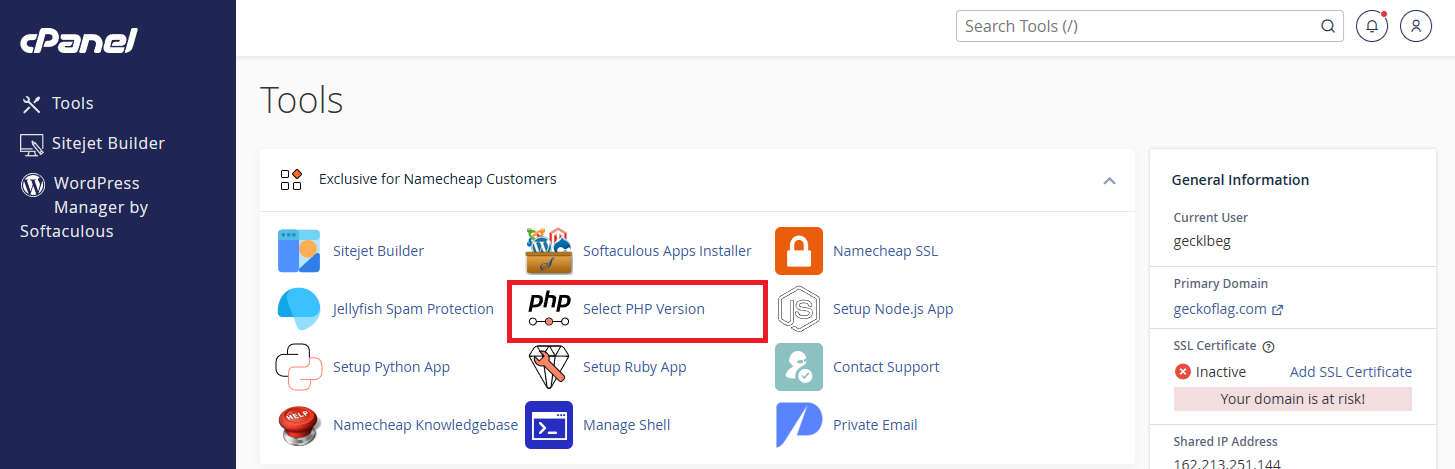
- 2在下拉選單中選擇 PHP 8.2 或更高版本。
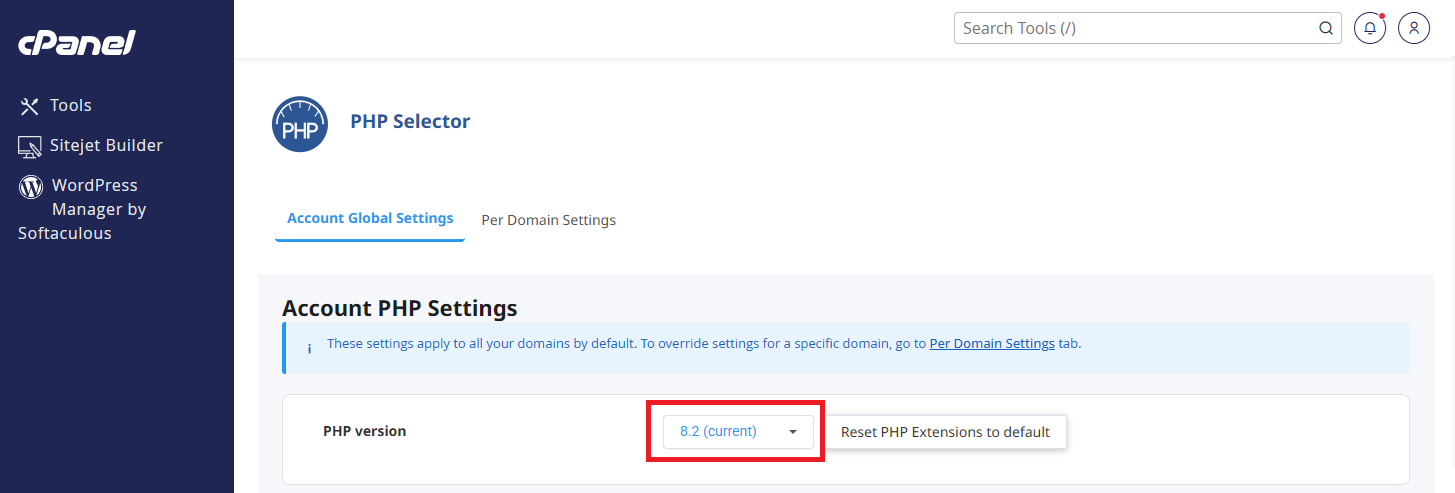
- 3在 cPanel 中,從 Databases 開啟 Database Wizard(或 MySQL Database Wizard)。
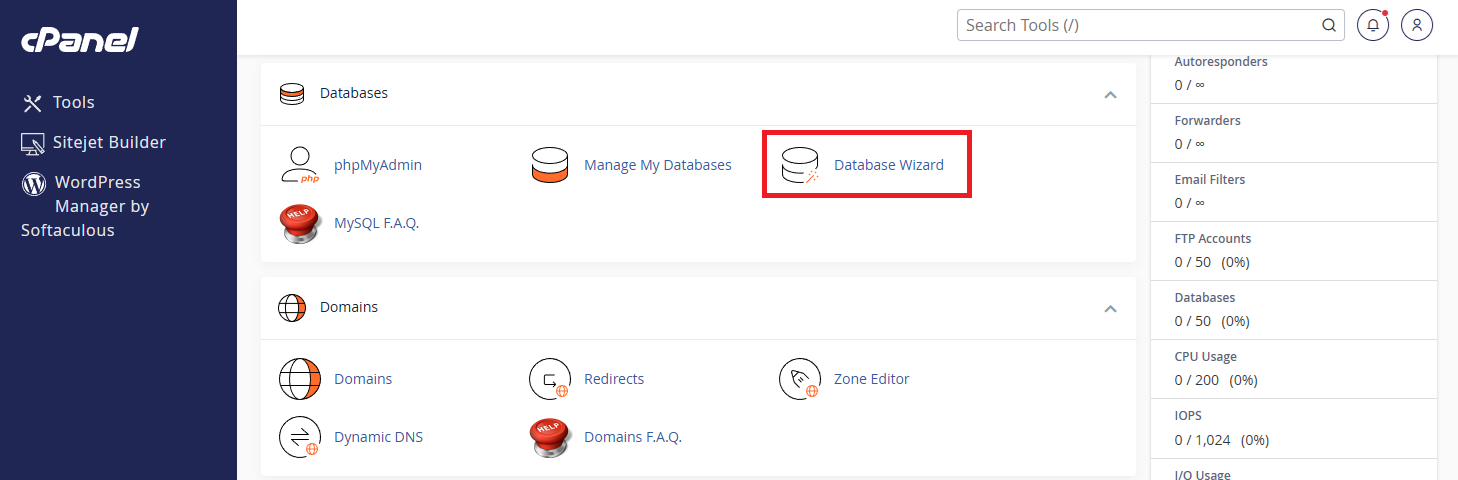
- 4輸入新資料庫的名稱,然後點擊 Next Step。
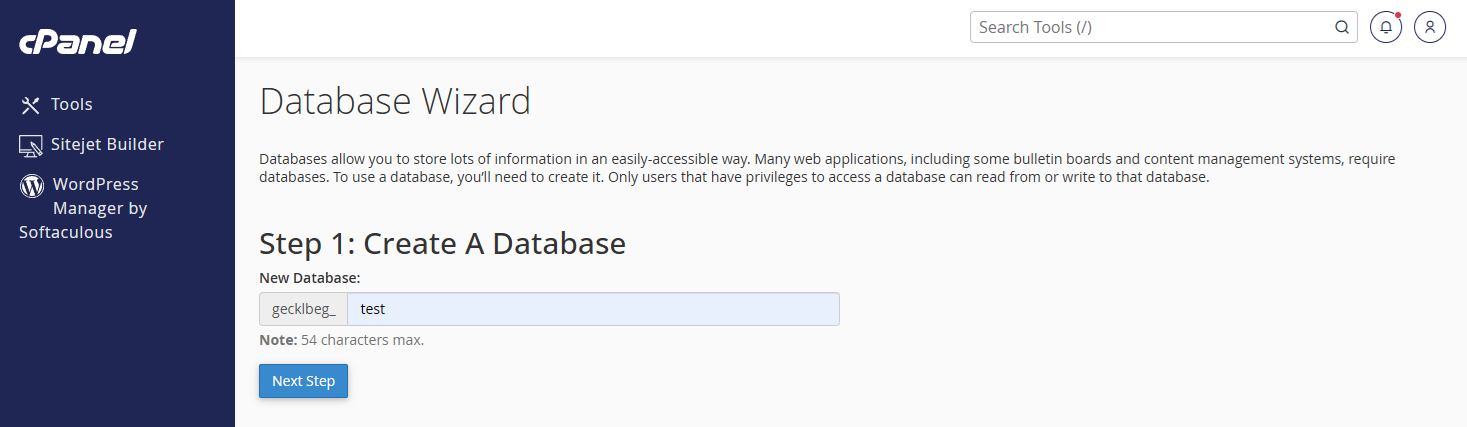
- 5建立資料庫使用者,並設定使用者名稱與高強度密碼。
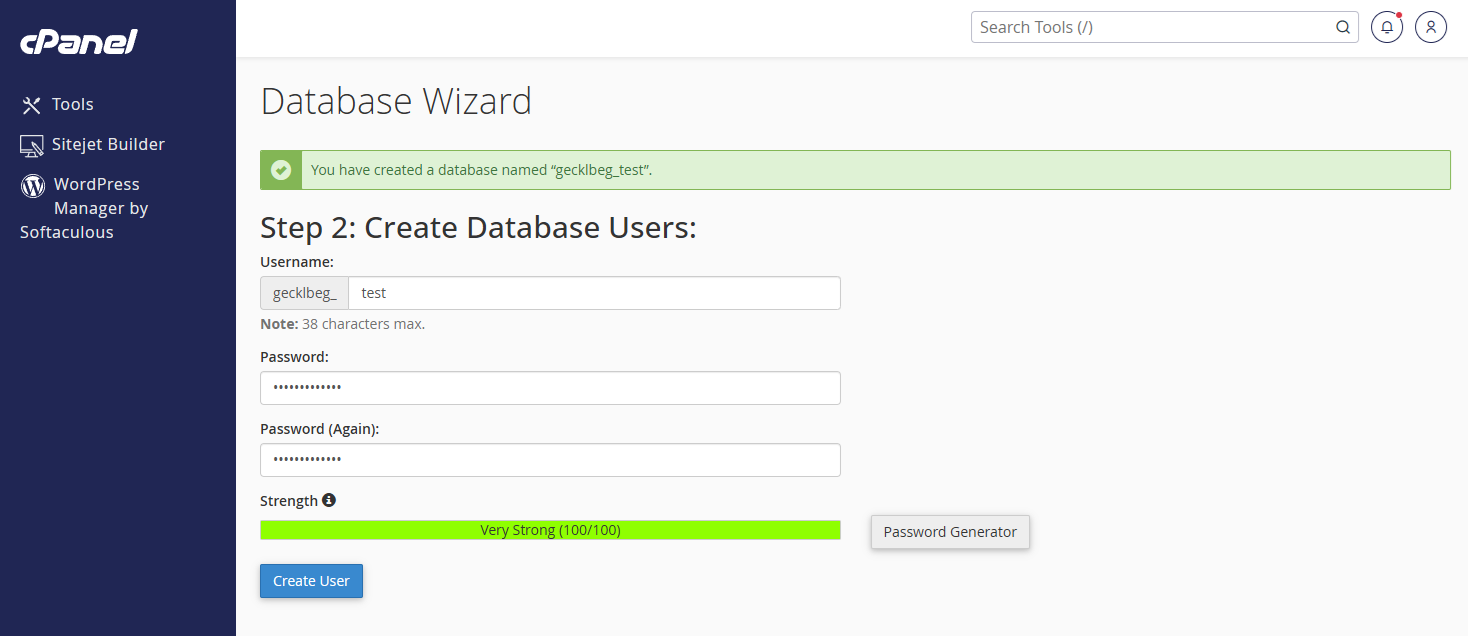
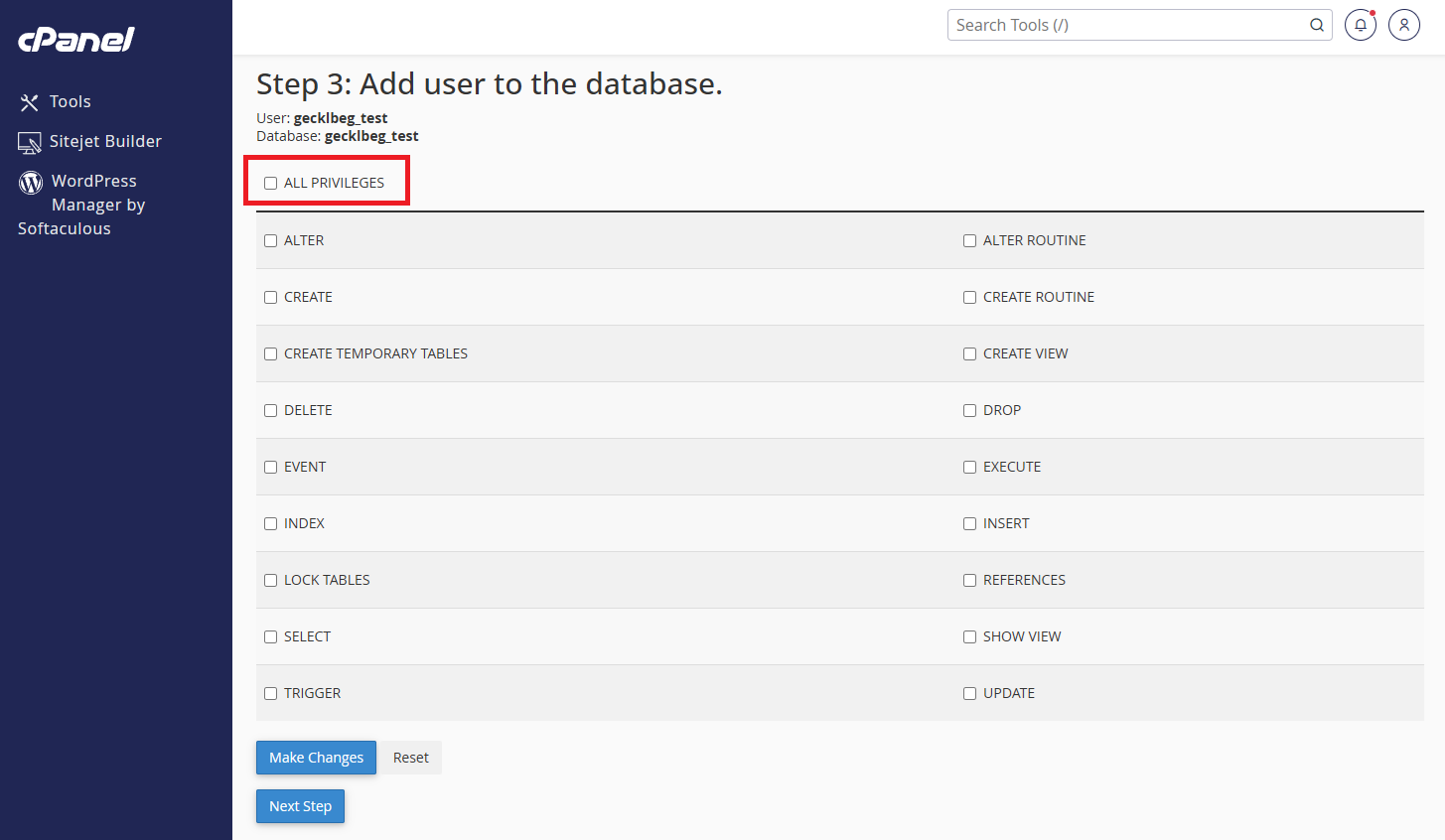
- 6將該使用者加入資料庫,並勾選 ALL PRIVILEGES,然後點擊 Make Changes。
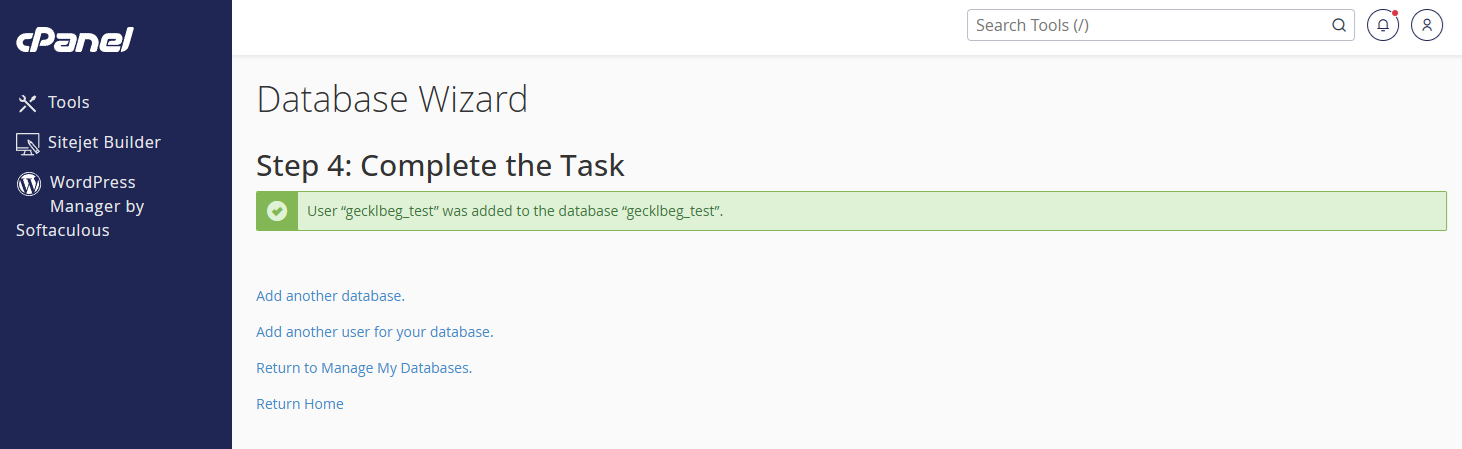
- 7精靈會確認使用者已加入資料庫。請準備好資料庫名稱、使用者名稱與密碼;您將在 GeckoFlag 安裝程式的步驟 2(Database Connection)中輸入這些資訊。
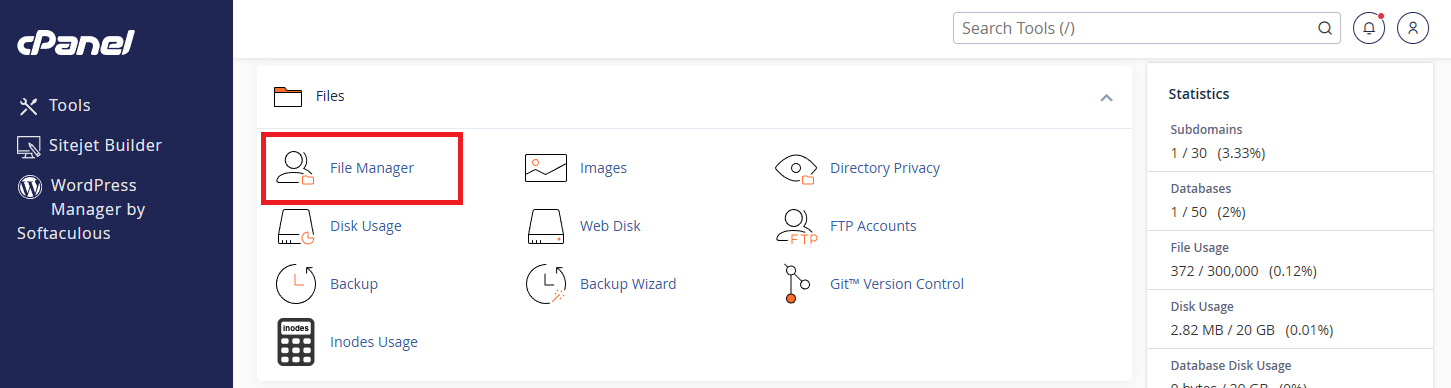
- 8在 cPanel 中,從 Files 開啟 File Manager。
- 9前往您網域的文件根目錄(通常為
public_html;若安裝在附加網域,則為專用資料夾),然後點擊 Upload。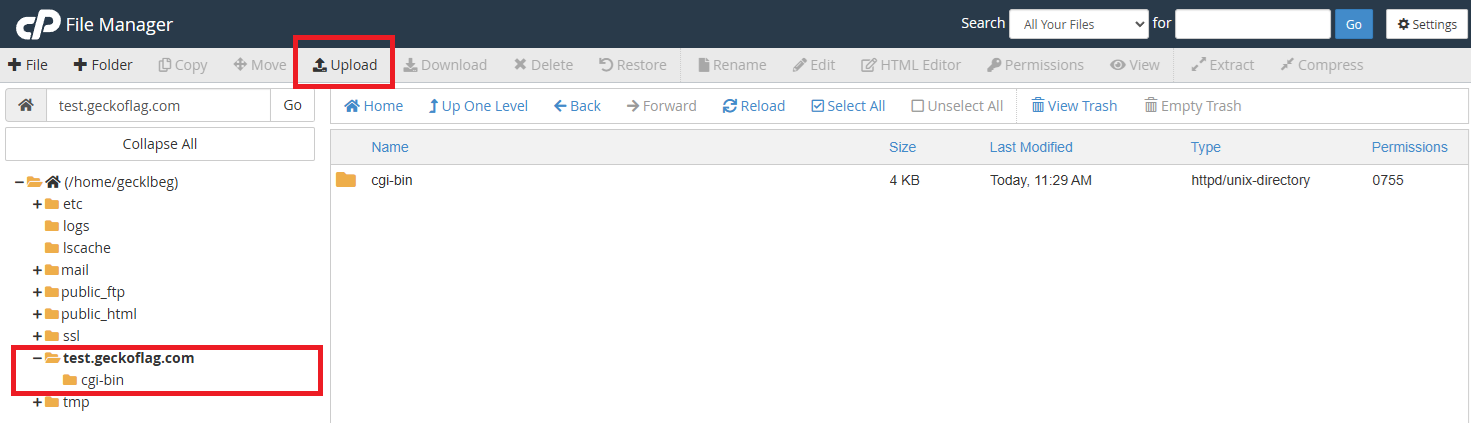
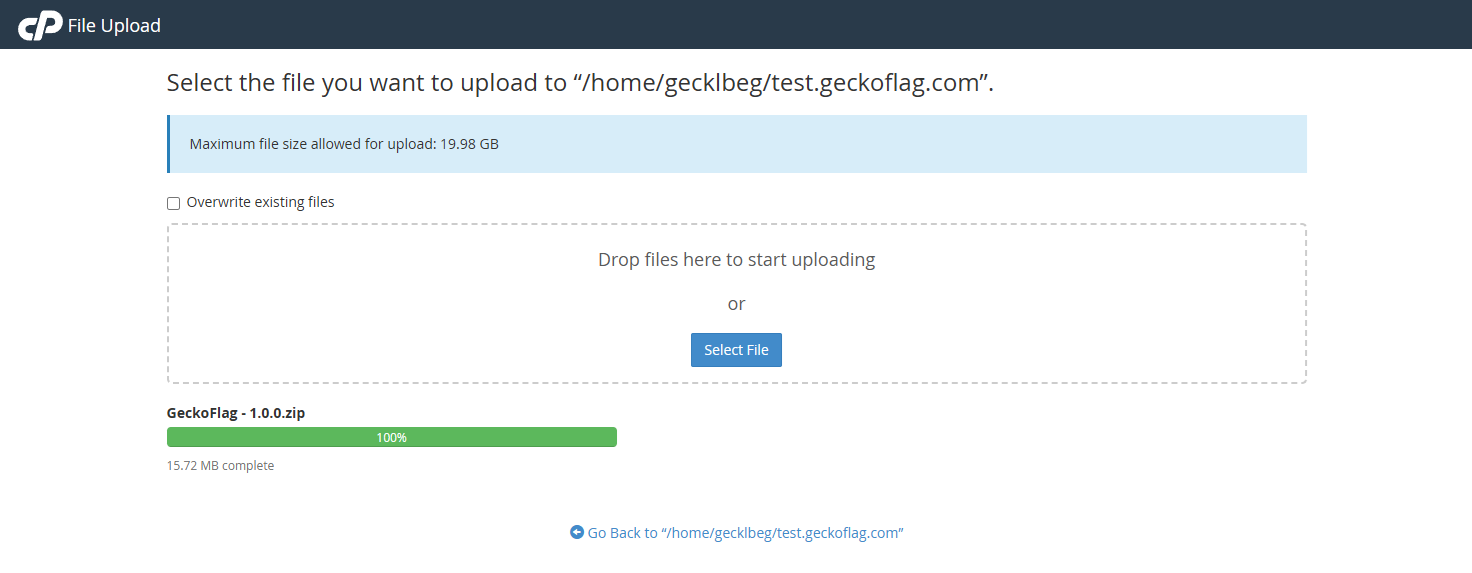
- 10選擇 GeckoFlag 的 zip 檔案,並等待上傳完成。
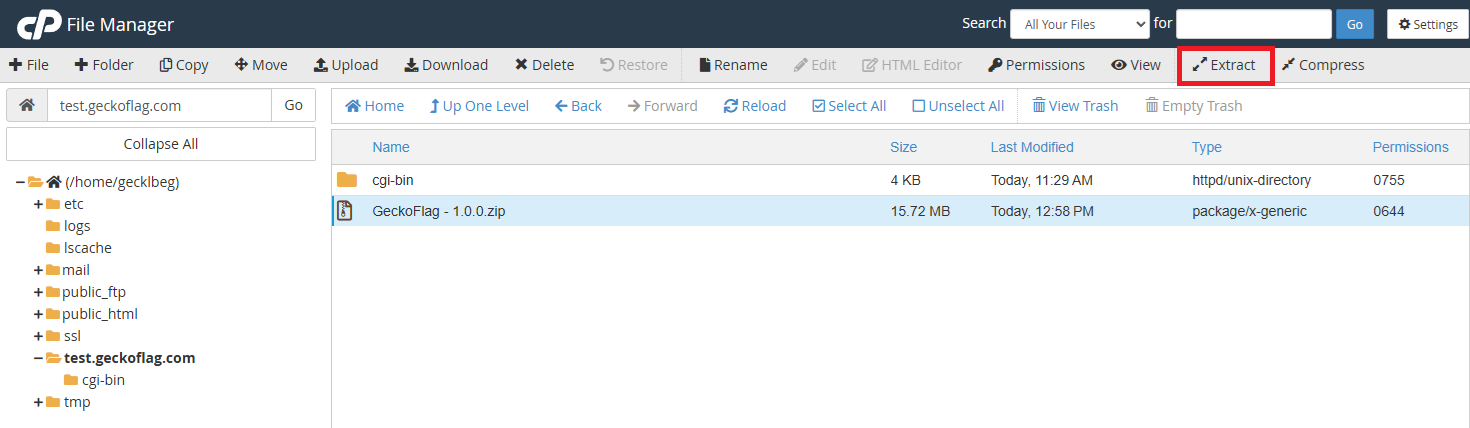
- 11回到 File Manager,選取已上傳的 zip 檔案並點擊 Extract。
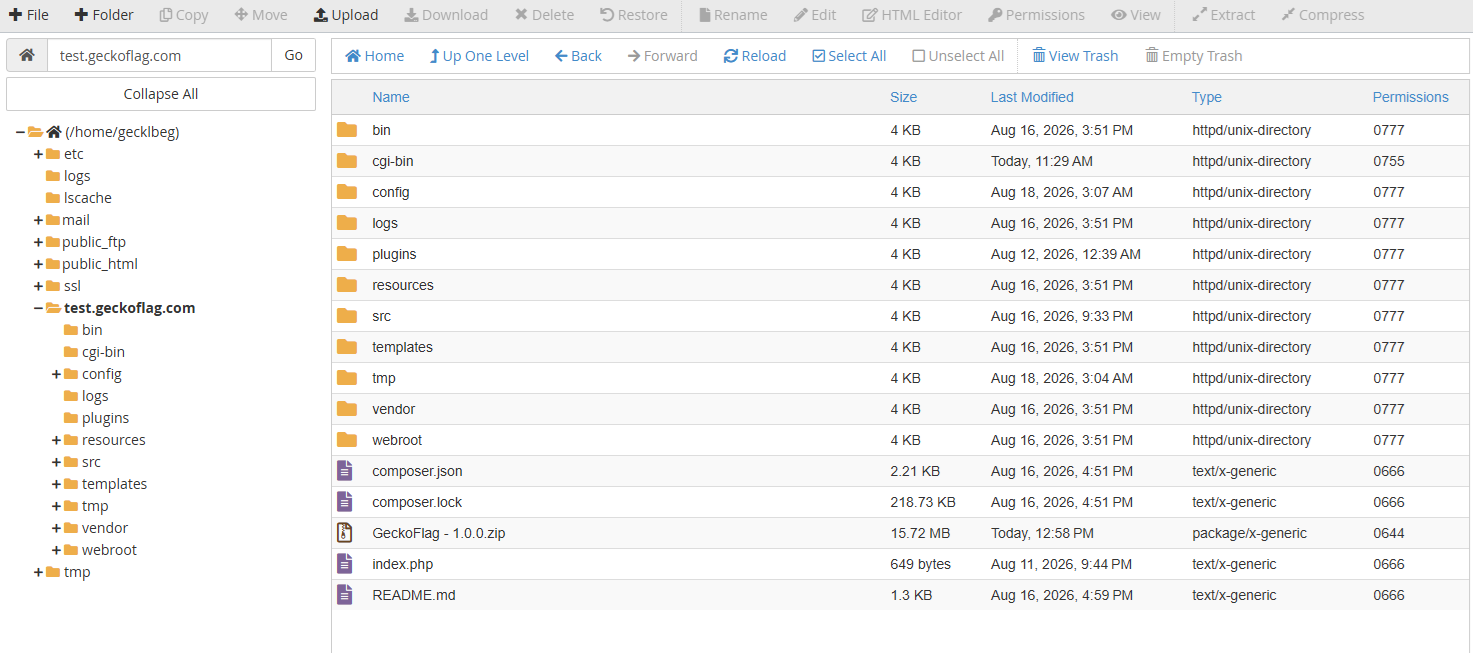
- 12GeckoFlag 檔案會解壓縮至資料夾中,即可開始安裝。
- 13在瀏覽器中開啟您的網域(例如
yourdomain.com/install),啟動 GeckoFlag 安裝程式。 - 14當安裝程式提示時,輸入您先前建立的資料庫名稱、使用者名稱與密碼。
- 15建立您的管理員帳號、登入,並開始設定您的專案。
關於 Namecheap 的 HTTPS
- Namecheap 會自動為您的網域核發免費的 AutoSSL 憑證;您可以在 cPanel 的 SSL/TLS Status 查看其狀態。
- 由於 GeckoFlag 會處理登入憑證與個人資料,請在邀請團隊成員登入之前,確認 HTTPS 已啟用。
此處所述的步驟與選單名稱為撰寫本指南時的內容,且專屬於 Namecheap 共享主機的 cPanel;其他供應商的流程類似,但選單名稱不同。一般步驟請參閱安裝,GeckoFlag 運作所需條件請參閱系統需求。