看板
v1.0.0+GeckoFlag 的看板會依狀態將任務整理成卡片,讓您一眼看出專案的進展。
如何檢視看板
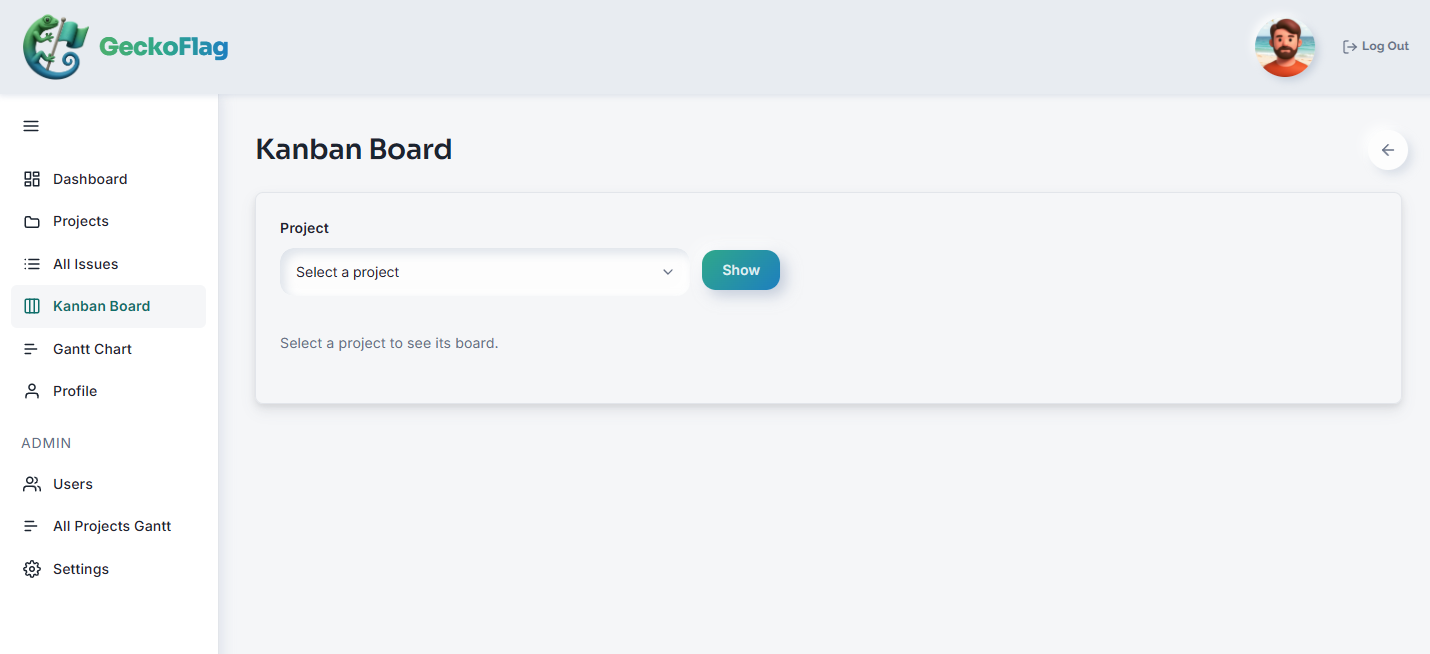
- 1從側邊欄開啟 看板,在下拉選單中選擇專案,然後點擊 顯示。
- 2看板會依狀態分列顯示(例如待辦、進行中與已完成),每一列都會顯示所含任務的數量。
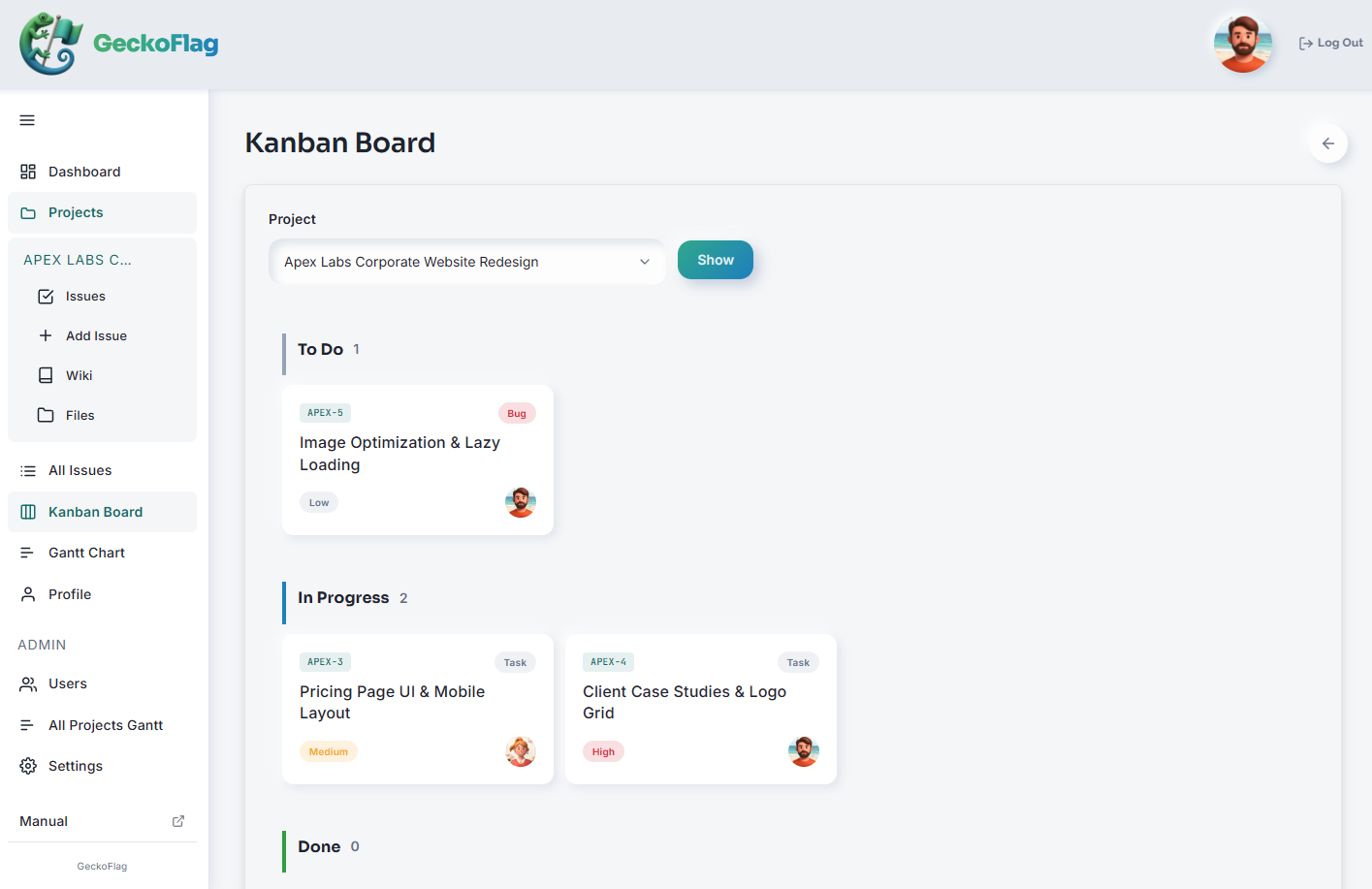
- 3每張卡片都會顯示議題類型、優先順序與負責人,讓您一眼看出接下來要做什麼、哪些正在進行,或哪些停滯不前。
拖曳卡片變更狀態(v1.8.0+)
- 1將要變更的議題卡片拖曳到目標狀態的那一列。
- 2放開卡片後,狀態會立即變更,各列的數量也會隨之更新。
關於拖放
- 系統會自動加上一則留言,與在議題頁面中只變更狀態時相同。
- 電子郵件通知只會寄給在個人資料中勾選「通知我所參與專案中議題的所有留言」的使用者(操作者本人除外)。
- 權限與議題詳細頁面相同:管理員與專案成員可以操作。訪客若是專案成員,也可以操作。
- 如果開啟看板後,其他人變更了同一議題的狀態,變更將不會儲存:卡片會回到原本的位置,並顯示「此議題已被其他人更新,請重新載入頁面。」儲存失敗時,卡片同樣會回到原本的位置。
關於看板
- 看板是以專案為單位:在下拉選單中選擇其他專案,即可查看該專案的看板。
- 由於任務依狀態整理,您無需逐一翻閱清單,就能快速找出接下來適合做的事,或哪些任務停滯了。
- 以拖放方式變更狀態僅支援 PC。
- 狀態為「未設定」的議題也會顯示在看板上(v1.8.0+)。