任务要按“要决定的事”来建,而不只是“要做的东西”:与 AI 协作的制作团队怎么写任务

关于本连载
“与 AI 协作的团队任务管理”是面向已经开始在工作中使用 ChatGPT 或 Gemini 的设计制作、客户项目类小团队的连载,共 6 篇。可以从任意一篇开始阅读。
- 开始用 AI 之后,还需要任务管理工具吗?
- 任务要按“要决定的事”来建,而不只是“要做的东西”本文
- 让“等待决定”看得见
- AI 给出的方案不是“成品”,而是“决策素材”
- 不因客户的“等待确认”而停滞的推进方式
- 有了记录,AI 能帮上更多忙
任务列表里,“首页设计制作”从 3 周前起就一直停在“进行中”。去问负责的设计师进展如何,得到的回答是这样的:
“设计基本已经做好了。初稿是用 AI 做的,所以很快。只是案例栏里要放的案例,客户那边还没有发过来。”
拖后的并不是设计,而是“放哪些案例”还没有决定。
上一篇讲到,有了 AI,“做”的工作变快了,但“决定”并没有变快。
这一篇介绍如何把这些“要决定的事”建成任务。文中还介绍了任务的命名方法,以及可以直接粘贴到描述栏的模板。
注:本文由 GeckoFlag 的开发者撰写。
“制作某某”的任务为什么会停滞
打开任务列表,经常能看到一排“制作某某”“做某某”这样的名字。我们一直以来都是按工作内容来拆分工作的,这很自然。
然而,“制作首页设计”这一个任务里,其实包含了好几件必须决定的事:
- 主视觉走什么方向
- 案例栏放哪些案例
- 咨询表单设置哪些项目
- 照片是安排拍摄,还是使用素材
用 AI 的话,设计初稿马上就能做出来。但只要其中有一件没有决定,设计就无法“完成”,任务会一直停在“进行中”。
从外面看,像是工作进度落后了。实际上,只是在等某个人做决定。在任务列表里无法区分这两种情况,才是问题的真正根源。
“做”的任务停滞时,里面往往藏着还没有决定的事。
把“要决定的事”拆成单独的任务
因此,要把藏在“做”的任务里的“要决定的事”,拆成单独的任务。关键是保留“做”的任务,在它前面排上“决定”的任务。
| 原来的任务 | 拆出来的任务 |
|---|---|
| 制作首页设计 | 【决定】从两个方案中确定主视觉方向 |
| 【决定】选出要展示的 3 个案例 | |
| 【决定】确定咨询表单的项目 | |
| 【制作】按确定的方向完成首页设计 |
任务名统一用“决定某某”“选出某某”“确定某某”“请某人确认某某”这样的说法。目的是让人一看名字,就知道这是动手的工作,还是某个人的决定。
排列的顺序也要注意。决定类任务的截止日期,要放在制作类任务的截止日期之前。比如“月底前完成”,那么主视觉方向要在两周前定下来,展示的案例要在 10 天前定下来,也就是减去工作所需的天数倒推。这样一来,哪个决定拖延会导致整体延误,从日期上就能看出来。
决定类任务一处理完,制作类任务就会一下子推进。越是用 AI 的工作,这个差距就越大。因为只要把决定好的事告诉 AI,收尾工作很快就能完成。
决定类任务里要写的内容
决定类任务的描述栏里,要写上下面这些项目。项目名可以直接使用,建议放在手边的笔记里,建任务时粘贴进去。
| 项目 | 写什么 |
|---|---|
| 要决定的事 | 用一句话写。如果能写成“A 还是 B”的形式,就更容易回答 |
| 卡住的工作 | 这件事不决定,哪些工作就无法推进 |
| 选项 | A 方案、B 方案等。如果有用 AI 做的方案,也一并附上 |
| 决定人 | 一个人的名字。也写明是公司内部的人还是客户 |
| 期限 | 从后续工作会停下来的那天倒推出的日期 |
| 决定结果 | 决定之后补写 |
| 理由 | 1~2 行。为了以后被问到“为什么选这个?”时用 |
其中最重要的是“卡住的工作”。有了这一栏,决定人就能明白为什么要抓紧:“这件事不定下来,就没法安排拍摄。”
例如,可以这样写:
填写示例:主视觉的照片
- 要决定的事:主视觉的照片用“员工照片”,还是用“图片素材”
- 卡住的工作:首页设计的收尾、拍摄的安排
- 选项:A 员工照片(需要拍摄)/B 图片素材/C 上线时先用 B,拍摄后再换成 A
- 决定人:客户的宣传负责人
- 期限:摄影师预约的截止日
- 决定结果:C
- 理由:既能守住上线日期,公司的特色也可以之后再体现
在选项里附上 AI 做的方案时,重要的是不要把它给出的方案全部列出来。
连载如何对待 AI 做的方案,在第4篇“AI 给出的方案不是‘成品’,而是‘决策素材’”中有详细介绍
建立决定类任务的诀窍
1决定人只定一个
写着“大家一起决定”的任务,基本上定不下来。因为每个人都以为会有别人来决定。不管商量的对象有几个人,最终做决定的人只定一个。
2期限定在“下一项工作会停下来的那天”
期限不是“希望大概这时候定下来”的日子,而是“再等下去,下一项工作就会停下来的那天”。这个日期有理由,决定人也能感受到它的分量。
3不要拆得太细
如果把要决定的事全都建成任务,任务数量就会多到没人再看列表。只把符合下面任一条件的事建成任务就够了:
- 需要自己以外的人做决定
- 不决定的话,其他工作会停下来
- 以后可能会被问到“为什么这样做”
自己一个人当场就能决定的事,不必建任务,当场定下来就好。
4决定后,留下一行理由再关闭
决定之后,在描述栏补写“决定结果”和“理由”,并在评论里也留下“已决定选 C,理由是……”,然后再把任务改为完成。理由写一行就可以。几周后有人问“当时为什么选了这张照片来着?”,这一行就能派上用场。
请 AI 帮忙拆分
“做”的任务里藏着哪些“要决定的事”,这种梳理正是 AI 擅长的工作。例如,可以这样请求:
请求示例
在一个网站制作项目中,有一项工作是“完成首页设计”。请列出为了完成这项工作,需要有人决定的事情。并针对每一项,写出以下 3 点:
- 要决定的内容(用“A 还是 B”的形式)
- 由制作方决定,还是由客户方决定
- 不决定的话会停下来的工作
AI 甚至会列出你没想到的项目。不过,决定把哪些建成任务、由谁来决定的,是人。看着 AI 列出的候选,只把符合上面“不要拆得太细”中 3 个条件的事建成任务吧。
在请求中写入客户的名称或尚未公开的信息时,需要注意。
连载交给 AI 的信息要划在哪里,在第6篇“有了记录,AI 能帮上更多忙”中有详细介绍
在 GeckoFlag 中的实践示例
最后,介绍一下在 GeckoFlag 中运用本文方法的示例。
- 在事项类型中添加“决定”:事项类型可由管理员自由添加,并可设置颜色(最多 10 个)。只给“决定”设一个醒目的颜色,就能在列表中一眼分辨出决定类任务。
- 决定人设为“负责人”,期限设为“截止日期”:负责人只能设置一人,正好和“决定人只定一个”自然对应。
- 把模板粘贴到“描述”里:建决定类任务时,把手边的模板粘贴到事项的描述栏中填写。
- 把“做”的任务设为父事项:可以把“做”的任务设为父事项,再把“决定”的任务作为子事项挂在它下面。这样就容易追溯一项工作涉及哪些决定(父子事项最多 2 层,可在同一项目内使用)。
- 决定结果用评论留下:发表评论时,可以同时更改状态。在决定类任务里写下“已决定选 C,理由是……”,并直接改为“已完成”,决定结果和状态变化就会一次记录下来。同时,把父级的“做”的任务推进到“已决定・制作中”之类的收尾状态。
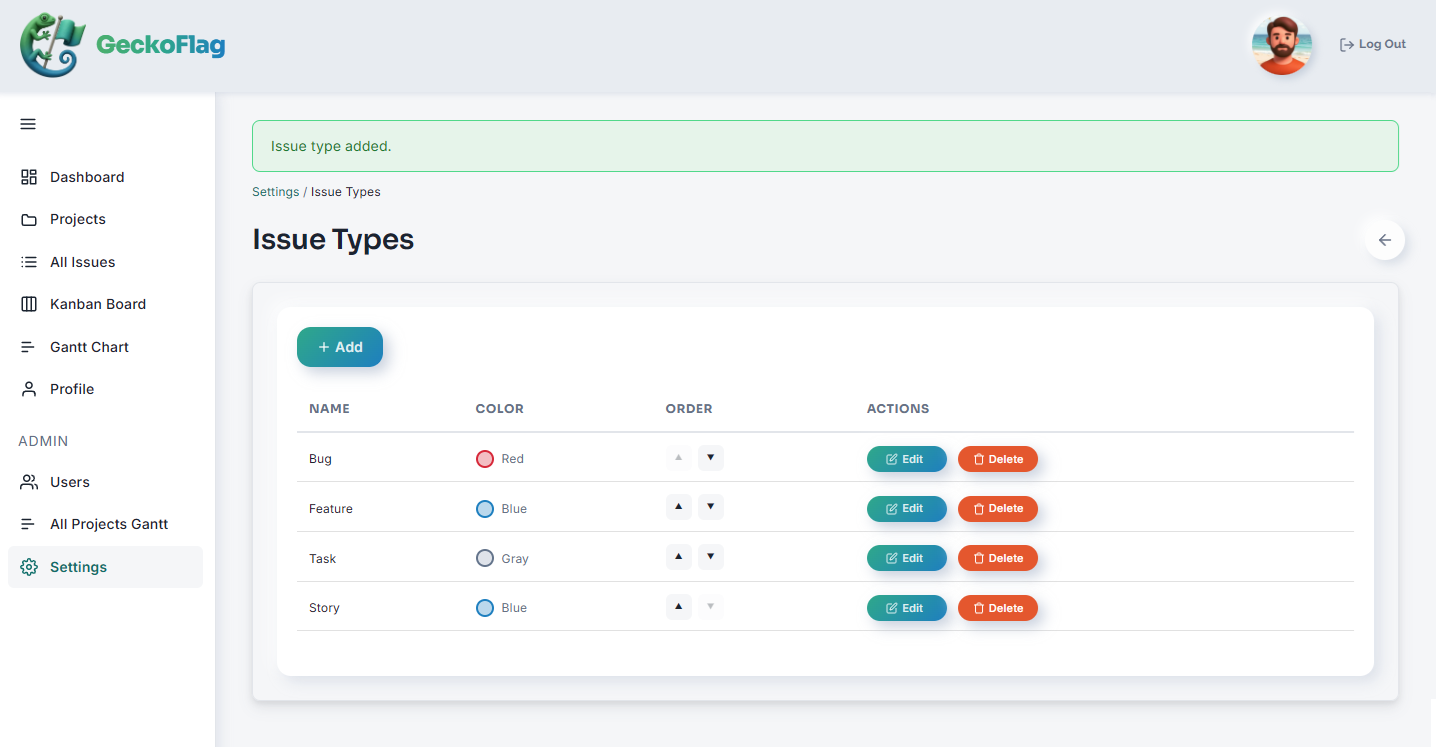
如果决定人是客户,并且已经把客户邀请为访客,就可以直接把客户设为负责人。如果没有邀请,就把公司内部的对接人设为负责人,并在描述栏的“决定人”里写上客户负责人的名字。
连载是否把客户邀请进工具,在第5篇“不因客户的‘等待确认’而停滞的推进方式”中有详细介绍
如果在使用 GeckoFlag 的“用 AI 创建”,还可以更进一步。这个功能可以根据会议记录生成事项的录入方案,管理员可以为它注册“事项描述”的输出模板。在模板里把上面 7 个项目作为标题放进去,AI 生成的描述也会按同样的标题顺序排列(记录里没有相关信息的标题会被省略,所以“决定结果”“理由”等要之后补写)。模板只在使用“用 AI 创建”时才会用到,手动建事项时并不会自动填入。另外,使用时还需要另外准备 Anthropic 的 API 密钥,并支付相应的使用费。
事项类型和父子事项的使用感受,可以在演示中试用。功能一览整理在“项目与任务管理”页面。
总结
- “制作某某”的任务停滞时,里面往往藏着还没有决定的事
- 把“要决定的事”拆成单独的任务,排在“做”的任务前面
- 决定类任务里写上要决定的事、卡住的工作、选项、决定人、期限、决定结果和理由
- 决定人只定一个,期限定在下一项工作会停下来的那天。决定后留下一行理由
只要把任务名从“做”改成“决定”,就能看出项目卡在了哪里。
下一篇将介绍如何重新梳理状态,让“等待决定”的任务在列表中看得见。