让“等待决定”看得见:不再追问“进度怎么样?”的状态设置方法
关于本连载
“与 AI 协作的团队任务管理”是面向已经开始在工作中使用 ChatGPT 或 Gemini 的设计制作、客户项目类小团队的连载,共 6 篇。可以从任意一篇开始阅读。
周一的例会。大家把任务列表从上往下逐条过一遍。“首页设计怎么样了?”“进行中。”“招聘页面呢?”“也在进行中。”
列表里几乎全是“进行中”,看起来每一项都在顺利推进。可是,哪些任务是现在正在动手做的,哪些是在等某个人回复的,光看列表是看不出来的。
“所以,现在到底是哪几项卡住了?”
上一篇,我们从“做”的任务里拆出了“决定”的任务。但即使拆开了,如果表示状态的只有“进行中”这一个,还是看不出卡在哪里。
这一篇以设计制作、客户项目为例,介绍如何设置能看出“等待决定”的状态,以及如何用它来开例会。
注:本文由 GeckoFlag 的开发者撰写。
“进行中”里混着 3 种状态
把“进行中”的任务逐一打开来看,内容大致可以分为以下 3 种:
- 自己正在动手做:在做设计、在写文案、在用 AI 出方案并比较。
- 在等公司内部某个人的决定:请总监或上级看过,正在等回复。
- 在等客户的回复:已经请客户确认,正在等对方回复。
如果 3 种都同样是“进行中”,任务没有进展时,就看不出原因。是工作进度落后了,还是在等回复?如果在等,又该去找谁?光看列表看不出来,结果只能一个个去问“进度怎么样了?”。
正如第1篇所写,有了 AI,工作变快之后,让项目停下来的往往不是工作本身,而是“等待决定”。这些等待决定的事被藏在“进行中”里,才是最大的问题。
比如,会有这样的情况。公告页面的设计,在例会上一直被汇报为“正在推进”。负责人认为,把设计稿发给客户之后,自己的工作就算完成了。
然而,客户那边两周都没有回复。发现时,已经到了上线日的前夕。只好重新请客户确认,并连同上线后的工作一起,重新安排日程。
因为任务的状态一直是“进行中”,所以谁都没有发现它在“等待”。
按“在等谁”来划分状态
因此,要把状态分成能看出“下一步由谁来行动”的形式。例如,可以分成下面 6 种:
| 状态 | 使用场景 |
|---|---|
| 未开始 | 还没有着手 |
| 构思中 | 正在做方案、比较方案(用 AI 出方案的阶段也算在这里) |
| 等待内部确认 | 在等公司内部某个人的决定 |
| 等待客户确认 | 已请客户确认,正在等回复 |
| 已决定・制作中 | 方向已定,正在做收尾工作 |
| 已完成 | 已经结束 |
关键是把等待决定分成“内部”和“客户”两种。
为什么要把等待分成两种
因为等待的对象不同,要采取的行动也不同。如果在等公司内部的人,大多数情况下打个招呼就能解决。如果座位离得近,也许当场就能定下来。
如果在等客户,就没那么简单了。可能对方公司内部还在走确认流程,也可能对方没有明白需要决定什么。在催促之前,有时需要先重新审视确认请求的发出方式。
连载如何向客户发出确认请求,在第5篇“不因客户的‘等待确认’而停滞的推进方式”中有详细介绍
状态不要设太多
分得越细,看起来越准确,但设太多是大忌。一旦选起来麻烦,状态就没人更新了。没人更新的状态,等于没有。
大致以 5~7 个为宜。即使上面的 6 个不够用,也建议先照这样用一个月,只在真正遇到困难的地方再补充。
事先约定好更改状态的时机
如果每个人更改状态的时机各不相同,状态很快就会和实际情况脱节。团队里可以事先做好下面这样的约定:
- 一发出确认请求,就当场改为“等待内部确认”或“等待客户确认”
- 收到回复并作出决定后,把决定类任务改为“已完成”,把进入收尾阶段的制作类任务改为“已决定・制作中”
- 收到回复后需要重做方案时,改回“构思中”
“一请求,马上改。”只要守住这一条,列表上的状态就几乎和实际一致。
在一处看清所有等待决定的事
划分好状态后,下一步是让“等待”有多少一目了然。
这时看板就很方便。任务卡片按状态分开排列,“等待确认”那里的卡片越积越多,一眼就能看出来。
比起正在制作的卡片,等待确认的卡片更多。这就是项目开始停滞的信号。
知道了等待的数量,再对照截止日期来看。处理的顺序,从“还在等待、眼看要过截止日期的”开始。离截止日期还很充裕的等待,不必急着去催。
还有一点很重要,就是“从什么时候开始等的”。有些工具不会自动显示等待的天数。这时,可以在请求确认时的评论里写上日期,如“10月20日已请求确认”,以后再看也能知道。
改变例会的议题
通过状态能看见等待之后,例会的开法也可以改变。不再从“进度怎么样?”开始,而是按下面的顺序确认:
- 本周需要客户决定的事,以及本周内公司内部必须决定的事:期限临近的等待决定。当场确认由谁、在什么时候之前、决定什么
- 正在请客户确认的事:还没有回复的、需要催促的。决定由谁、用什么方式去催
- 上周决定的事及其理由:让作决定的人以外的人也知道方针已经改变
- 工作的进展情况:最后简短地说。只谈遇到困难的任务
可以理解为,把例会从“汇报进展的场合”,变成“定下由谁、在什么时候之前、决定什么的场合”。工作进展大多看状态就能知道,口头汇报简短即可。
例如,调整了议题顺序之后
以前,例会要把任务从上往下逐个问“这个怎么样?”,将近要花 1 小时。改成从“本周要决定的事”开始之后,有时 30 分钟左右就能结束。
不只是时间变短了,谈话的内容也会改变。最先出现的不再是“正在推进”这样的汇报,而是“这件事需要客户在本周五之前决定”。
等待决定越积越多时的检查要点
即使划分了状态、改变了例会,等待决定的事有时还是迟迟不见减少。这时,打开在等待的任务,确认以下 4 点。
1决定人是否明确
没有写明决定人,或者像“团队一起决定”这样由多人决定的任务,很难定下来。决定人只定一个。
连载为什么决定人只定一个,在第2篇“任务要按‘要决定的事’来建,而不只是‘要做的东西’”中有介绍
2选项是否太多
是不是用 AI 出了 10 个方案,就原样拿给对方看?选择的一方负担太大,决定就会被往后拖。给别人看之前,先缩减到 2~3 个方案。
连载如何筛选用 AI 做的方案,在第4篇“AI 给出的方案不是‘成品’,而是‘决策素材’”中有详细介绍
3是否写明了期限
没有期限的确认请求,难免会被往后放。要写明“希望什么时候之前得到回复”,并附上理由。
4是否传达清楚了希望对方决定什么
是不是只写了“请确认”?对方也许是因为不知道该看什么、该回答什么,才迟迟没有回复。要写成能看出怎么回答的形式,比如“A 和 B 选哪个?”。这一点在第5篇中也有详细介绍。
在 GeckoFlag 中的实践示例
下面是在 GeckoFlag 中实践上述做法的示例。
给等待类状态设一个醒目的颜色
GeckoFlag 的状态可由管理员在设置页面中添加和编辑。可以设定名称和颜色,最多可记录 10 个。把上表中的 6 个状态记录进去,只给“等待内部确认”和“等待客户确认”设醒目的颜色,在事项列表和看板上,等待中的事项就会马上映入眼帘。
整理已经在用的状态时需要注意。删除正在使用的状态后,原本是该状态的事项会显示为“未设置”。请先把事项移到新的状态,再删除旧的状态。操作步骤汇总在手册的“添加和编辑状态”中。
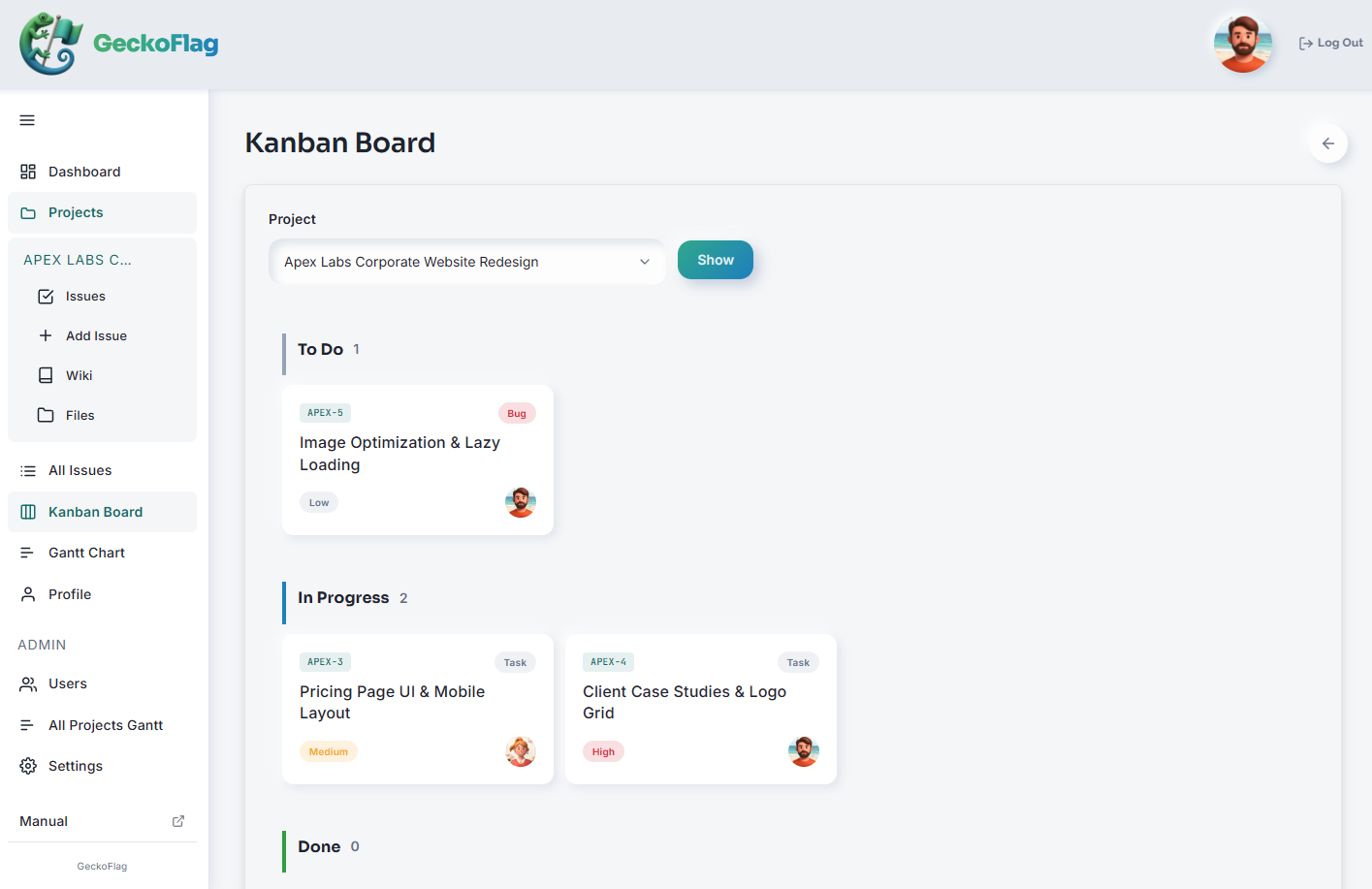
在看板上查看等待的数量
在看板中选择项目后,事项卡片会按状态分开排列,并显示各自的数量。看“等待确认”的数量,就能知道这个项目有多少事在等待决定。
在 PC 上,还可以通过拖动卡片来更改状态(v1.8.0 起)。更改后,会自动添加一条与在事项页面中更改状态时相同的评论,因此状态是什么时候变化的,会留在事项里。
另外,看板是按项目显示的。无法把多个项目合并到一个看板上查看,需要逐个项目切换确认。
例会上先显示“等待确认”的事项
事项列表可以按状态筛选。例会开始时,先显示“等待客户确认”和“等待内部确认”的事项,一边看截止日期,一边从本周内需要决定的开始确认。可以理解为,一边看着这个页面,一边进行上面议题中的第 1 项和第 2 项。只要及时更新状态,就能一次看清所有在等待的事项。“等待内部确认”的事项,可以从能当场决定的开始逐一处理。
请求确认时,在发表评论的同时更改状态
发表事项评论时,可以同时更改状态、负责人和日期。写下“已发送设计稿并请求确认(10月20日)”这样的评论,直接把状态改为“等待客户确认”后发表。请求的内容、开始等待的日期和状态的变化,就会一次记录下来。
GeckoFlag 没有自动显示等待天数的功能。建议像这样把开始等待的日期写在评论里。
看板和评论的用法,可以在演示中试用。不妨亲手试试,看看划分状态后列表会是什么样子。
总结
- “进行中”里混着正在动手做的任务、等待公司内部决定的任务和等待客户回复的任务
- 按“在等谁”来划分状态,就能看出卡在哪里、该去找谁
- 状态控制在 5~7 个左右,把“一请求,马上改”作为团队的约定
- 例会不从“进度怎么样?”开始,而是从“本周要决定的事”开始
能看见等待之后,到处问“进度怎么样?”的时间就会减少,省下的时间可以用在“请谁决定什么”上。
下一篇将介绍如何把用 AI 做的方案当作“决策素材”来对待,并留下比较过的方案和选择的理由。