第一次用项目管理工具,该看什么来选?比功能多少更要先确认的 6 件事

关于本连载
“第一次用项目管理工具”是面向从未使用过这类工具的读者的连载,共 6 篇。可以从任意一篇开始阅读。
明年的展会筹备,就用工具来做吧。这样决定之后,你搜索了“项目管理工具 推荐”。
搜出来的对比文章里,工具名字排成一长串。功能表里满是“○”,每一款看起来都差不多。“看板”“甘特图”“工作流”,这些词是什么意思也不太清楚。
读完第三篇文章,手停了下来。到底该选哪一款呢?
本文是连载“第一次用项目管理工具”的最后一篇。
介绍选择第一款工具时,在数对比表里的“○”之前,应该先确认哪些事。
注:本文由 GeckoFlag 的开发者撰写。
不要按对比表里“○”的数量来选
对比文章里的功能表,用来了解工具之间的区别很方便。但在选择第一款工具时,不建议按“○”的数量来决定。
第一次使用工具的团队,需要的只是本连载第1篇介绍的基本机制:建一个装工作的“箱子”,登记要做的事,改变它的状态。
功能多的工具能做的事多,但界面上的项目、要记的东西也会变多。正如第5篇所说,一开始就设置得太复杂,是工具没人用的原因之一。
“○”的数量,等用惯之后觉得“不够用”时再看就够了。选第一款工具时,该看的在别的地方。
选择之前,先写下关于自己团队的 3 件事
在对比工具之前,先把自己团队的情况写下来。一张纸,写下面 3 件事:
- 用在什么工作上:先只选一项。像“明年展会的筹备”这样写得具体一些。
- 谁来用:写下公司内部的人数,以及会加入的外部人员。设计师、印刷厂、展台搭建商等也要算进去。
- 大概用几年:工具一旦引入,往往会用好几年。以 3 年作为一个参考。
写好这 3 件事,接下来确认 6 件事时,就能判断答案是否适合自己的团队。
连载如果是小团队,还在犹豫到底需不需要工具,可以先从第4篇“小团队真的需要吗?”中的“3个问题”开始思考
要确认的 6 件事
选择第一款工具时要确认的,是下面 6 件事。每一件都附上了确认方法。
1不用讲解也能上手吗
工具要全员都用,才能发挥作用。只要有一个人“不会用”,这个人的工作就会回到聊天和表格里。
确认方法:利用免费试用期或演示,让团队全员都上手试试。什么都不讲解,只拜托他们:“请登记 1 件要做的事,再改一下它的状态。”能不犹豫地做到,就算合格。
2用 3 年要花多少钱
工具的收费有几种方式:按人数的月费、固定金额的月费、一次性买断、免费方案等。只看每月的金额,很难看出差别。
确认方法:按写下的人数,算出 3 年的总费用。也看看人数增加时要多少钱,如果是免费方案,超出上限时要多少钱。
3外部人员可以怎样邀请
展会筹备会有外部人员参与。能不能邀请外部人员、能不能区分给他们看的范围、是否计入收费人数,各个工具都不一样。
确认方法:在价格页面和常见问题里,确认外部人员是怎么处理的。不清楚的话,就去咨询一下。
4数据放在哪里
工具大致分为两种形式。
- 在服务商的服务器上使用(云端型):申请后马上就能用。不需要准备和管理服务器。大多按月收费。
- 安装在自己的服务器上使用(自托管型):需要准备服务器,但数据可以留在自己手里。
两者没有好坏之分。公司内部或合作方中有没有能准备服务器的人,决定了你能选哪一种。
确认方法:先确认有没有放公司网站的服务器,以及由谁在管理。
5不用了的时候,数据能带走吗
第一款工具,不一定就是一直用下去的工具。正如第5篇所写,不合适的话,换工具也是一个办法。
到那时,如果登记的事项和记录带不走,就得从头再登记一遍。
确认方法:确认能否以 CSV 等格式导出数据。
6遇到困难时,可以问谁
不知道怎么用、运行不正常的时候,有没有可以问的地方也很重要。
确认方法:确认有没有你的语言的使用手册和常见问题,有没有咨询窗口。
试用时,用真实的工作
候选缩小到 2~3 款后,就实际试用一下。这时建议用真实的工作,而不是练习用的工作。
- 时间 2 周:太短的话还没用惯就结束了,太长的话决定就会一拖再拖。
- 只用一项工作:像“寄送展会邀请函”这样,选一项 2 周内能告一段落、人与人之间有交接的工作。
- 全员一起:只有一个人试的话,就看不出第3篇里讲的托付之事如何交接,也看不出通知是怎样送达的。
- 最后,收集使用感受:“卡住的地方”“麻烦的地方”“有帮助的地方”,每人各说 1 个。
犹豫不决时,就选全员都说“这个应该能用下去”的那一款。比起功能的多少,能不能用下去要重要得多。
连载总结
选择第一款工具时,在数对比表里的“○”之前,请先确认下面 6 件事:
- 不用讲解也能上手吗
- 用 3 年要花多少钱
- 外部人员可以怎样邀请
- 数据放在哪里
- 不用了的时候,数据能带走吗
- 遇到困难时,可以问谁
6 篇连载,写给从未用过项目管理工具的读者,讲了以下内容:
- 工具是让全员在同一个地方看到“谁、做什么、什么时候之前、现在怎么样了”的东西
- Excel 表格即使共享,也不擅长保留来龙去脉和传达信息
- 聊天和邮件里,没有保存托付之事的内容、负责人和是否完成的地方
- 即使人少,只要有一休假就停摆的工作或反复进行的工作,工具就能派上用场
- 工具没人用的原因大多在于“引入的方式”,可以靠引入前的约定来避免
- 第一款工具,要看能不能用下去来选
引入工具并不是目的。到处问“那件事怎么样了?”的时间少了,可以把这些时间用在真正的工作上。这就是本连载想要传达的。
如果想试一试
最后,介绍一下本连载界面示例中一直使用的 GeckoFlag。对照本文的 6 件事,情况如下:
| 要确认的事 | GeckoFlag 的情况 |
|---|---|
| 不用讲解也能上手吗 | 需要设置的东西较少,安装当天就可以创建项目、添加事项开始使用。可以在演示中让全员试用 |
| 用 3 年要花多少钱 | $30 一次性买断。人数增加也不会产生额外费用。服务器费用需要另外支付(价格页面) |
| 外部人员可以怎样邀请 | 可以作为访客邀请。访客只能查看和操作自己参与的项目 |
| 数据放在哪里 | 是安装在自己服务器上使用的自托管型。数据可以留在自己手里 |
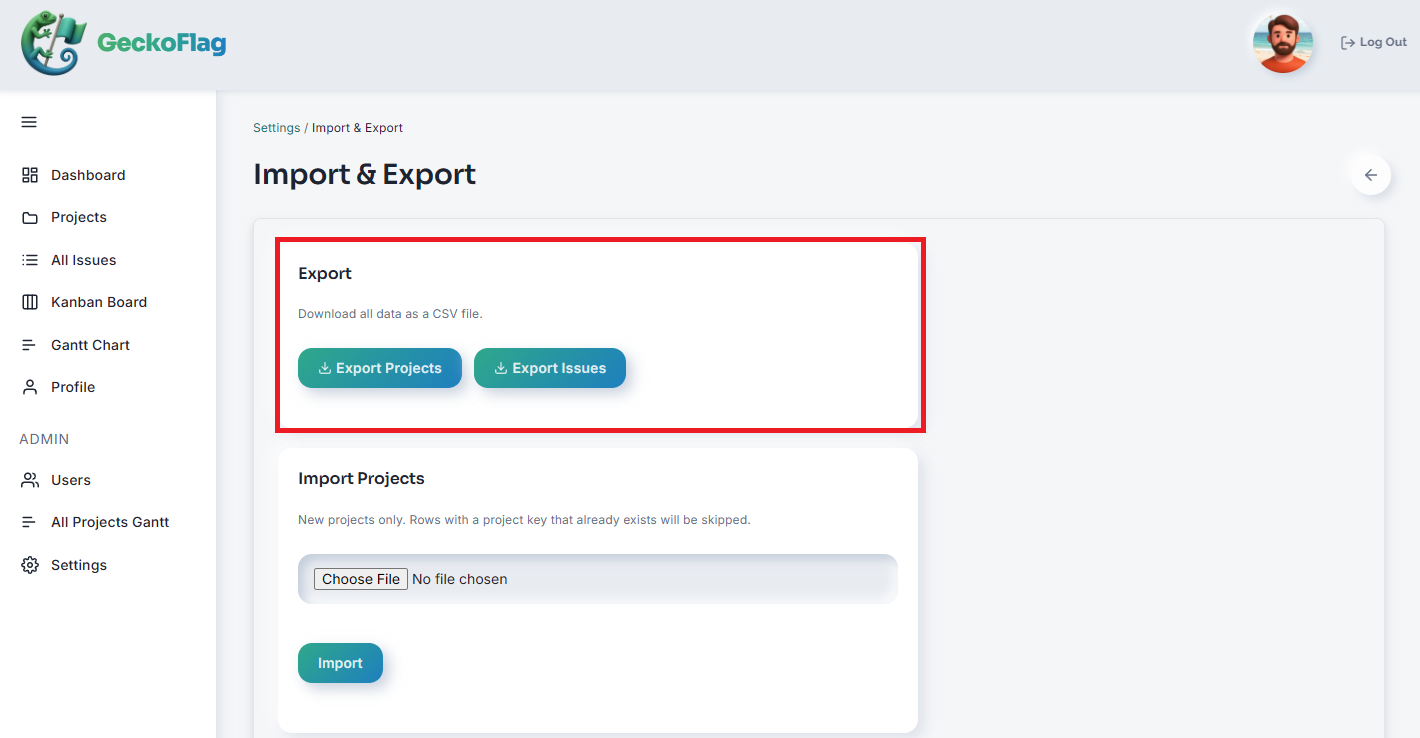
| 不用了的时候,数据能带走吗 | 项目和事项可以导出为 CSV。也可以备份全部数据 |
| 遇到困难时,可以问谁 | 有简体中文的使用手册和常见问题,也可以通过咨询表单提问 |
也有不适合的情况
GeckoFlag 不适合下面这样的团队:
- 没有能准备服务器的人:不提供云端型。
- 想用手机 App:没有 App。可以通过手机浏览器使用。
- 想和聊天等其他服务连接:没有与聊天工具等服务联动的功能(与外部连接的只有 Claude 集成,可以在 Claude 桌面应用中操作)。
- 想要细致定制:没有自由增加输入栏位或细致设定工作流程的功能。
如果符合以上情况,选择其他工具应该能用得更久。
按照界面提示完成安装
把文件放到服务器上,然后按浏览器显示的提示依次填写。不需要命令行操作。步骤整理在手册的安装页面中。
如果公司网站已经放在共享主机上,有可能直接安装在那里。所需条件可以在手册的系统要求页面确认。
注:如果公司已经有自己的域名,大多数共享主机都可以创建“geckoflag.yourcompany.com”这样的子域名并安装在那里。这种情况下,无需另行注册新域名。
想和其他工具比较的话
GeckoFlag 的专栏和对比页面里,也介绍了与其他工具的区别,包括各自适合和不适合的情况。
- 想比较能装在共享主机上的工具:无需 Docker 即可安装在共享主机上的项目管理工具对比
- 想按收费方式比较:项目管理工具的 AI 功能要花多少钱?计费方式类型与按人数估算
- 想和常听说的工具比较:与 Jira、Redmine、开源工具的对比页面
先在演示中,把下一项工作里要做的事登记 1 件吧。就能看到连载里写的内容,在界面上是什么样子。