Excel 管理表在哪里会到达极限?什么情况下继续用表格就好,以及该换成工具的信号

关于本连载
“第一次用项目管理工具”是面向从未使用过这类工具的读者的连载,共 6 篇。可以从任意一篇开始阅读。
- 什么是项目管理工具?有了它,工作会有什么变化
- Excel 管理表在哪里会到达极限?本文
- 邮件和聊天里托付的事为什么会被冲走?
- 小团队真的需要吗?
- 为什么引入后没人用,以及一开始该定下什么
- 选择第一款工具时要看什么
展会的准备清单,是 5 个人共用的一张 Excel 表。要做的事一行一条,有负责人、截止日期和状态几栏。
最右边有一栏“备注”。一开始写的只是“已询价”这样的简短备忘。现在却一行接一行地追加了带日期的沟通记录,长到不把单元格拉宽就读不了。
然后,再也没有人看备注了。
Excel 和在线表格做成的管理表,在很多职场被当作工作清单使用。本文说明表格的极限在哪里,出现哪些信号时就该换成工具了。同时也会写到继续用表格就足够的情况。
注:本文由 GeckoFlag 的开发者撰写。
Excel 管理表是好用的工具
先说在前面:作为制作工作清单的工具,Excel 管理表做得很好。
- 马上就能开始:不需要另外签约,也不用学新东西。
- 谁都会用:大部分人至少会输入和排序。
- 可以自由设计:加列、上色,都随心所欲。
很多团队从表格起步,是很自然的事。问题出现在人和行变多、工作持续很长时间之后。
改成共享,“哪个是最新版”的问题基本就解决了
在连载第1篇中,我们介绍过这样的场景:表格作为邮件附件传来传去,“准备清单_最新(2)”之类的文件越来越多,最后谁也分不清哪个才是对的。
只要把表格改成共享,这个问题就能解决大半。比如用 Google 表格或 Microsoft 365 的 Excel,让所有人打开同一个文件一起填写。
因为文件只有一个,有人改动后,所有人的屏幕上都会同步。也不需要再用邮件重新发附件。
如果还在用附件传来传去,光是改成共享,工作就会轻松很多。
不过,有些问题即使共享了也解决不了。下一节就来看看。
共享之后依然存在的 5 个极限
表格擅长一览“现在是什么状态”。不擅长的,是走到这一步之前的沟通,以及通知到人。共享之后依然存在的极限有以下 5 个。
1没有地方放来龙去脉
一行里能写的只有当前状态。“已请供应商报价”“价格出来了”“等上司确认”这样的来龙去脉,要么塞进备注栏,要么散落在邮件和聊天里。
开头那段长长的备注,正是这个极限的表现。
信号备注栏长到看不下去。为了弄清来龙去脉,要去翻邮件和聊天记录。
2写法不统一
状态栏里,“好了”“完成”“OK”“○”混在一起。截止日期栏里,也并排写着“10/20”“下周内”“未定”。
写法五花八门,想筛选出“还没完成的”时,就筛不全。
信号筛选和排序的结果靠不住。输入规则要一遍又一遍地重新交代。
3在负责人栏写上名字,本人也不一定知道
在负责人栏写上名字,表格也不一定会通知本人。结果还是得在聊天里再说一遍:“写在表里了,请看一下。”
托付的事就被分到了表格和聊天两个地方。
信号每次更新表格,都要用别的方式再联系一次。“我没看表”的情况时有发生。
连载托付的事被冲走的问题,在第3篇“邮件和聊天里托付的事为什么会被冲走?”中详细介绍
4做完的行不知道怎么处理
把做完的行删掉,就留不下记录。留着的话,表格会越来越长。
有人把它涂成灰色,有人挪到下面,有人移到另一个工作表,做法因人而异,表格也一点点变得难读。
信号表格太长,很难找到现在该做的行。做完的行怎么处理,每个人都不一样。
5很难区分给谁看哪些内容
展会的准备工作,有时会有外部的设计师或施工方加入。即使只想让对方看到与其相关的行,表格基本上也只能整个文件共享。
如果为外部人员另做一个文件,又得在两张表之间来回切换。第1篇里“不知道哪个是最新”的问题,换了个样子又回来了。
信号为了公司外部的人,要把表格抄一份重新做。
共同的原因
这 5 个极限都来自同一个地方。表格是制作“清单”的工具,它的设计并不是用来承担“每一件事的沟通”和“通知到人”的。
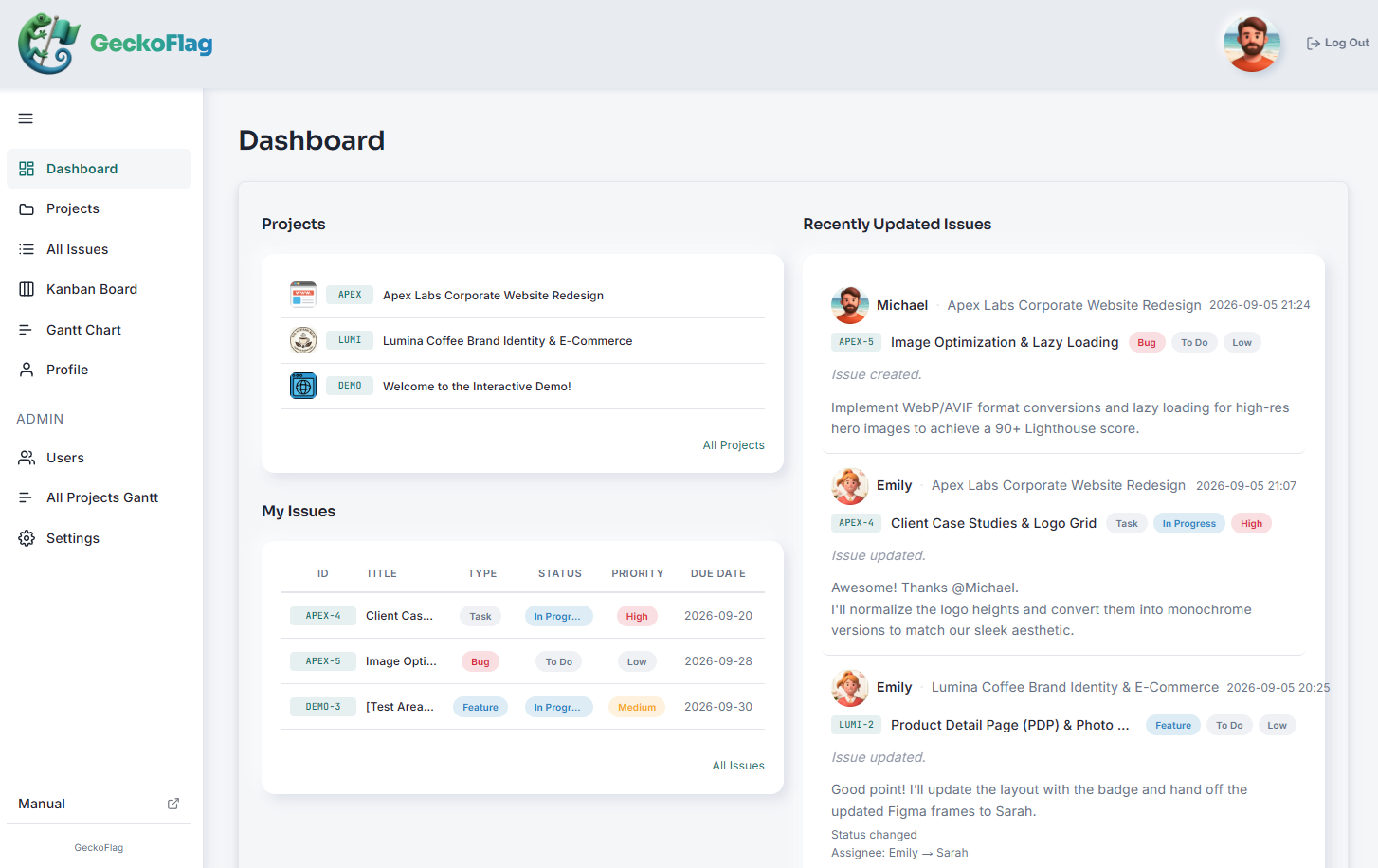
项目管理工具承担的正是这部分。每一件待办都有写沟通内容的地方,登记或留言时,工具可以向相关的人发送通知。状态从选项中选择,所以写法也能统一。
继续用表格就好的团队
即使有这 5 个极限,也有团队继续用表格也没什么困扰。比如下面这些情况。
- 人数少:两三个人,每天都能见面沟通。
- 行数少:要做的事只有几十件,一屏就能看完。
- 沟通少:不需要保留每件事的商量过程和来龙去脉。
- 周期短:几周就能结束,之后也不会回头翻记录。
如果符合这些条件,没有必要勉强更换。当上一节的信号开始出现好几个时,就是考虑工具的契机。
连载关于人数少的团队,在第4篇“小团队真的需要吗?”中详细介绍
换工具时,表格怎么带过去
现在用的表格不会白费。表格中的大部分列,都可以直接对应到工具里的项目。
| 表格的列 | 工具中的项目 | 迁移时的要点 |
|---|---|---|
| 要做的事(标题) | 任务的标题 | 一行就是一件 |
| 负责人 | 负责人 | 从工具中登记的成员里选择 |
| 截止日期 | 截止日 | “下周内”这样的写法,要先改成具体日期 |
| 状态 | 状态 | 把“好了”“OK”等归并成一个选项 |
| 备注 | 说明、评论 | 很长的来龙去脉,也可以迁移后再以评论的形式补写 |
迁移之前,先整理好表格
很多工具都有导入功能,可以把表格存成 CSV 格式的文件导入。CSV 可以用 Excel 的“另存为”来生成。
想让导入顺利进行,事先整理好表格是捷径。
- 决定做完的行要不要迁移。拿不准的话,就只从还没完成的行开始。
- 统一状态和负责人的写法,改成与工具选项相同的词。
- 把截止日期全部改成日期格式。
- 先用少量数据试一次,再导入剩下的部分。
能导入哪些列、日期要怎么写,各个工具都不一样。请先在要用的工具的说明书里确认。
不必一次全部迁移
也可以从接下来才开始的工作入手。进行中的工作在表格里做到底,下一项工作再用工具开始。这样混乱会少一些。
总结
Excel 管理表是马上就能上手、做得很好的工具。改成共享后,“哪个是最新版”的问题也基本能解决。
即便如此,当下面这些信号出现时,就是该考虑换成工具的时候了。
- 备注栏长到看不下去
- 状态和截止日期的写法不统一,筛选结果靠不住
- 每次更新表格,都要在聊天里再说一遍
- 表格太长,很难找到现在该做的行
- 为了公司外部的人,要把表格抄一份重新做
如果只符合一两条,靠调整表格也许还能应付。如果符合三条以上,说明表格已经跟不上工作量了。
如果想试一试
如果你觉得“我们的表格可能也快到极限了”,这里介绍一个选择:本文画面示例中使用的 GeckoFlag。
- 购买前可以先看界面:我们提供公开的演示。
- 可以邀请外部人员作为访客:访客只能看到自己参与的项目。
- 按照界面提示即可完成安装:把文件放到服务器上,然后按浏览器显示的提示依次填写。不需要命令行操作。步骤整理在手册的安装页面中。
- $30 一次性买断:没有月费,人数增加也不会产生额外费用。服务器费用需要另外支付。详情请查看价格页面。
如果公司网站已经放在共享主机上,有可能直接安装在那里。所需条件可以在手册的系统要求页面确认。
注:如果公司已经有自己的域名,大多数共享主机都可以创建“geckoflag.yourcompany.com”这样的子域名并安装在那里。这种情况下,无需另行注册新域名。
不妨先在演示中,把现在表格里的一行登记成“要做的事”。你会看到它和表格的不同。