Série: Gestão de tarefas para equipes que trabalham com IAParte 5
Como não ficar parado esperando a aprovação do cliente: como pedir ao cliente as decisões de que você precisa

Sobre esta série
“Gestão de tarefas para equipes que trabalham com IA” é uma série em seis partes para pequenas equipes de criação e de atendimento a clientes que começaram a usar o ChatGPT ou o Gemini no trabalho. Dá para ler as partes em qualquer ordem.
- Se você já usa IA, ainda precisa de uma ferramenta de gestão de tarefas?
- Organize as tarefas pelo que precisa ser decidido, não só pelo que precisa ser feito
- Deixe visível o que está “aguardando decisão”
- O que a IA propõe é material para decidir, não trabalho pronto
- Como não ficar parado esperando a aprovação do clienteEste artigo
- Com bons registros, a IA ajuda ainda mais
Um projeto de reformulação de site. A equipe mandou os layouts para revisão pelo chat, em cinco mensagens separadas. “Aqui está a página inicial.” “As páginas internas também estão prontas.” “Por favor, confiram os campos do formulário.” …
Faltando dez dias para a publicação, a equipe percebe que três das cinco mensagens continuam sem resposta. Quando cobram, a pessoa de contato do cliente responde: “Estou passando para o meu gestor aprovar.” Nem o cliente conseguia ver o que precisava ser decidido, nem até quando.
O trabalho estava feito, mas o projeto não andava. O que o segurava era o jeito como a equipe tinha feito os pedidos.
Na parte anterior, vimos como reduzir para duas ou três as opções feitas com IA e registrar por que você escolheu uma delas. Em muitos casos, essas opções depois vão para o cliente decidir.
Nos projetos de criação, a espera mais longa costuma ser a revisão do cliente. Agora que a IA acelerou o trabalho, essa espera chama mais atenção do que nunca. Neste artigo, vemos, passo a passo, como enviar os pedidos de revisão, como definir os prazos, se vale a pena convidar o cliente para a sua ferramenta de gestão e como registrar as respostas.
Observação: este artigo foi escrito pelo desenvolvedor do GeckoFlag.
Cinco motivos pelos quais as revisões do cliente se arrastam
Quando a resposta não vem, é fácil achar que o cliente só está ocupado. Mas, se você olhar para o jeito como fez o pedido, há muita espera que dá para reduzir do seu lado. Estes são cinco motivos comuns.
- Os pedidos chegam aos pedaços: quando você manda os itens um de cada vez por chat ou e-mail, o cliente não vê o todo. Sem saber quais são urgentes nem quantos faltam, ele deixa para depois.
- Não diz o que você precisa que seja decidido: um “Dá uma olhada, por favor” sozinho não diz se você quer que olhem, que escolham ou que aprovem.
- Não há prazo, ou o prazo não tem motivo: pedidos sem prazo ficam para trás diante do trabalho que tem prazo. E uma data sem motivo deixa o seu contato sem argumento para explicar aos colegas por que é urgente.
- Você não sabe quem decide do lado do cliente: o seu contato pode decidir, ou precisa de um gestor ou de um diretor? Se isso não estiver claro, a revisão trava dentro da empresa do cliente.
- Você não contou com o tempo da revisão interna: não é raro levar vários dias até o seu contato passar o material para o gestor e juntar as respostas.
Na cena do início, esses cinco motivos aconteceram juntos.
RelacionadoPor que os pedidos feitos por chat ou e-mail se perdem também é o tema da parte 3 da nossa série para iniciantes “Sua primeira ferramenta de gestão de projetos”: “Por que os pedidos por e-mail e chat se perdem?”
Envie os pedidos de revisão como uma “lista do que precisa ser decidido”
Não mande os pedidos de revisão aos pedaços. Envie tudo junto, num dia fixo da semana. Por exemplo, combine com o cliente no início do projeto: “Toda terça de manhã, vamos enviar uma lista do que precisamos que vocês decidam naquela semana.”
Para cada item da lista, inclua o seguinte. Aqui está em forma de modelo, para você usar do jeito que está.
| Item | O que escrever |
|---|---|
| O que precisamos que decidam | Uma frase, no formato “Vamos com A ou com B?” |
| Opções | Duas ou três, cada uma com o que ela busca em uma linha |
| Nossa recomendação | A opção que você recomenda e o motivo |
| Prazo | A data e por que o prazo é esse |
| Se não for decidido até lá | Como você vai seguir (combinado antes) |
Por exemplo, um item pode ficar assim
- O que precisamos que decidam: Quantas notícias a página inicial deve mostrar?
- Opções: A: 3 notícias (cabem logo abaixo da imagem principal, mesmo no celular) / B: 5 notícias (melhor se vocês publicam notícias com frequência)
- Nossa recomendação: A. Vocês pretendem publicar umas duas vezes por mês, e, com 5 notícias, ainda apareceriam notícias de seis meses atrás
- Prazo: Sexta-feira, 6 de novembro. A implementação da página inicial leva três dias úteis, e assim conseguimos começar os testes na quinta-feira, 12 de novembro
- Se não for decidido até lá: Vamos implementar com a opção A e deixar tudo pronto para que ainda dê para mudar durante os testes antes da publicação
Há duas dicas para montar a lista.
Primeiro, inclua sempre uma recomendação. Se você só listar as opções, o cliente vai ter que pensar em tudo do zero. Com uma recomendação e um motivo, mais itens se resolvem com um simples “Pode ser essa”.
Segundo, defina antes o que acontece se não houver decisão até o prazo. Dizer “Se não tivermos retorno até o prazo, vamos seguir com a opção que recomendamos” é uma forma muito eficaz de não ficar parado esperando. Mas use isso só se você combinou com o cliente no início do projeto ou se o contrato prevê isso. Se você seguir por conta própria, sem acordo, depois pode ouvir “Ninguém avisou a gente”, e acabar com mais retrabalho, não menos.
AtençãoExplique o “se não houver resposta, seguimos em frente” como parte da sua forma de trabalhar na reunião de kickoff ou ao enviar o orçamento, e tenha a concordância do cliente. Nos projetos sem esse acordo, pense em outra saída, como ligar para o cliente quando o prazo passar.
Calcule o prazo a partir da data de publicação e explique o motivo
Não defina o prazo como “o dia em que gostaríamos de ter a resposta”. Calcule-o de trás para a frente a partir da data de publicação, contando os dias de que o cliente precisa para fazer o material circular internamente.
- A partir da data de publicação, volte o número de dias de trabalho necessários depois que o item for decidido
- Depois, volte os dias de que o cliente precisa para a revisão interna (por exemplo, de três a cinco dias úteis)
- Esse é o dia de enviar o pedido. Coloque o prazo no dia anterior ao início do trabalho
Depois, explique o motivo do prazo. Se você escrever “Se tivermos o retorno de vocês até 6 de novembro, conseguimos publicar em 20 de novembro”, o seu contato consegue explicar ao gestor por que é preciso agilidade.
Mais uma coisa importante: pergunte no início do projeto quem toma as decisões do lado do cliente. “Quem dá a palavra final sobre o design?” “Existe a chance de apresentar diretamente para essa pessoa?” Só de fazer essas perguntas, fica muito mais claro como as revisões vão precisar ser organizadas.
SérieComo colocar as tarefas enviadas para revisão no status “Aguardando o cliente” e ver tudo o que está esperando em uma única lista é o tema da parte 3: “Deixe visível o que está ‘aguardando decisão’”
Convidar ou não o cliente para a sua ferramenta de gestão?
Também vale decidir onde as revisões vão acontecer. Você pode convidar o cliente para a sua ferramenta de gestão e trabalhar lá, ou não convidar e mandar uma lista para ele.
| Convidar | Não convidar | |
|---|---|---|
| Como funciona | O cliente olha as tarefas e responde nos comentários | Você manda a lista de revisão por e-mail ou em um documento, e a sua equipe copia as respostas para a ferramenta |
| Vantagens | O cliente também vê o andamento. Tudo fica em um só lugar | O cliente não precisa aprender uma ferramenta nova |
| Pontos de atenção | O cliente precisa de tempo para se acostumar. As conversas só internas ficam em outro lugar | Copiar leva tempo, e é fácil deixar algo passar |
| Combina com projetos | Longos, com muita troca, ou com clientes acostumados a esse tipo de ferramenta | Curtos, com pouca troca, ou com clientes pouco acostumados a esse tipo de ferramenta |
Qual é melhor depende do projeto e do cliente. Na primeira reunião, pergunte “Qual é a forma mais prática para vocês revisarem?” e decida com base na preferência dele. Também dá para mudar no meio do caminho.
Quando a resposta chegar, registre o que foi decidido
Quando a resposta chegar, acrescente o seguinte à tarefa daquele item:
- Quem decidiu (de quem foi a decisão do lado do cliente)
- Quando foi decidido
- O que foi decidido
- O motivo (com as palavras do próprio cliente, se ele tiver dado um)
Copie também para a tarefa os pontos principais das respostas que chegarem por e-mail ou por telefone. Se for uma ligação, acrescente a data e com quem você falou, por exemplo: “30 de outubro, ligação com a pessoa responsável pela comunicação do cliente. Decidido seguir com A.”
Assim você evita ouvir depois “A gente nunca disse isso”, e qualquer pessoa consegue rastrear o que aconteceu, mesmo que o responsável mude. É aqui que se preenchem os campos “Decisão” e “Motivo” da tarefa de decisão que você montou na parte 2.
Por exemplo, se você mudar o jeito de fazer os pedidos
Imagine uma equipe que mandava os pedidos de revisão um de cada vez pelo chat. As respostas levavam uns cinco dias em média, e cada item precisava de uma ou duas cobranças. Se ela passar a mandar uma lista toda terça, com uma recomendação e um motivo para cada prazo, muitos itens podem começar a voltar em dois ou três dias, quase sem precisar de cobrança. É esse tipo de mudança que você pode esperar.
O que mudou não foi o quanto o cliente está ocupado. Foi que agora o cliente consegue ver de relance o que decidir, até quando e em que ordem.
Como colocar em prática no GeckoFlag
Veja como trazer essa forma de trabalhar para o GeckoFlag.
1Convide os clientes com o papel “Convidado”
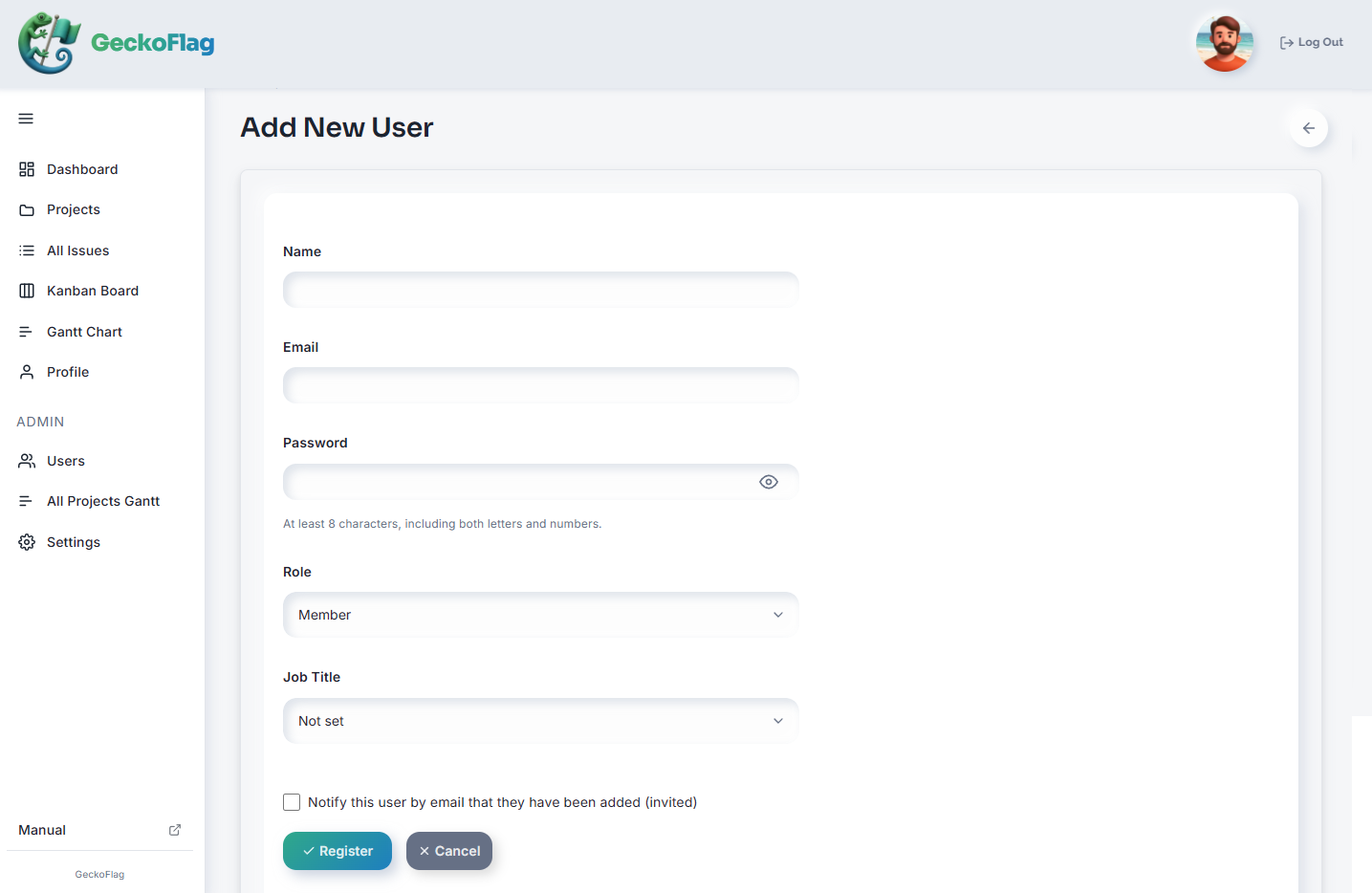
Os usuários do GeckoFlag têm um destes três papéis: Administrador, Membro ou Convidado. Ao convidar um cliente, dê a ele o papel de Convidado. Os convidados são adicionados por um administrador na tela de Usuários. Não existe uma forma de o cliente se cadastrar sozinho.
Nos projetos dos quais participam, os convidados podem trabalhar com tarefas, comentários, wiki e arquivos da mesma forma que os membros. O acesso deles não é só de leitura, então eles podem responder nos comentários ou até criar tarefas. Por outro lado, não podem criar projetos nem ser proprietários de um projeto. Como também podem adicionar e excluir arquivos e pastas e editar a wiki, pense bem em onde guardar os materiais que você quer proteger. Para mais detalhes, veja “Permissões por papel” no manual.
2Defina quem decide como responsável e o prazo da resposta como data de vencimento
Um cliente que você convidou como convidado pode ser definido como responsável por uma tarefa. Em uma tarefa de decisão, defina como responsável a pessoa de contato do cliente e informe o prazo da resposta como data de vencimento. Se quem decide de fato é um gestor ou um diretor, escreva o nome dessa pessoa em “Quem decide”, na descrição.
Na descrição da tarefa, use o modelo da parte 2 (o que decidir, o que está travando, opções, quem decide, prazo, decisão, motivo) e acrescente “Nossa recomendação” e “Se não for decidido até lá”, deste artigo. O modelo deste artigo é pensado para a lista que você manda ao cliente.
3Peça as revisões num comentário, escolhendo quem notificar
Ao publicar um comentário, você pode escolher quem recebe uma notificação por e-mail. Num comentário que pede uma revisão, escolha o cliente como destinatário e publique. Se você mudar o status para “Aguardando o cliente” ao mesmo tempo, o pedido e a mudança de status ficam registrados de uma vez.
Você escolhe quem notificar a cada publicação; as notificações não vão automaticamente para todo mundo. (Quem marcou “Notificar-me de todos os comentários nas tarefas dos projetos dos quais participo” no perfil recebe todos os comentários.)
4Deixe as conversas só internas num projeto separado
O GeckoFlag não tem como esconder dos convidados só algumas tarefas de um projeto. Deixe as conversas sobre orçamento e as discussões internas que você não quer que o cliente veja num projeto separado, do qual o cliente não participa. Decidir quem entra em cada projeto antes de convidar alguém traz mais tranquilidade.
5Deixe os clientes do exterior escolherem o idioma de exibição
Cada usuário pode trocar o idioma de exibição no próprio perfil. Se você convidar um cliente do exterior, ele pode ver as tarefas e comentar com as telas no idioma dele. Só as telas mudam; o texto das tarefas e dos comentários não é traduzido.
6Se não convidar o cliente, copie as respostas nos comentários
Se você não convidar o cliente, mande a lista de revisão por e-mail e, quando a resposta chegar, copie os pontos principais num comentário da tarefa correspondente.
O “Criar com IA” pode poupar trabalho aqui (v1.9.0 ou posterior). Ele consegue fazer o rascunho de um comentário a partir do texto do e-mail de resposta do cliente ou de uma captura de tela do chat. Para usá-lo, é preciso uma chave de API da Anthropic (o custo de uso é pago à Anthropic e não está incluído no preço do GeckoFlag) e a permissão de uso dada por um administrador. Para usar capturas de tela, um administrador também precisa ativar a leitura de imagens (vem desativada por padrão). Se o pedido for claro, como “Por favor, passem o prazo para a semana que vem”, ele também propõe mudanças na data de vencimento ou no status. Uma pessoa confere a proposta, e só os itens marcados vão para o formulário. Nada muda até você salvar. Para mais detalhes, veja a página Criar com IA.
Lembre-se de que e-mails de resposta e capturas de tela podem conter nomes e dados de contato do cliente, ou informações que não podem sair da empresa. Além disso, ao fazer o rascunho de um comentário, a descrição da tarefa e os 5 comentários mais recentes também são enviados à Anthropic. Antes de usar, confira nos contratos com os clientes e nas regras da sua empresa se é permitido passar esse conteúdo para a IA.
SérieAté onde compartilhar informações com a IA é o tema da parte 6: “Com bons registros, a IA ajuda ainda mais”
Os passos para adicionar convidados estão no manual, em “Adicionar e editar usuários” e “Permissões por papel”, e o funcionamento das notificações está em “Comentários nas tarefas”. Você pode testar as telas de verdade na demo.
Resumo
- A maioria dos motivos pelos quais as revisões do cliente se arrastam está no jeito de pedir: pedidos aos pedaços, sem uma pergunta clara, prazo sem motivo, sem saber quem decide e sem tempo para a revisão interna do cliente
- Envie os pedidos de revisão juntos, num dia fixo, cada um com o que você precisa que seja decidido, as opções, a sua recomendação, o prazo e o que acontece se não for decidido até lá
- Use o “se não houver resposta, seguimos com a nossa recomendação” só se isso tiver sido combinado antes
- Calcule o prazo a partir da data de publicação, conte com a revisão interna do cliente e explique o motivo
- Decida se convida o cliente com base na duração do projeto, no volume de trocas e em quanto o cliente está acostumado a esse tipo de ferramenta
- Registre as respostas na tarefa: quem decidiu, quando, o quê e por quê
A revisão do cliente pode parecer algo que você não tem como acelerar. Mas, se você entregar o que precisa ser decidido num formato fácil para o cliente decidir, dá para reduzir bastante o tempo de espera.
Na próxima parte, para fechar a série, vamos ver como usar os registros que você vem guardando como material para a IA ajudar.