O “Criar com IA” do GeckoFlag propõe o conteúdo de tarefas e projetos a partir de textos como atas de reunião, relatos de bugs e anotações, ou de capturas de tela de chats e afins, usando IA (Claude, da Anthropic). Você não precisa preencher formulários do zero, e a decisão final e o salvamento continuam com as pessoas, como sempre.
O que você precisa
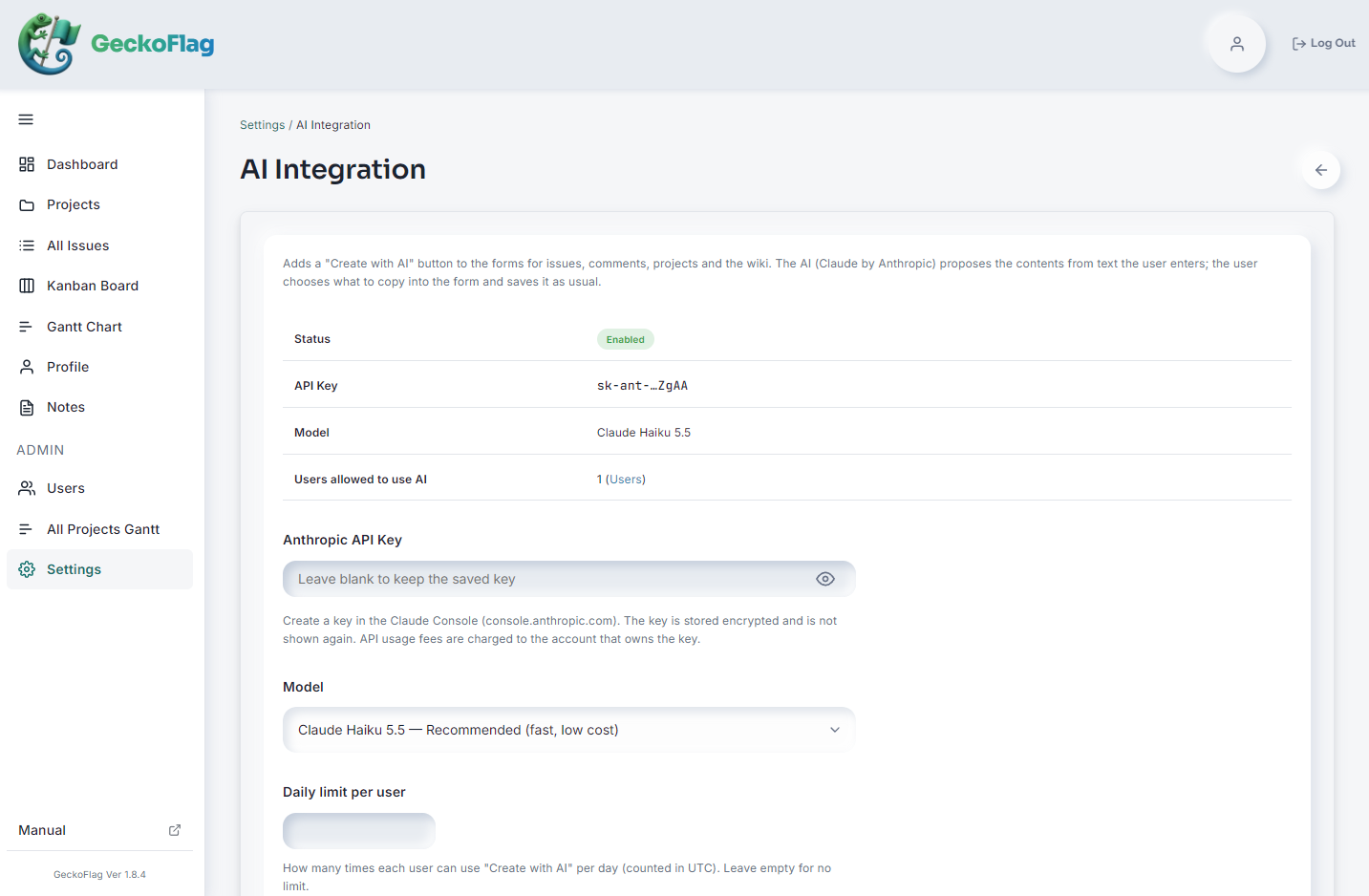
- Uma chave de API da Anthropic — registre uma chave de API emitida por você mesmo no Claude Console (console.anthropic.com).
- Custo de uso da API (por sua conta) — o uso da IA é cobrado na conta da Anthropic que emitiu a chave de API e não está incluído no preço do GeckoFlag. A cobrança ocorre sempre que você clica em “Gerar” e a IA responde (mesmo que você não aplique o resultado ao formulário). O custo varia conforme o modelo, a quantidade de texto e o número de imagens anexadas; confira os valores atuais na página de preços da Anthropic.
- Conexões de saída do seu servidor — o servidor onde o GeckoFlag está instalado precisa conseguir se conectar a api.anthropic.com por HTTPS, e a extensão cURL do PHP precisa estar ativada. Algumas hospedagens compartilhadas restringem conexões de saída; verifique com o teste de conexão.
- Versão compatível — disponível no GeckoFlag 1.9.0 ou posterior.
Controle pelo administrador
- Permissão por usuário — por padrão, ninguém pode usar. O administrador ativa “Permitir cadastro assistido por IA” para cada usuário (os administradores também precisam). Ao remover a permissão, o recurso deixa de estar disponível na hora.
- Limite diário — defina um número máximo de usos por usuário por dia para evitar excessos.
- Permissão para ler imagens — o administrador pode ativar ou desativar, na tela de configurações, a possibilidade de anexar imagens ao “Criar com IA”. Vem desativada por padrão; quando ativada, é possível anexar imagens em todas as telas: tarefas, comentários, projetos e wiki.
- Escolha do modelo — escolha entre o Claude Haiku 5.5 (padrão, rápido e de baixo custo), o Claude Sonnet 5.5 e o Claude Opus 5.5. Quando um novo modelo for lançado, também é possível digitar o ID do modelo diretamente.
- Teste de conexão — na tela de configurações, verifique se a chave de API e a conexão do servidor estão funcionando corretamente.
- Chave de API criptografada — a chave é armazenada criptografada no banco de dados e só aparece mascarada na tela.
O que a IA pode criar
- Criar e editar tarefas — propõe o título, a descrição, o tipo de tarefa, o status, a prioridade, o responsável, a data de início e a data de vencimento.
- Publicar comentários — redige o comentário com base no conteúdo da tarefa e nos comentários recentes. Se o seu texto pedir mudanças como “adiar o vencimento para a próxima sexta” ou “passar para a Ana”, também propõe as alterações correspondentes de responsável, status, data de vencimento etc.
- Criar e editar projetos — propõe o nome, a descrição, a data de início e a data de término prevista. Ao criar um projeto, também propõe uma chave de projeto que ainda não esteja em uso.
- Wiki — cria uma nova página wiki a partir de um texto de base, ou acrescenta e reorganiza o conteúdo de uma página existente com instruções como “adicione uma seção sobre o cronograma de lançamento” ou “organize os títulos”.
Como usar
- Clique no botão “Criar com IA” da tela e digite ou cole atas, anotações ou uma solicitação (até 4.000 caracteres). Se a leitura de imagens estiver ativada, você também pode anexar capturas de tela e outras imagens (ao anexar uma imagem, o texto é opcional).
- Clique em “Gerar” e as sugestões da IA aparecem em uma lista com Item / Valor atual / Valor sugerido. Descrições e textos podem ser conferidos em uma pré-visualização formatada.
- Marque os itens desejados, clique em “Aplicar ao formulário”, revise o conteúdo e salve normalmente.

Criar a partir de capturas de tela
Você pode anexar conversas de chat ou de e-mail ao “Criar com IA” do jeito que estão, em capturas de tela. A IA lê o texto das imagens e redige propostas de tarefas ou comentários.
- Não é preciso digitar texto — dá para criar só com imagens. Você também pode acrescentar uma orientação como “pegue só a data de vencimento” ou “responsável: Ana”.
- Fácil de adicionar — além do botão “Escolher imagens”, é possível arrastar e soltar ou colar (Ctrl+V / Cmd+V). Aceita PNG, JPEG, GIF e WebP, com até 5 imagens por vez.
- Lê até capturas compridas — imagens muito altas são divididas automaticamente antes do envio, para que o texto seja lido sem ficar espremido. Contando as partes divididas, é possível enviar até 10 imagens no total por vez.
- Datas interpretadas a partir do chat — se a data da mensagem aparecer na imagem, expressões como “até amanhã” ou “até sexta” são convertidas em datas com base nesse dia.
- Dados de contato não são copiados — a IA é instruída a não copiar para a descrição da tarefa ou outros campos os endereços de e-mail, telefones, endereços e dados semelhantes que aparecem nas imagens.
- Mudanças de status nos comentários também — se no chat houver um pedido claro como “dá para adiar o vencimento para a semana que vem?”, também são propostas as alterações correspondentes, como a data de vencimento.
Revise as sugestões antes de aplicá-las
- A IA apenas propõe; nunca salva — somente os itens marcados vão para o formulário, e você salva ou publica com os botões de sempre, como “Criar” e “Salvar”. Validações, permissões e e-mails de notificação funcionam como no uso normal.
- Padrões que evitam sobrescrever o que você já digitou — em tarefas e projetos, nas telas de criação apenas os campos vazios vêm marcados e, nas telas de edição, nada vem marcado. Nos comentários, apenas o texto vem marcado (quando o campo de comentário está vazio), e mudanças como responsável ou status só são aplicadas se você mesmo marcar. Na wiki, apenas os campos vazios vêm marcados.
- Sugestões a partir das opções cadastradas — tipos de tarefa, status e prioridades são escolhidos entre as opções que o administrador cadastrou na tela de configurações. O responsável é escolhido apenas entre os membros daquele projeto e, se nenhum nome aparecer no texto, ninguém é atribuído por suposição.
- Entende expressões como “próxima sexta” — expressões como “próxima sexta” ou “até o fim do mês” são convertidas em datas com base no “hoje” do fuso horário de cada usuário.
- Escreve no seu idioma de exibição — a IA escreve no idioma de exibição do usuário, ou em outro idioma se o texto digitado pedir.
Padronize o formato com modelos de saída
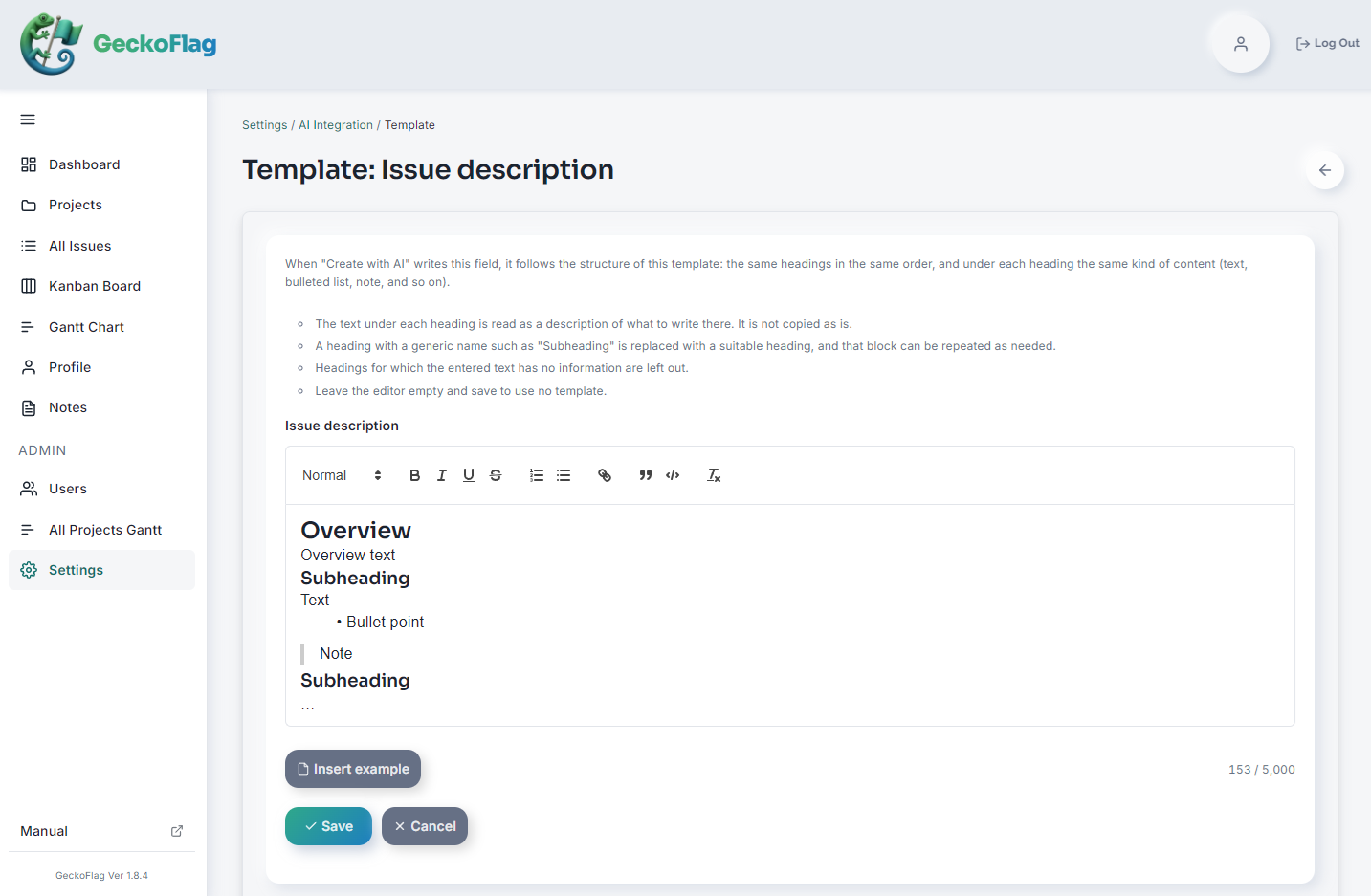
O administrador pode cadastrar um modelo de saída da IA para cada um destes quatro campos: “Descrição da tarefa”, “Texto do comentário”, “Descrição do projeto” e “Corpo da wiki”. É útil quando a equipe quer que descrições e páginas wiki sigam o mesmo formato.
- Segue a sua estrutura de títulos — os títulos do modelo são usados no mesmo nível e na mesma ordem. Títulos provisórios, como “Subtítulo”, são substituídos por títulos adequados ao conteúdo e repetidos quantas vezes forem necessárias.
- Omite títulos sem informação — títulos para os quais o texto digitado não traz informação são omitidos por completo, em vez de preenchidos com espaços em branco ou “nenhum”.
- Comece rápido com um exemplo — “Inserir exemplo” na tela de edição insere um modelo inicial com títulos, marcadores e uma citação.
Dados enviados e como são tratados
- O que é enviado — além do texto digitado, as seguintes informações necessárias para as sugestões são enviadas à API da Anthropic.
- Todas as telas: a data de hoje e o fuso horário, o idioma de saída, o modelo de saída definido pelo administrador (se houver) e as imagens anexadas no “Criar com IA” (se houver)
- Criar e editar tarefas: os nomes dos tipos de tarefa, status e prioridades, e os nomes dos membros do projeto (candidatos a responsável)
- Comentários: o título da tarefa, o responsável e o status atuais etc., a descrição (até 3.000 caracteres), os 5 comentários mais recentes (autor, data e texto), os nomes dos status e prioridades, e os nomes dos membros do projeto
- Wiki: o nome do projeto, e o título e o texto da wiki que estão no formulário
- O que não é enviado — endereços de e-mail, senhas, imagens e arquivos já anexados a tarefas ou comentários e o conteúdo de outras tarefas e projetos não são enviados. Nas telas de edição de tarefas e projetos, o conteúdo já salvo também não é enviado. (Somente as imagens que você anexar na tela do “Criar com IA” são enviadas.)
- Nada fica salvo no GeckoFlag — o texto digitado, as imagens anexadas e as respostas da IA não são salvos no GeckoFlag (exceto o que você aplicar ao formulário e salvar). As imagens anexadas são reduzidas e convertidas no navegador antes do envio, o que também remove informações como a localização das fotos. O registro de uso serve apenas para o limite diário, e registros com mais de 30 dias são excluídos automaticamente.
- Tratamento pela Anthropic — o que você envia é tratado conforme os Termos Comerciais (Commercial Terms of Service) e a Política de Privacidade da Anthropic. Antes de começar a usar, verifique se as normas internas e os contratos com clientes não restringem o envio de informações a serviços externos.
Custo estimado (com o Claude Haiku 5.5)
Se você inserir uma ata de reunião de 1.000 caracteres e a IA redigir uma descrição de tarefa de cerca de 1.500 caracteres, cada uso custa aproximadamente de US$ 0,001 a 0,002 (cerca de R$ 0,005 a 0,01). Mesmo com 1.000 usos, o custo fica em torno de US$ 1 a 2 (cerca de R$ 5 a 10).
- Estimativa com base nos preços da Anthropic em outubro de 2026 (US$ 0,10 por milhão de tokens de entrada e US$ 0,50 por milhão de tokens de saída), com câmbio de US$ 1 = R$ 5,00. Impostos não incluídos.
- O custo não é calculado por caracteres, mas em unidades chamadas “tokens”, e a quantidade de tokens por caractere varia conforme o idioma. Além disso, as instruções e as informações de opções que o GeckoFlag envia à IA também entram no custo. Por isso, o valor real muda conforme o conteúdo do texto.
- Ao redigir comentários (a descrição da tarefa e os comentários recentes também são enviados) ou ao complementar e reorganizar uma página wiki longa, há mais texto a processar e o custo aumenta.
- Escolher um modelo superior também aumenta o custo (o Claude Sonnet 5.5 custa cerca de 20 vezes mais e o Claude Opus 5.5, cerca de 40 vezes mais).
- Anexar imagens acrescenta o custo correspondente. Uma captura de tela de celular (1170 × 2532 pixels) equivale a cerca de 3.800 tokens, ou cerca de US$ 0,0004 (cerca de R$ 0,002) com o Claude Haiku 5.5. Uma captura comprida custa tanto quanto o número de partes em que é dividida.
Confira os preços mais recentes na página de preços da Anthropic.
Cuidados no uso
- As sugestões da IA podem conter erros. Sempre confira o conteúdo, as datas, os responsáveis etc. antes de salvar.
- Não digite dados pessoais, informações confidenciais nem senhas.
- Ao aplicar o texto em uma página wiki, todo o texto é substituído. Confira a pré-visualização antes de aplicar.
- Os modelos de IA, os preços e as telas do Claude Console podem mudar a critério da Anthropic.
- Capturas de tela podem mostrar nomes, fotos de perfil ou contatos de outras pessoas. Antes de anexar, verifique, de acordo com os contratos com clientes e as normas internas, se o conteúdo pode ser enviado.
- Imagens com texto muito pequeno, fotos desfocadas e fotos tiradas de lado podem ser lidas de forma errada. A IA é instruída a omitir o que não conseguir ler em vez de adivinhar, mas sempre confira as sugestões.
Vantagens do Criar com IA
Basta colar a ata de uma reunião ou o e-mail de solicitação de um cliente, ou anexar uma captura de tela de um chat, para obter um rascunho que já inclui o título da tarefa, a descrição, a data de vencimento e o responsável (se houver um nome no texto). Você gasta menos tempo digitando e a conferência final continua com as pessoas, unindo agilidade e precisão. As tarefas cadastradas também aparecem na hora no quadro Kanban e no gráfico de Gantt.
Ver o guia de configuração (ajustes da API do Claude)
Voltar para Recursos