Este guia explica como começar a usar o “Criar com IA”. Você compra créditos e cria uma chave de API no Claude Console da Anthropic (o painel de gerenciamento da API do Claude) e depois cadastra essa chave no GeckoFlag.
Antes de começar
- Uma conta de administrador do GeckoFlag — somente administradores podem configurar a integração com IA e dar permissão aos usuários.
- Um meio de pagamento — para comprar créditos da API do Claude, você precisa de um meio de pagamento, como cartão de crédito. O custo de uso da API é por sua conta e não está incluído no preço do GeckoFlag.
- Versão compatível — GeckoFlag 1.9.0 ou posterior
As telas do Claude Console mostradas aqui são de outubro de 2026. O layout e os textos podem mudar a critério da Anthropic.
Visão geral
- Entre no Claude Console
- Compre créditos
- Crie e copie uma chave de API
- Cadastre a chave de API na tela de configurações do GeckoFlag
- Verifique com o teste de conexão se o servidor consegue usar a API
- Dê permissão aos usuários que vão usar o “Criar com IA”
PASSO 1: Entre no Claude Console
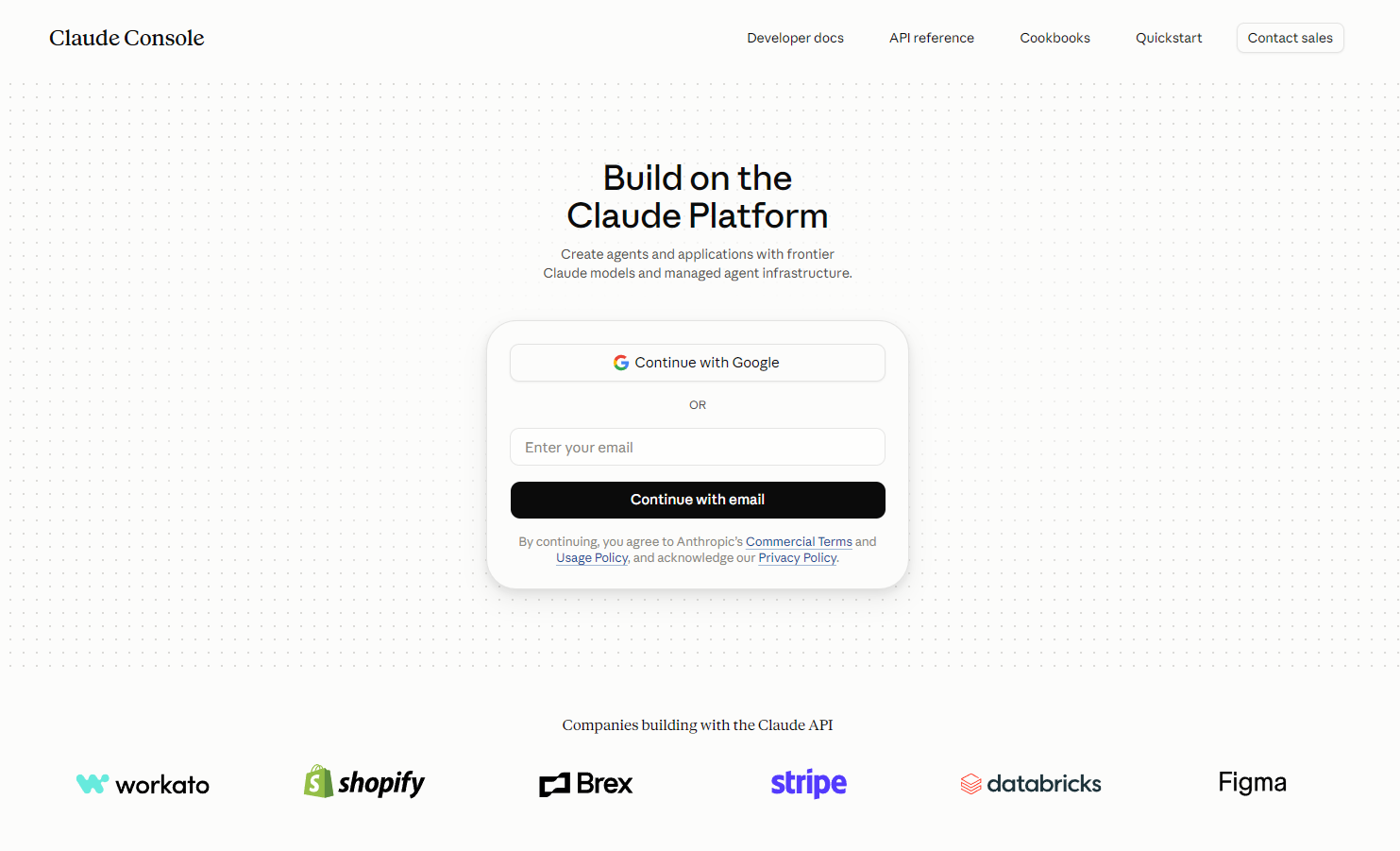
- Acesse o Claude Console (console.anthropic.com).
- Use “Continue with Google” com uma conta do Google, ou digite seu e-mail e clique em “Continue with email”. Ao continuar, você concorda com os Termos Comerciais (Commercial Terms) e a Política de Uso (Usage Policy) da Anthropic.
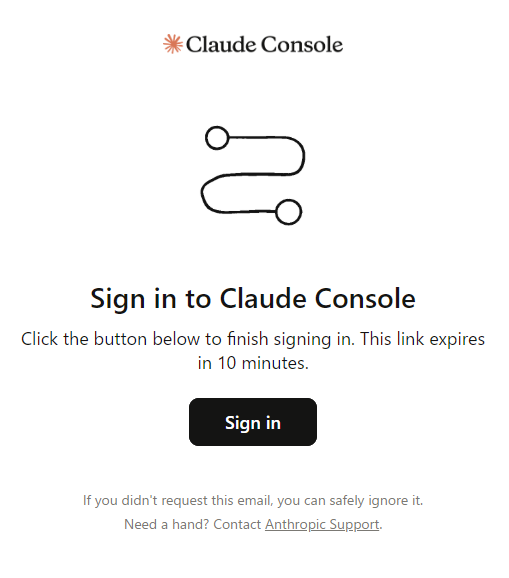
- Se tiver continuado com e-mail, clique no botão “Sign in” do e-mail recebido (o link expira em 10 minutos).
No primeiro acesso, pode aparecer uma tela para escolher entre Individual e Organization. Escolha Individual para uso pessoal, ou Organization para gerenciar chaves e cobrança em conjunto, como equipe.
PASSO 2: Compre créditos
- No primeiro acesso aparece a tela “Buy usage credits to get started”. Escolha um valor ($5, $20, $100 ou Other).
- Informe um meio de pagamento (Card, Apple Pay ou Google Pay) e o endereço de cobrança. Empresas podem informar o identificador fiscal (Business tax ID), se necessário.
- Confira o total com impostos em “Purchase summary”, à direita, e clique em “Buy credits”.
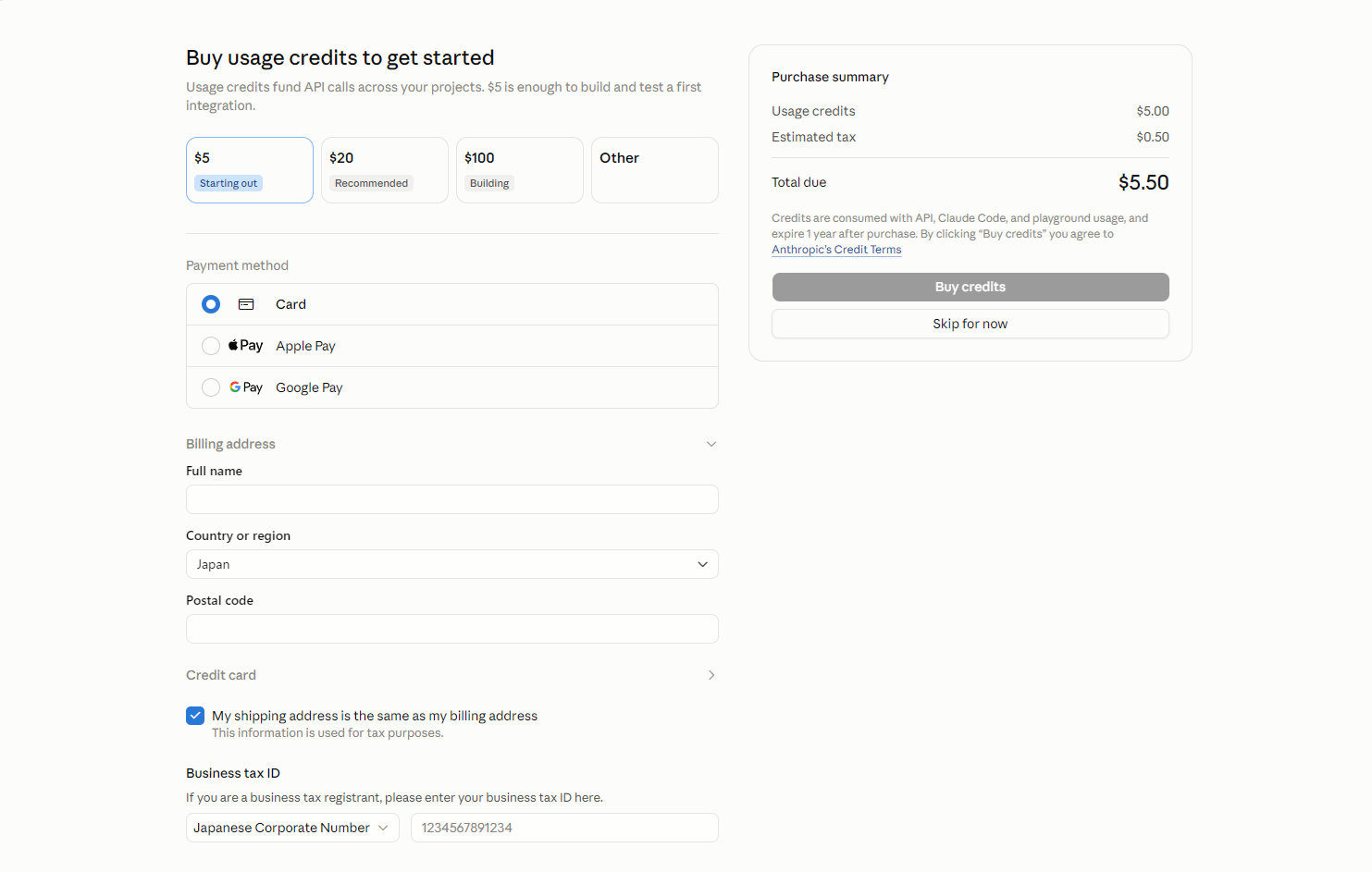
- Validade dos créditos — segundo a tela de compra, os créditos expiram um ano após a compra.
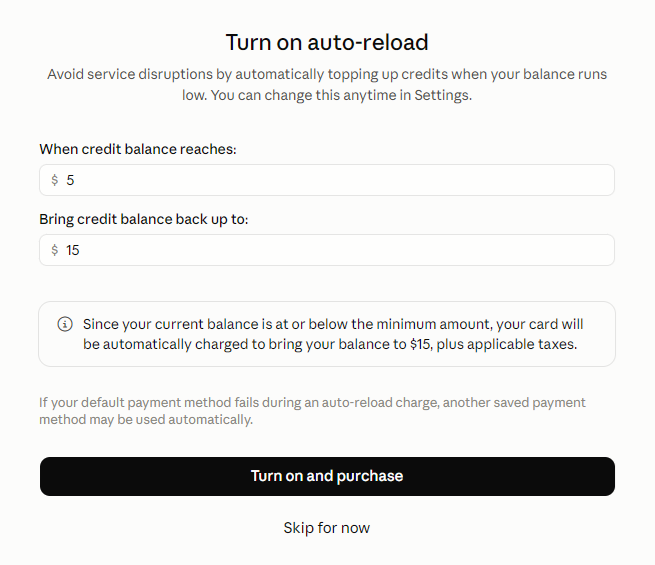
- Recarga automática (auto-reload) — após a compra, aparece uma tela para comprar créditos automaticamente quando o saldo ficar abaixo de um valor definido. Se ativar, o cartão será cobrado automaticamente sempre que o saldo baixar. Para evitar gastos excessivos, clique em “Skip for now” (dá para mudar depois nas configurações).
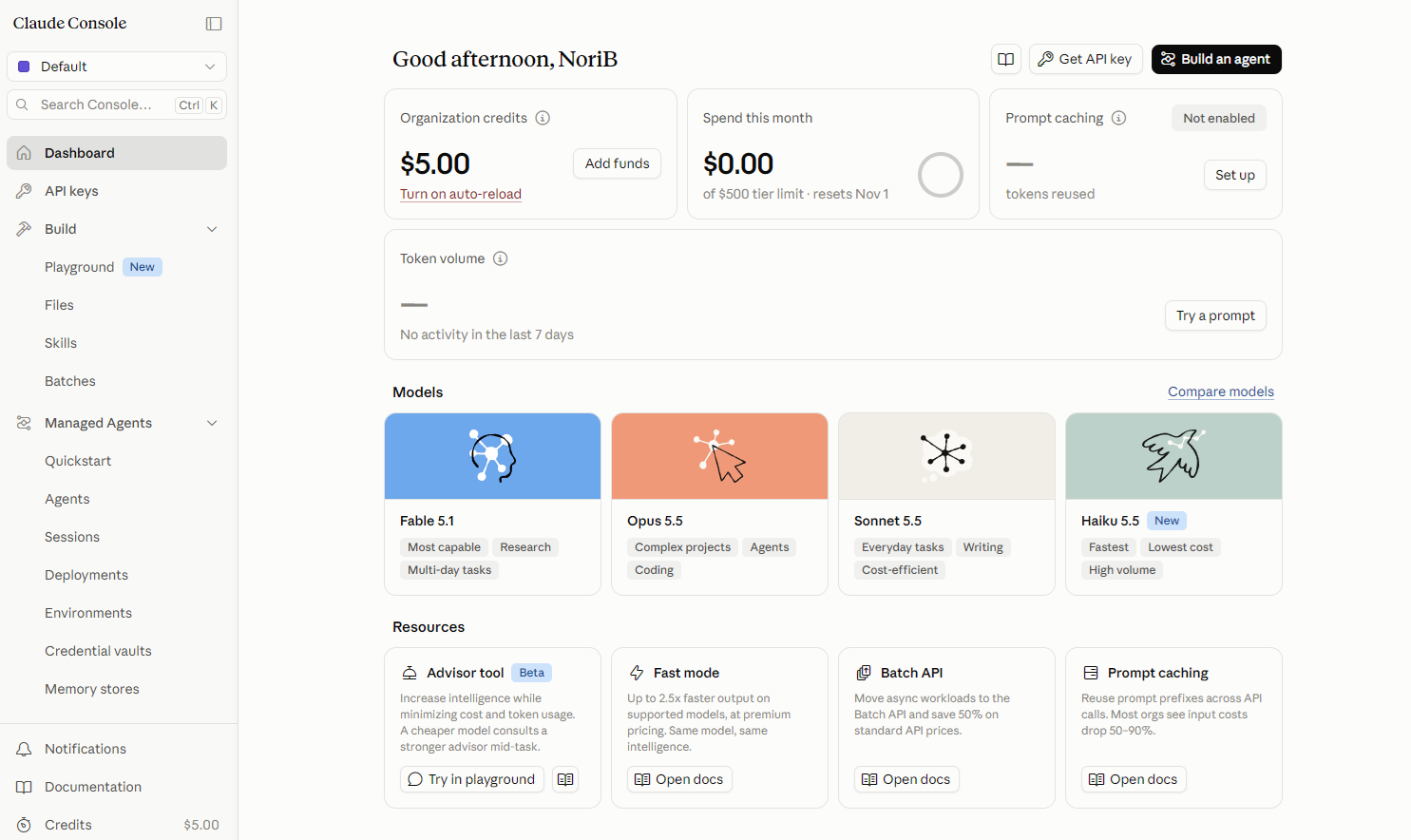
Ao concluir a compra, o painel é exibido. Confira se os créditos comprados aparecem em “Organization credits”. Você pode adicionar créditos depois com “Add funds”.
PASSO 3: Crie uma chave de API
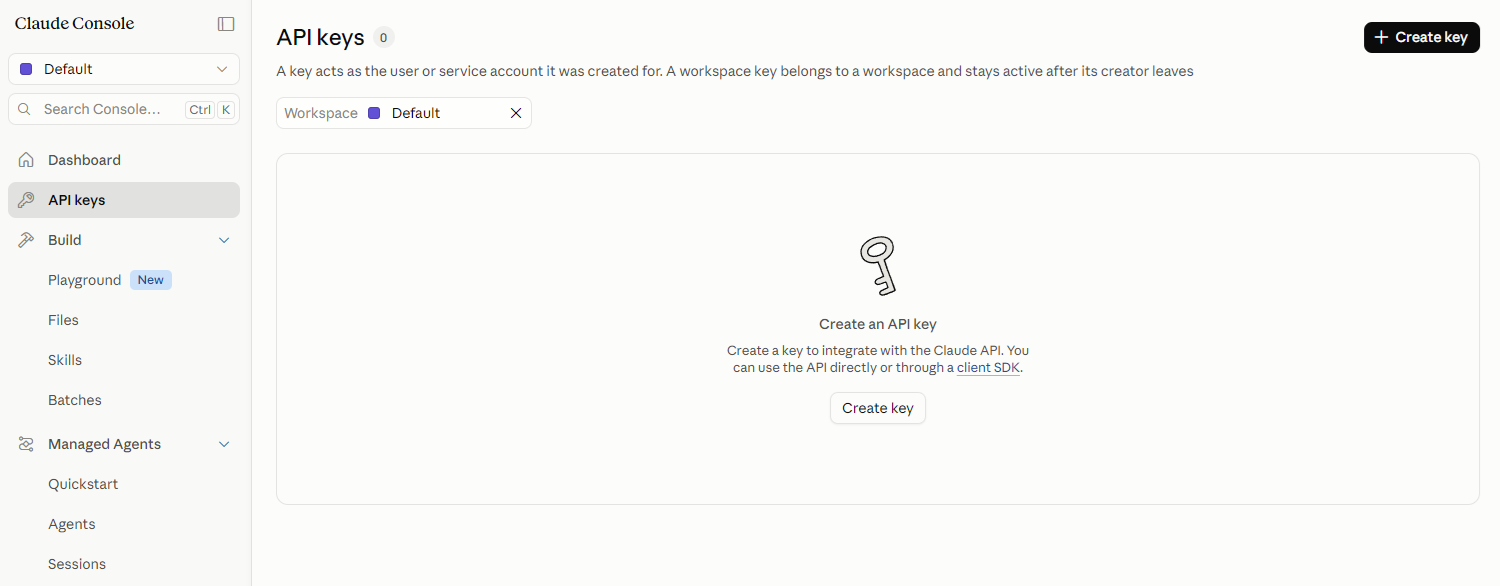
- Abra “API keys” no menu à esquerda e clique em “Create key” (também dá para abrir pelo “Get API key”, no canto superior direito do painel).
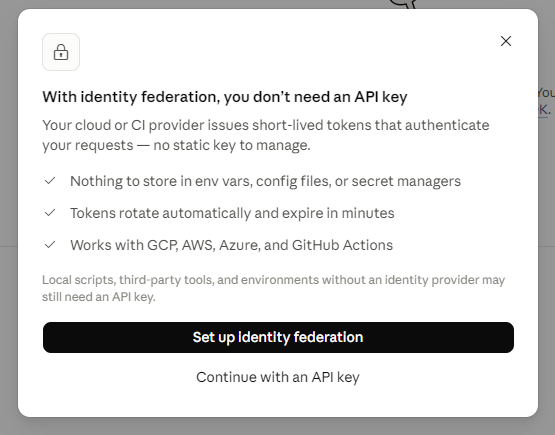
- Se aparecer uma tela com o título “With identity federation, you don’t need an API key”, clique em “Continue with an API key”. O GeckoFlag usa chave de API.
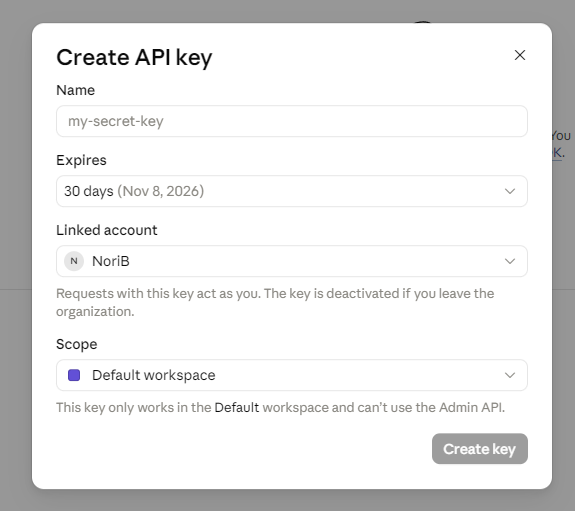
- Na tela “Create API key”, configure os itens a seguir e clique em “Create key”.
- Name (nome) — dê um nome que indique a finalidade (por exemplo, GeckoFlag).
- Expires (validade) — a data de expiração da chave. Quando a chave expirar, o “Criar com IA” deixará de funcionar. Se definir uma validade, anote a data e troque por uma nova chave antes de ela expirar.
- Linked account (conta vinculada) — a chave age como a conta escolhida aqui. Se essa conta sair da organização, a chave é desativada.
- Scope (espaço de trabalho) — o espaço de trabalho em que a chave pode ser usada. Em geral, pode manter “Default workspace”.
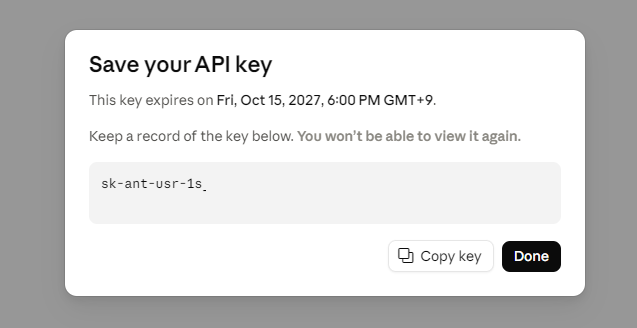
- Copie com “Copy key” a chave exibida na tela “Save your API key” (uma sequência que começa com sk-ant-).
A chave é exibida apenas uma vez, nesta tela. Se perdê-la, crie uma nova. Trate a chave como uma senha: não compartilhe e não cole em e-mails ou chats.
PASSO 4: Cadastre a chave de API no GeckoFlag
- Entre no GeckoFlag como administrador e abra “Configurações” (Settings) no menu à esquerda.
- Clique em “Editar” (Edit) no cartão “Integração com IA” (AI Integration).

- Cole a chave copiada no campo “Chave de API da Anthropic” (Anthropic API Key).
- Se necessário, defina o “Modelo” (Model) e o “Limite diário por usuário” (Daily limit per user) e clique em “Salvar” (Save).
- Modelo — na maioria dos casos, recomenda-se o padrão “Claude Haiku 5.5” (rápido e de baixo custo). Modelos superiores são mais precisos, mas custam mais e respondem mais devagar.
- Limite diário — quantas vezes por dia cada usuário pode usar o “Criar com IA”. Deixe vazio para não ter limite. Os dias são contados em UTC.
- Permitir a leitura de imagens (Allow reading images) — ao marcar, é possível anexar capturas de tela e outras imagens no “Criar com IA”. Solicitações com imagens custam mais do que as só com texto. Vem desmarcado por padrão.
- Depois de salvar — a chave é armazenada criptografada e exibida mascarada como “sk-ant-…” seguida dos últimos quatro caracteres. Para manter a chave atual, deixe o campo vazio ao salvar.

PASSO 5: Faça o teste de conexão
- Clique em “Testar conexão” (Test connection), na parte inferior da tela de integração com IA.
- Se aparecer uma mensagem de sucesso com o nome do modelo, a configuração está concluída.
- O teste usa a chave e o modelo salvos. Se alterou algo, salve antes.
- O teste envia uma solicitação muito pequena, por isso tem um custo mínimo.
- Ao clicar em “Excluir chave de API” (Delete API Key), o “Criar com IA” é desativado para todos. As permissões por usuário são mantidas.

PASSO 6: Dê permissão aos usuários
Por padrão, ninguém — nem mesmo os administradores — pode usar o “Criar com IA”. Dê permissão a cada pessoa que for usar.
- Abra “Usuários” (Users) no menu à esquerda e clique em “Editar” no usuário.
- Marque “Permitir cadastro assistido por IA” (Allow AI-assisted registration) e salve.
- A configuração estará concluída quando a lista de usuários mostrar a permissão na coluna “IA”.
Os usuários com permissão passam a ver o botão “Criar com IA” nas telas de tarefas, comentários, projetos e wiki. Ao remover a permissão, o recurso deixa de estar disponível na hora.
Se algo não funcionar
- “A chave de API é inválida” — a chave pode não ter sido copiada por inteiro, ou pode ter sido excluída ou expirado. Confira a chave no Claude Console, crie uma nova se necessário e cadastre de novo.
- “O saldo de créditos da API é insuficiente ou um limite de gastos foi atingido” — confira o saldo de créditos e os limites de uso no Claude Console e adicione créditos se necessário.
- “Não foi possível conectar ao serviço de IA” — o servidor pode não ter permissão para se conectar a api.anthropic.com por HTTPS. Pergunte à sua hospedagem se conexões HTTPS de saída são permitidas.
- “A extensão cURL do PHP não está disponível neste servidor” — ative a extensão cURL do PHP no painel de controle do servidor ou equivalente.
- “Não foi possível ler a chave de API salva” — a chave de criptografia pode ter mudado após uma troca de servidor ou restauração em outro ambiente. Digite a chave de API de novo.
- O botão “Criar com IA” não aparece — verifique o seguinte:
- Se a integração com IA está “Ativada”
- Se o usuário tem “Permitir cadastro assistido por IA” (os administradores também precisam)
- Se o usuário tem permissão para usar aquela tela (criar projetos é permitido a todos exceto convidados; editar um projeto, apenas ao proprietário e aos administradores)
- Na wiki, se a página está no modo de edição (ao criar uma página ou após clicar em “Editar”)
- Se a permissão acabou de ser concedida, se a página foi recarregada
- O campo de imagens não aparece no “Criar com IA” — verifique se “Permitir a leitura de imagens” (Allow reading images) está marcado na tela de configurações da integração com IA. Se acabou de mudar a configuração, recarregue a página.
- “Não foi possível ler esta imagem” — use imagens PNG, JPEG, GIF ou WebP. Fotos tiradas no iPhone (formato HEIC) podem não carregar em navegadores que não sejam o Safari. Capturas de tela são PNG, então não há problema.
- “Há imagens demais para enviar” — capturas compridas são divididas e contadas como várias imagens (até 10 no total). Reduza o número de imagens ou capture de novo só a parte necessária.
- “As imagens são grandes demais para enviar” — anexe menos imagens. Se o aviso continuar aparecendo, os limites de upload do servidor (upload_max_filesize e post_max_size do PHP) podem estar baixos.