Adicionar e editar usuários
v1.0.0+ Somente administradoresAs contas de usuário são gerenciadas por um administrador no painel de administração, separadamente da inclusão de alguém em um projeto específico. Aqui está tanto como adicionar uma nova pessoa ao GeckoFlag quanto como atualizar, depois, os dados de um usuário existente.
Como adicionar um novo usuário
- 1Faça login com uma conta de administrador.
- 2Na barra lateral, abra Usuários em Administração.
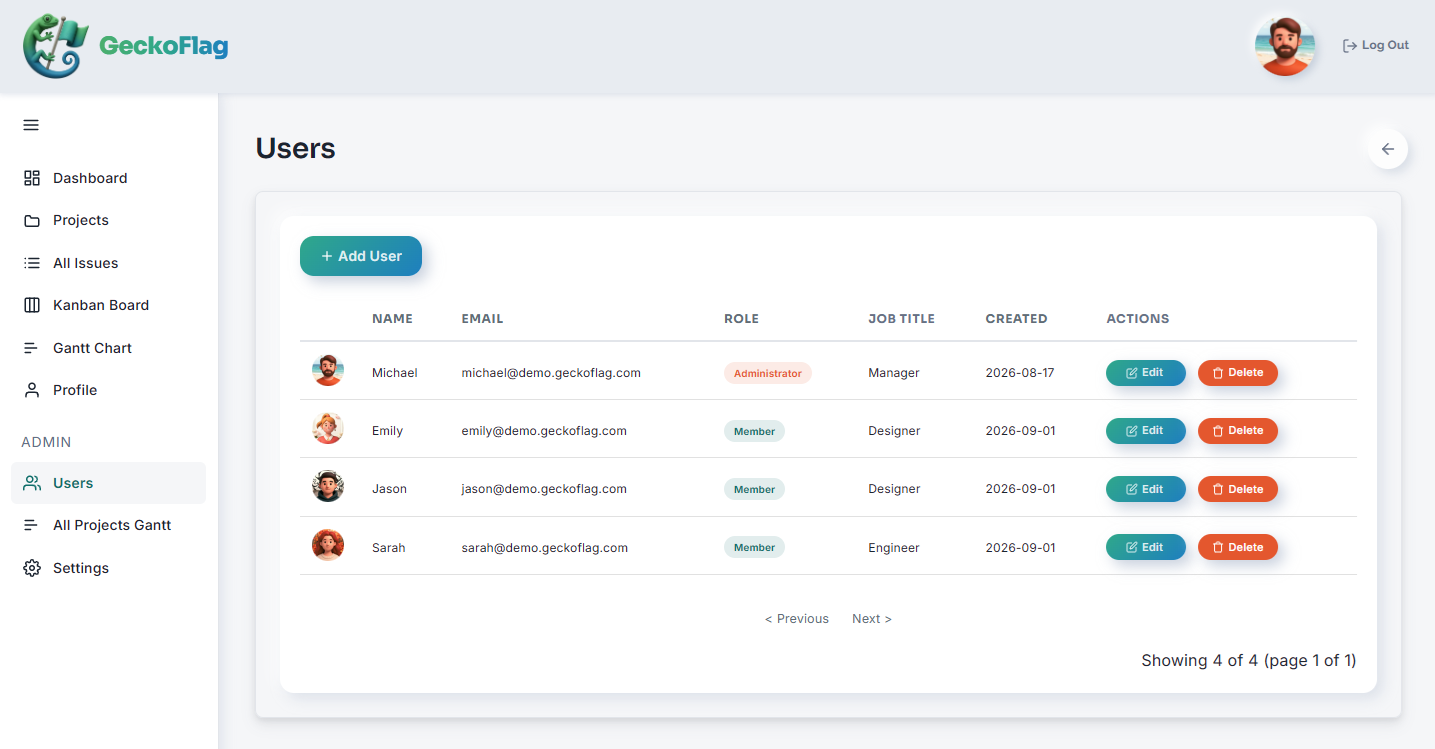
- 3Clique em Adicionar usuário e digite o nome, o e-mail, o papel e o departamento da pessoa.
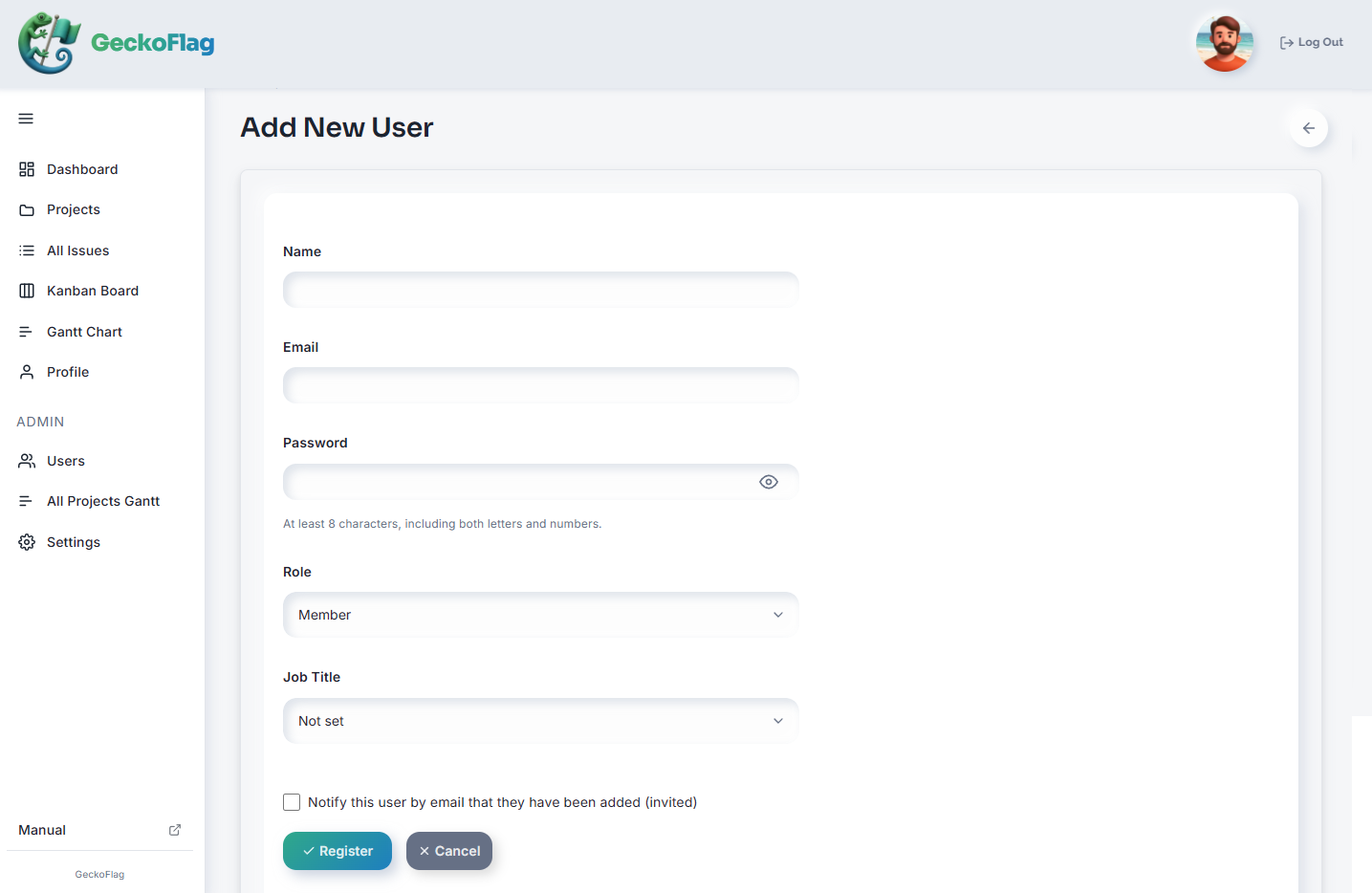
- 4Salve para criar a conta e depois adicione a pessoa aos projetos relevantes.
Como editar um usuário existente
- 1Faça login com uma conta de administrador.
- 2Na barra lateral, abra Usuários em Administração.
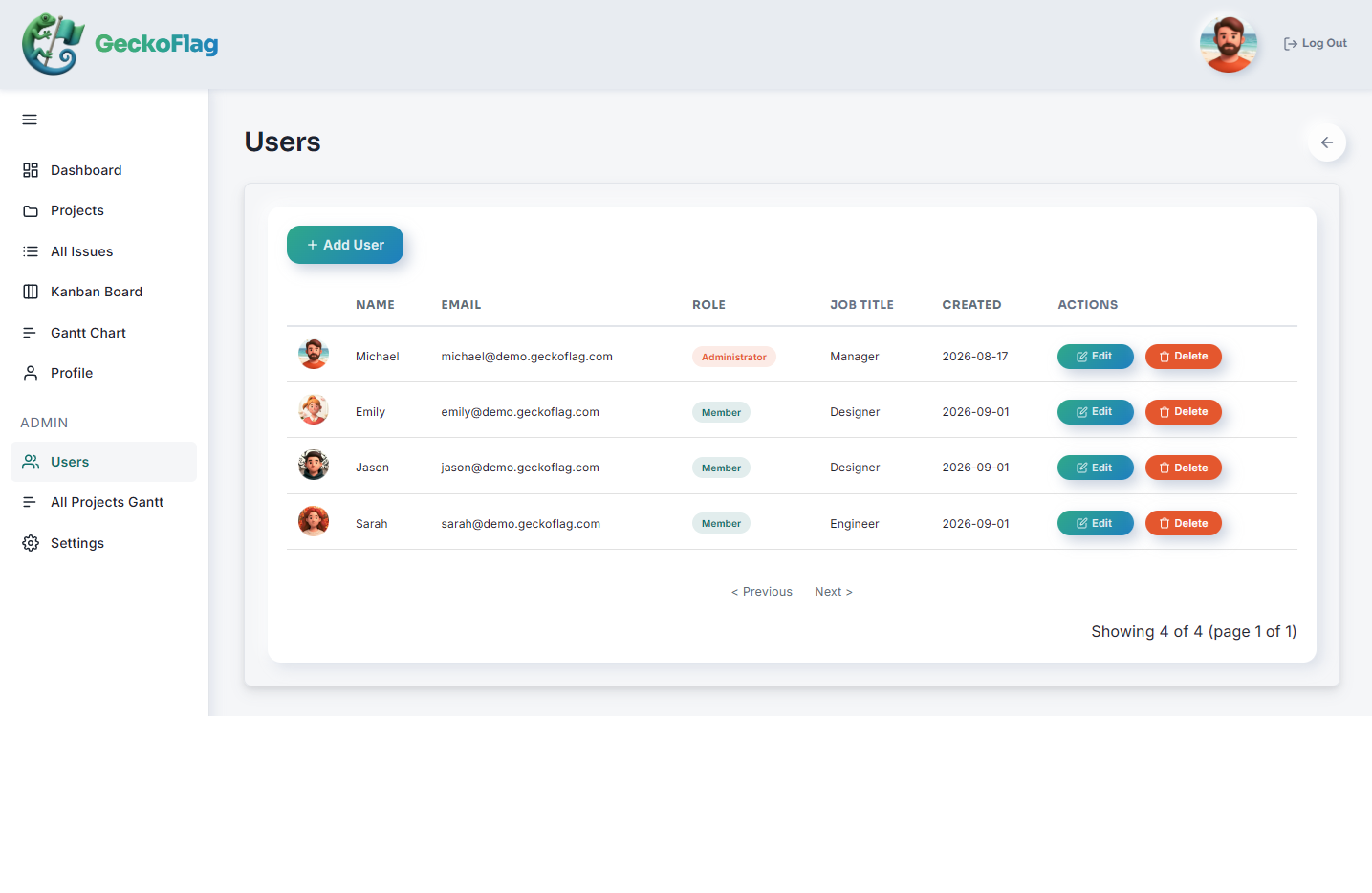
- 3Selecione o usuário que deseja atualizar e edite o nome, o papel, o departamento ou outros dados, conforme necessário.
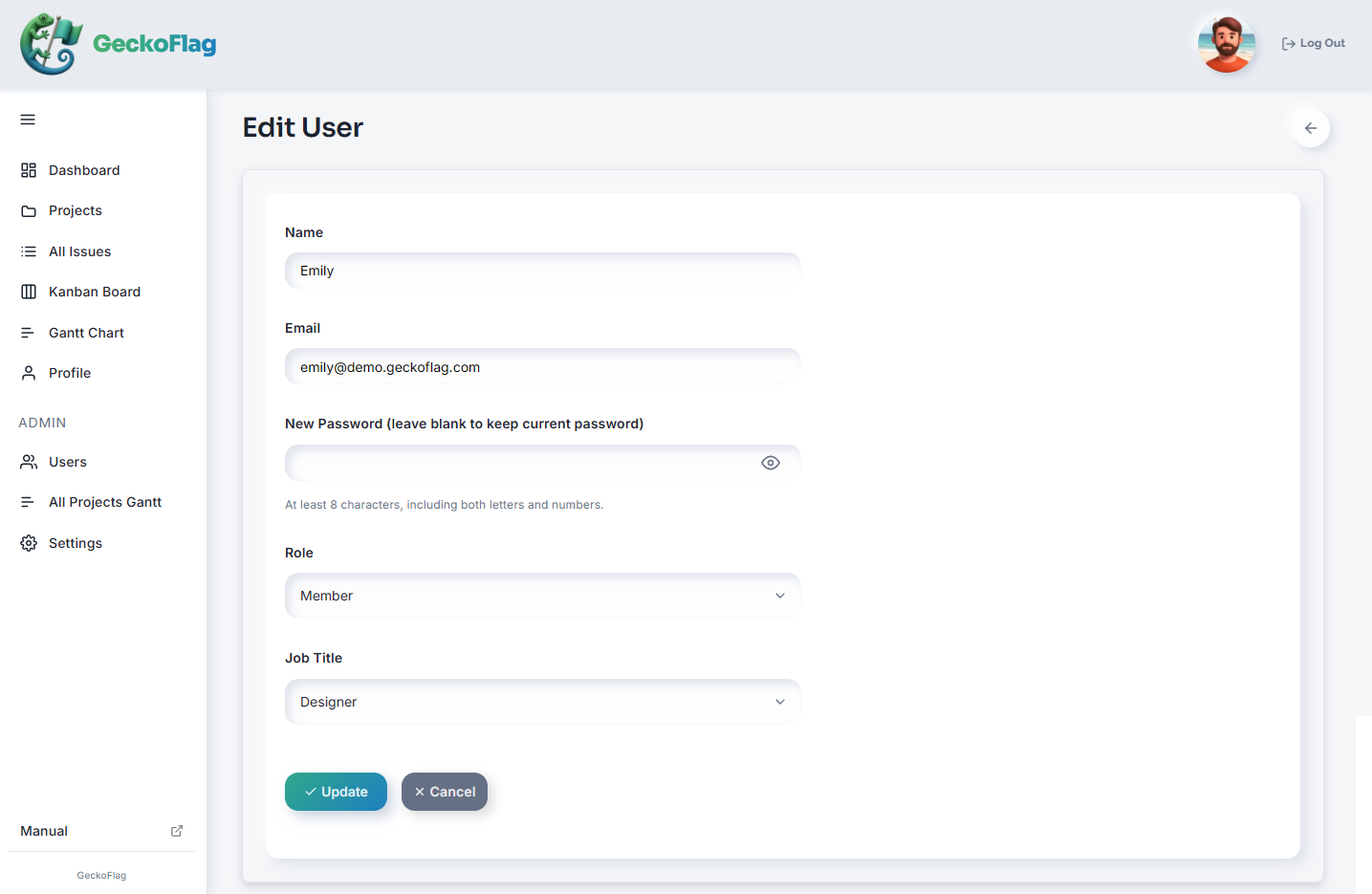
- 4Salve as alterações. Para remover o acesso de alguém, você pode excluir a conta na tela de listagem.
Papéis e departamentos
Papéis e departamentos podem ser definidos livremente para cada usuário, para que a estrutura do GeckoFlag corresponda à organização real da sua equipe.
Sobre adicionar e remover usuários
- Os usuários não são notificados da própria senha por e-mail.
- Nem todas as contas de administrador podem ser excluídas.
Sobre login e senhas
- A senha deve ter pelo menos 8 caracteres e conter letras e números (até 72 bytes; caracteres como os do japonês ocupam de 2 a 4 bytes cada).
- Após falhas consecutivas de login, o login fica temporariamente bloqueado para impedir acessos não autorizados. O bloqueio é liberado automaticamente após 15 minutos (não há tela para que um administrador o libere).
- Quando um usuário é excluído ou tem a senha alterada, as sessões abertas em outros dispositivos também são encerradas na próxima ação (v1.9.5 ou posterior).
- Em ambientes que usam uma CDN ou um proxy reverso, consulte também as observações da página de Instalação.