Importar e exportar
v1.0.0+ Somente administradoresO GeckoFlag permite trazer projetos e tarefas já existentes como dados e exportar seus projetos e tarefas separadamente em arquivos CSV.
Como exportar dados
- 1Faça login com uma conta de administrador.
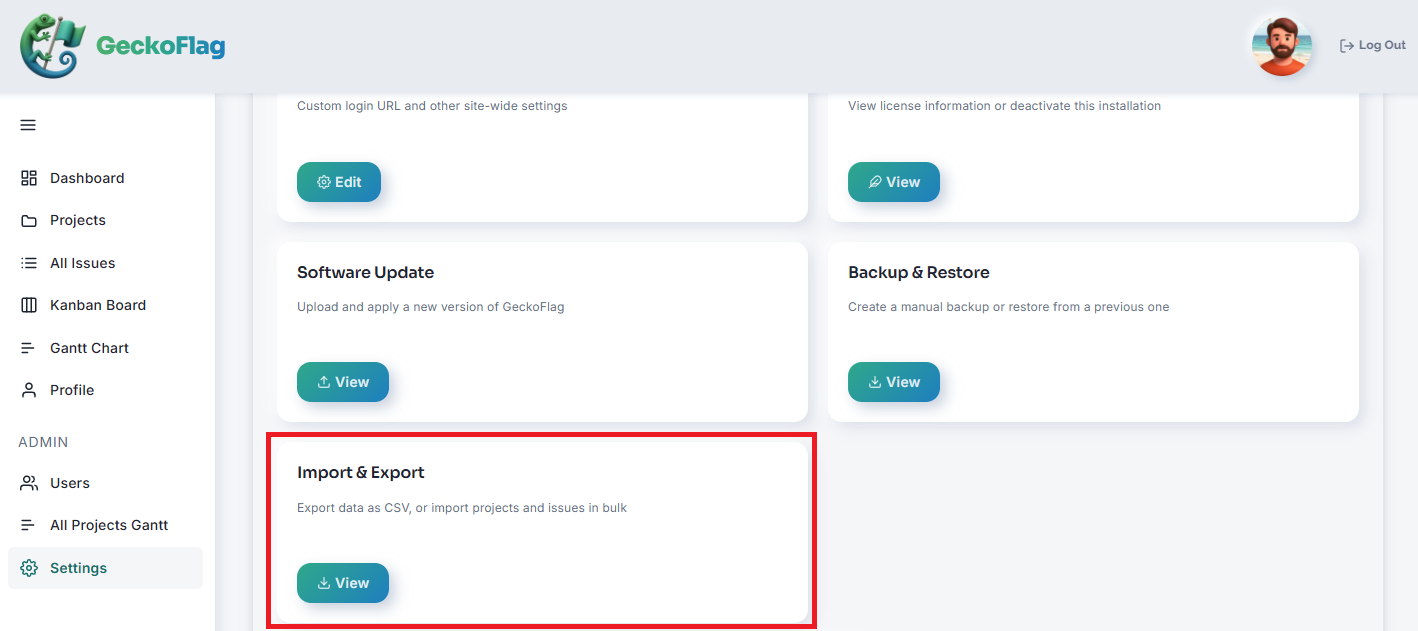
- 2Acesse Configurações e abra a seção Importar e exportar.
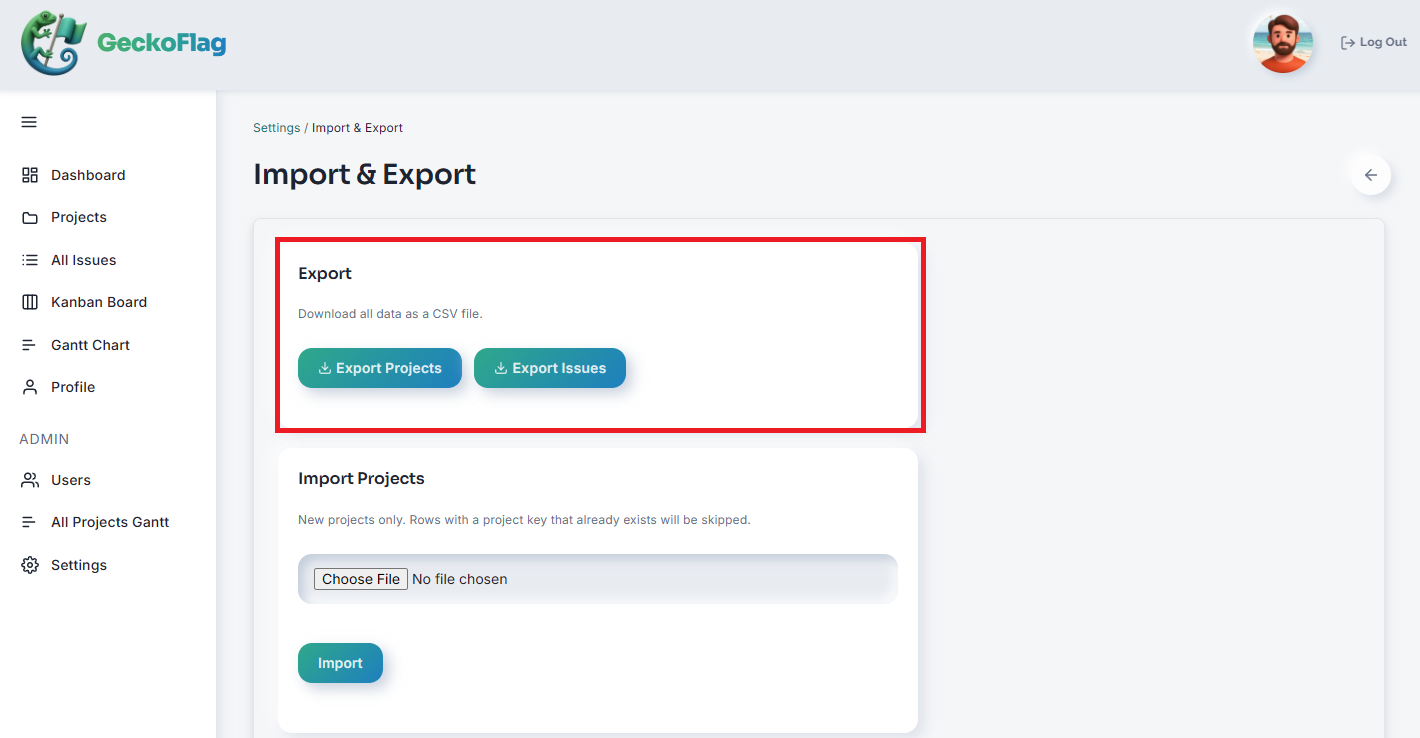
- 3Escolha Projetos ou Tarefas e depois baixe o arquivo em CSV.
Uma observação sobre a edição no Excel (colunas de data)
Se você abrir um arquivo CSV exportado no Excel para editá-lo, tenha cuidado com as colunas que contêm datas (como data de início ou data de vencimento). O Excel reconhece automaticamente textos com aparência de data como um valor de data e os converte para o próprio formato de data interno para exibição. Se você salvar o arquivo nesse estado, ele pode ser gravado em um formato diferente do que o GeckoFlag espera na importação (AAAA-MM-DD, p. ex., 2026-01-05) — linhas em formato incorreto não serão importadas corretamente e serão ignoradas.
Como importar dados
- 1Faça login com uma conta de administrador e abra o painel de administração.
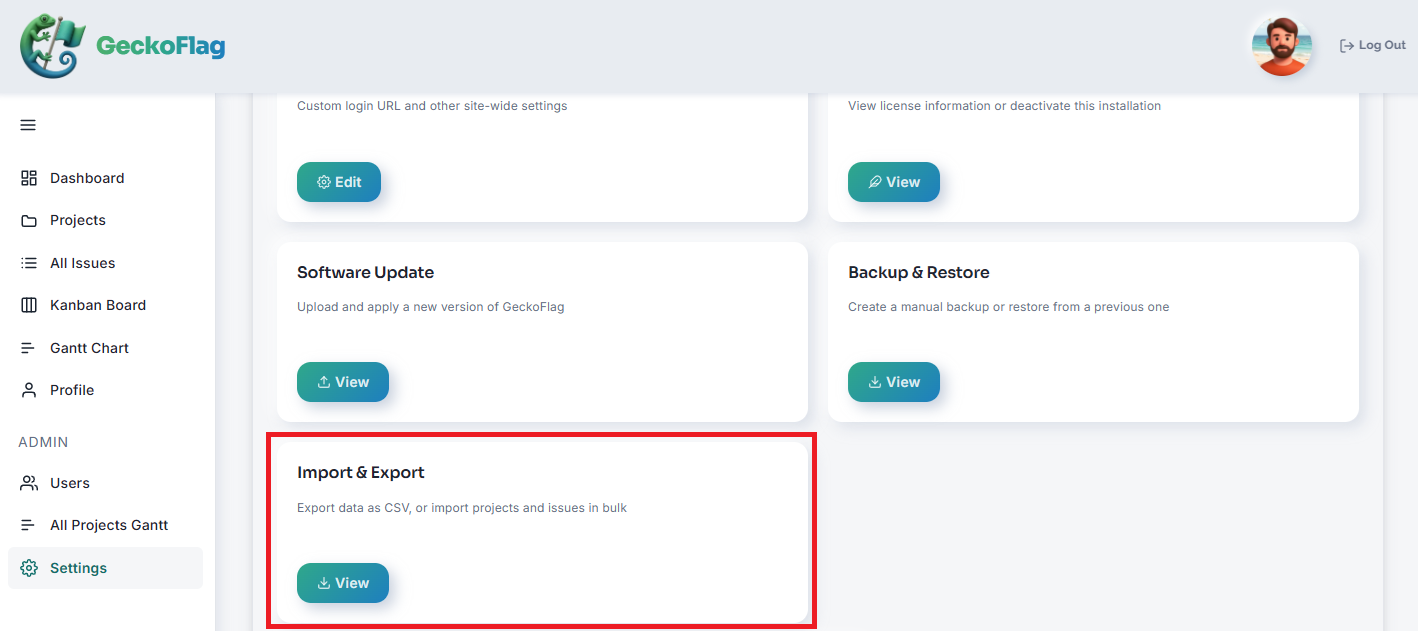
- 2Acesse Configurações e abra a seção Importar e exportar.
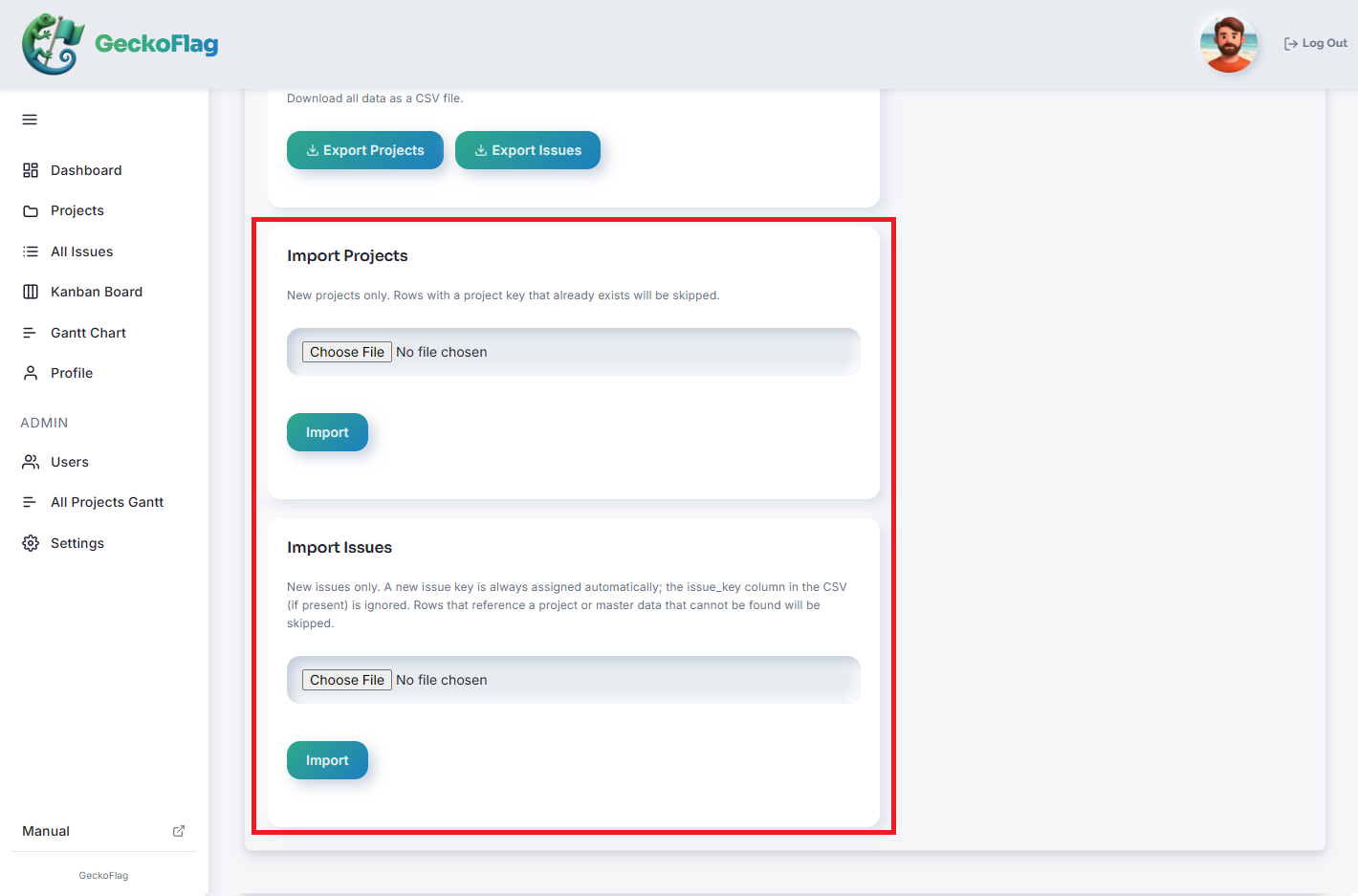
- 3Escolha o arquivo a ser importado e inicie a importação.
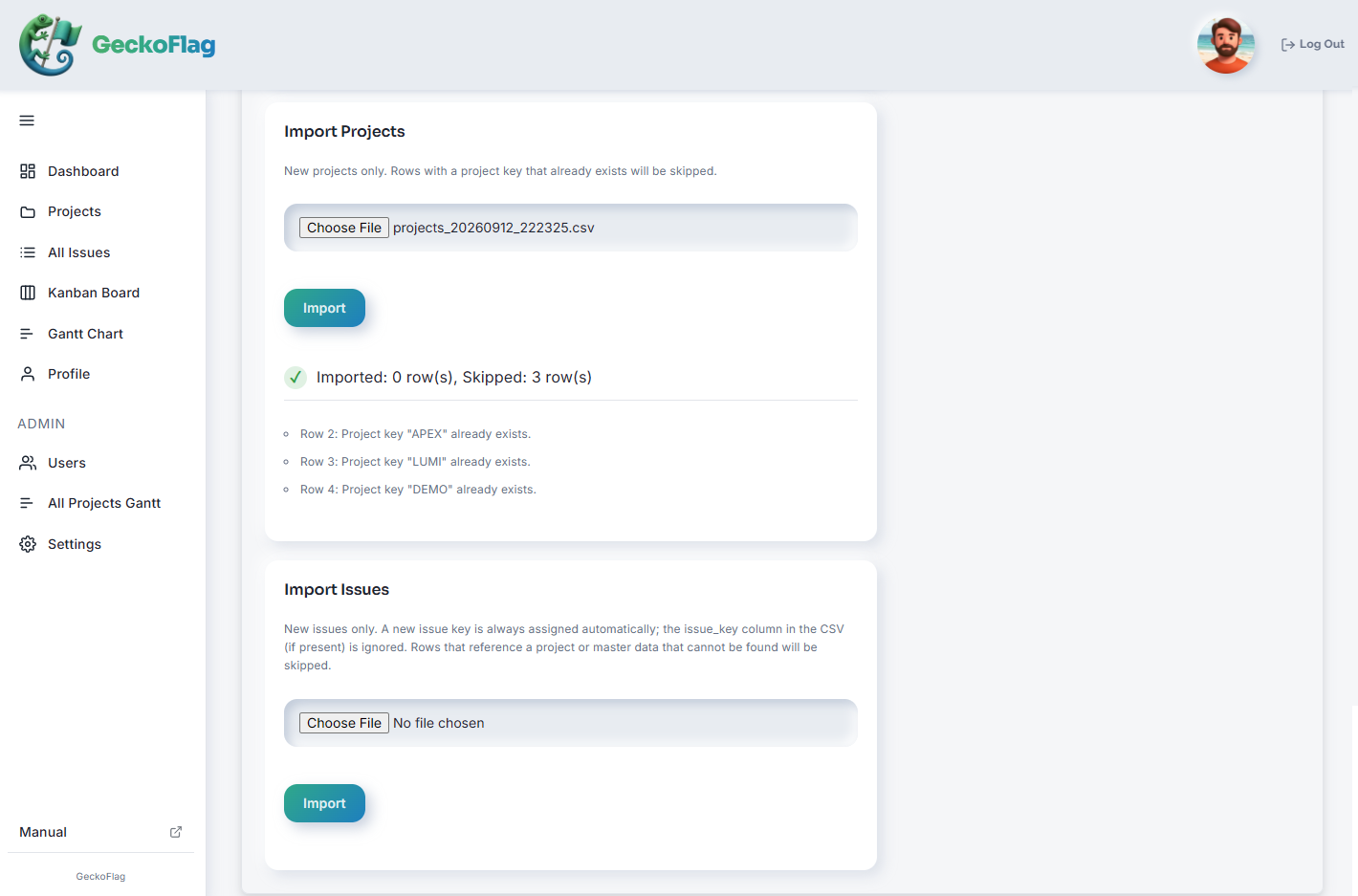
- 4Confira os resultados: a tela mostra quantas linhas foram importadas com sucesso e quantas foram ignoradas, junto com os motivos.
Sobre a importação
- A importação apenas cria novos registros; nunca sobrescreve nem atualiza dados existentes.
- Linhas com uma chave de projeto duplicada são ignoradas.
- Linhas que fazem referência a uma chave de projeto inexistente, ou a um status, uma prioridade ou um responsável não cadastrados, também são ignoradas.