Restrição de acesso (endereço IP)
v1.6.0+ Somente administradoresVisão geral
Este recurso permite que apenas os endereços IP cadastrados acessem o site. A restrição vale para o site inteiro, incluindo imagens e arquivos enviados. Quem acessar a partir de um endereço IP não permitido verá o erro "403 Forbidden".
Somente administradores podem configurá-la.
Ambientes compatíveis
- É necessário um servidor web compatível com Apache (
.htaccessprecisa estar habilitado). - Não está disponível no nginx.
- Não é compatível com ambientes que passam por uma CDN ou proxy reverso (como a Cloudflare), porque o servidor não consegue ver o endereço IP real do visitante.
- Recomenda-se usar um endereço IP fixo. Em uma conexão cujo endereço IP muda, você perderá o acesso assim que ele mudar.
Passos de configuração
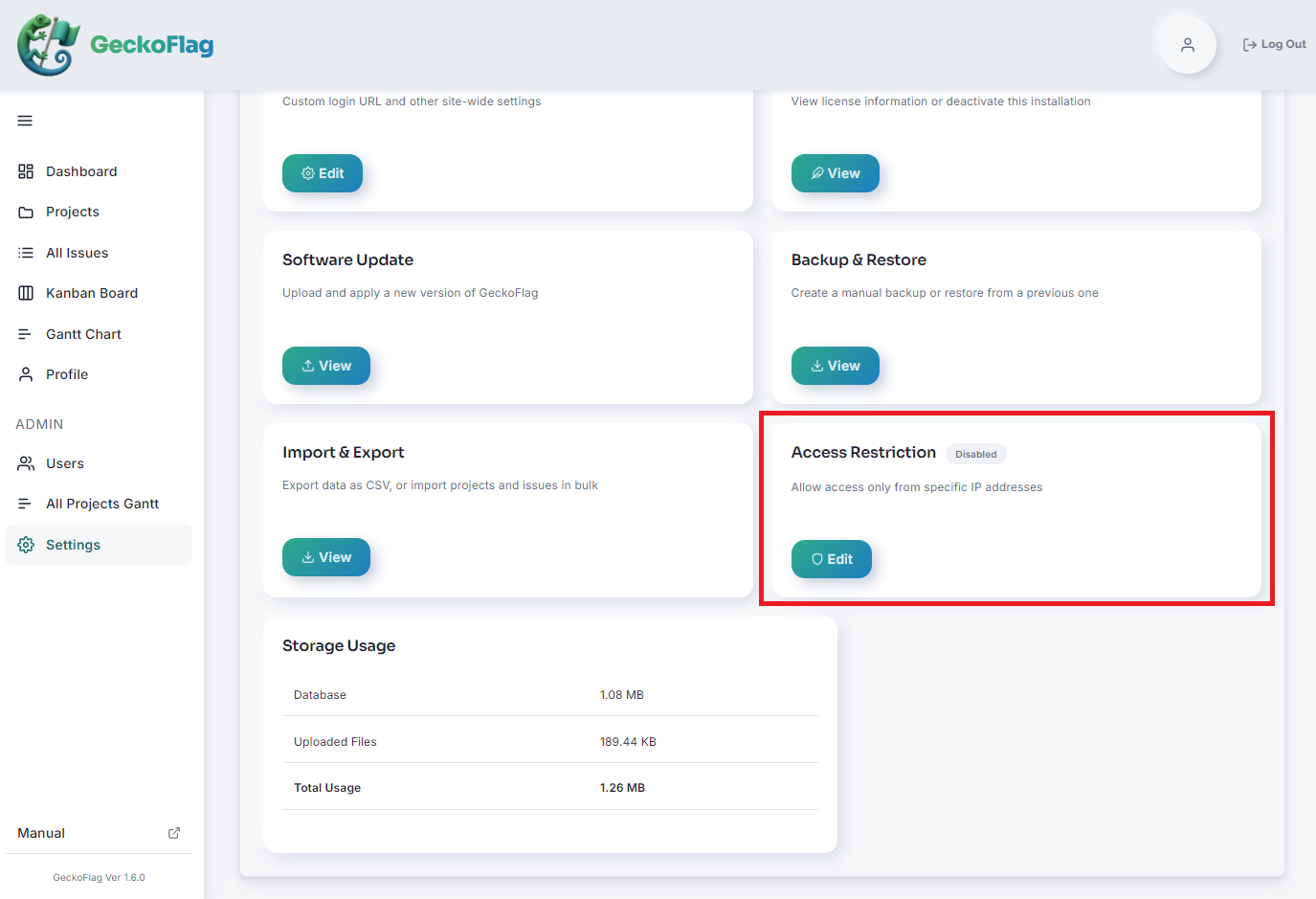
- 1Abra Configurações e clique em Editar no cartão Restrição de acesso.
- 2Em Endereços IP permitidos, digite os endereços IP que deseja permitir, um por linha.
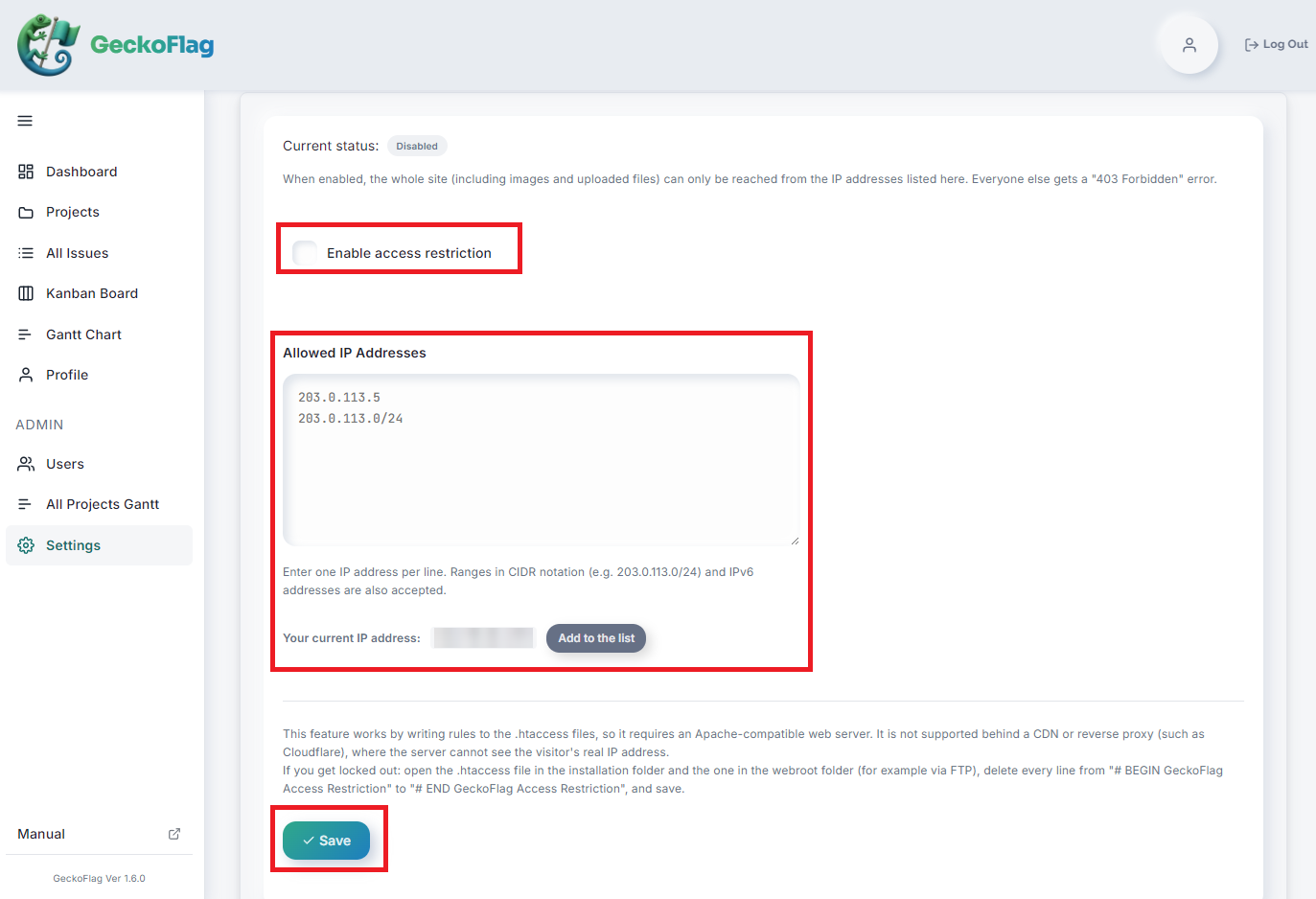
- 3Clique em Adicionar à lista, ao lado de Seu endereço IP atual, para adicionar o seu próprio endereço IP à lista.
- 4Marque Ativar a restrição de acesso e clique em Salvar.
- 5Se Status atual mostrar Ativada, está concluído.
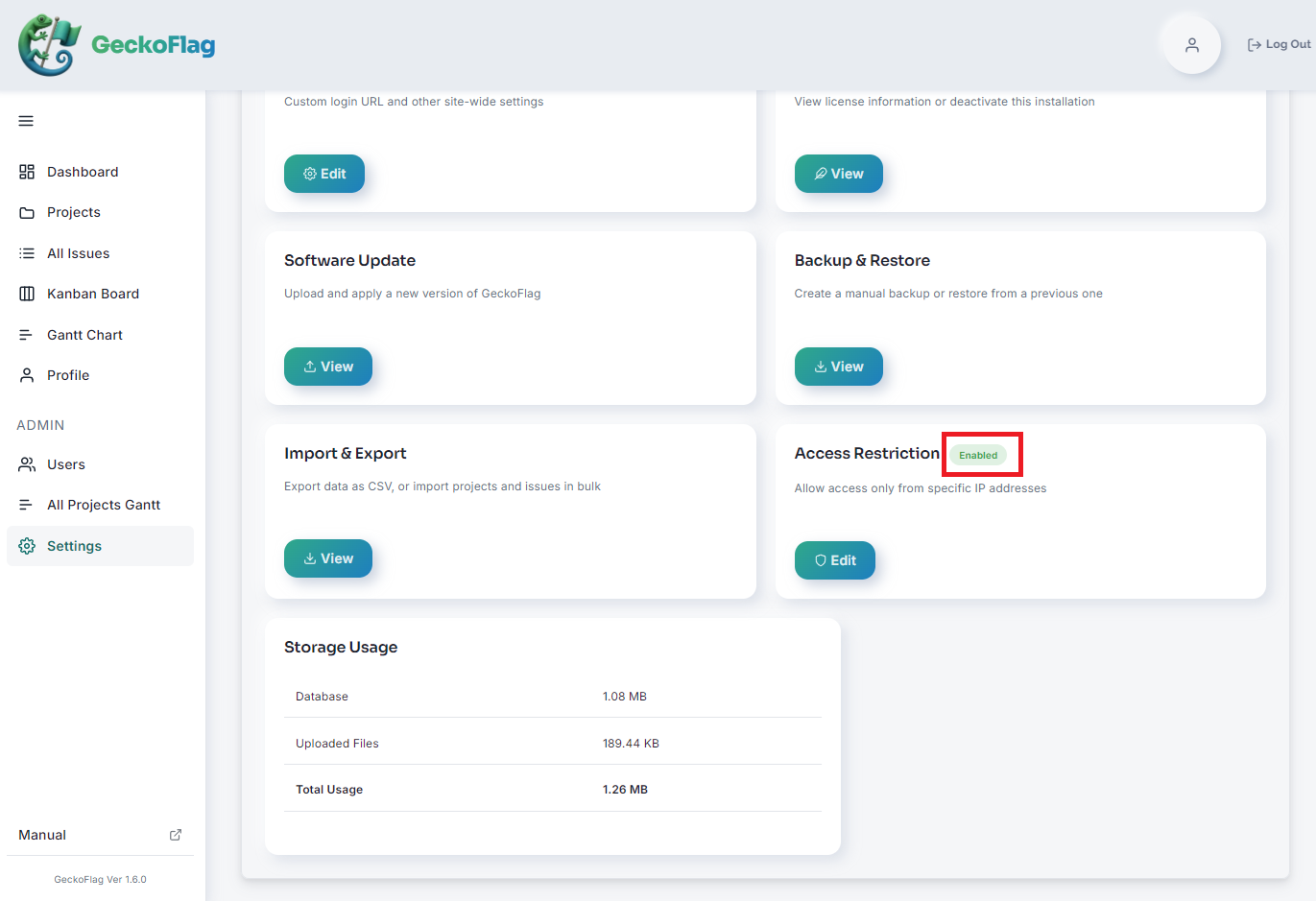
Para desativar, desmarque Ativar a restrição de acesso e salve. A lista de endereços IP digitada é mantida, então você pode usá-la como está ao ativar a restrição novamente.
Como escrever os endereços IP
| Tipo | Exemplo |
|---|---|
| Endereço IP único | 203.0.113.5 |
| Intervalo (notação CIDR) | 203.0.113.0/24 |
| Endereço IPv6 | 2001:db8::1 |
É possível cadastrar até 100 entradas.
Se não for possível salvar
Por segurança, nos casos abaixo a configuração não é salva e volta ao estado anterior.
| Mensagem exibida | Causa e solução |
|---|---|
| Seu endereço IP atual não está na lista. Adicione-o para não perder o acesso. | É uma verificação para evitar que você fique sem acesso. Adicione o seu próprio endereço IP com Adicionar à lista. |
| As seguintes entradas não são endereços IP válidos | O formato está incorreto. Consulte "Como escrever os endereços IP" acima. |
| Não foi possível atualizar o arquivo .htaccess. Verifique se ele existe e tem permissão de escrita. | Verifique se os arquivos .htaccess da pasta de instalação e da pasta webroot existem e têm permissão de escrita. |
| A restrição de acesso não foi salva porque o servidor retornou um erro com as novas regras. Este servidor não permite esse tipo de regra no .htaccess. | O seu servidor não permite restringir o acesso por meio do .htaccess. Entre em contato com a empresa de hospedagem. |
| A restrição de acesso não foi salva porque as regras não tiveram efeito neste servidor. É necessário um servidor web compatível com Apache que ofereça suporte a .htaccess. | O servidor não é compatível com Apache ou o .htaccess está desabilitado. Este recurso não pode ser usado. |
| A restrição de acesso não foi salva porque o servidor não conseguiu enviar uma solicitação de verificação a si mesmo; portanto, não foi possível confirmar que as novas regras são seguras. | O servidor bloqueia requisições para si mesmo ou está protegido, por exemplo, por autenticação Basic. Este recurso não pode ser usado. |
Como recuperar o acesso se você ficar bloqueado
Se você não conseguir mais acessar, por exemplo porque o seu endereço IP mudou, é possível remover a restrição com os passos a seguir.
- 1Conecte-se ao servidor, por exemplo via FTP.
- 2Abra o arquivo
.htaccessda pasta de instalação. - 3Exclua todas as linhas de
# BEGIN GeckoFlag Access Restrictionaté# END GeckoFlag Access Restrictione salve. - 4No arquivo
.htaccessda pastawebroot, exclua as mesmas linhas e salve.
Depois de excluir as linhas, a restrição fica desativada. Para ativá-la novamente, salve a configuração outra vez na tela de configurações.
Observações
- O trecho do
.htaccessentre# BEGINe# ENDé gerado automaticamente. Não o edite manualmente. - A configuração da restrição de acesso é mantida ao atualizar o software.
- Ao restaurar a partir de um backup, a restrição de acesso permanece como estava antes da restauração. Ela não volta à configuração do momento do backup.
- Os arquivos
gf-access-open.txtegf-access-probe.txtda pastawebrootsão usados na verificação ao salvar a configuração. Não os exclua.