Exemplo com hospedagem Namecheap
v1.0.0+Esta página mostra, passo a passo, como instalar o GeckoFlag em uma hospedagem compartilhada da Namecheap, como um exemplo concreto baseado no cPanel. O fluxo geral é o mesmo da página de Instalação — este passo a passo apenas associa cada etapa às ferramentas de hospedagem específicas da Namecheap.
Antes de começar
- Contrate um plano de hospedagem compartilhada da Namecheap (Stellar, Stellar Plus ou Stellar Business) e certifique-se de que o seu domínio aponte para ele — qualquer um desses planos atende aos requisitos do sistema do GeckoFlag.
- Deixe à mão os seus dados de acesso ao cPanel. Na sua conta da Namecheap, acesse Hosting List e clique em Go to cPanel — ou use o link do e-mail de boas-vindas que a Namecheap envia após o cadastro.
Etapas de instalação
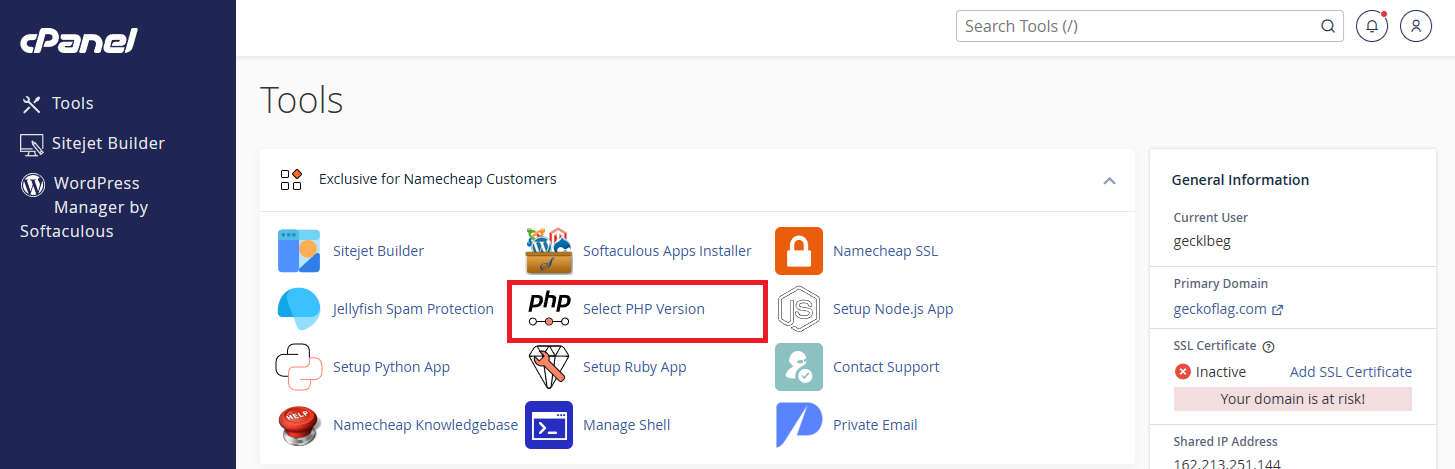
- 1No cPanel, abra Select PHP Version em Tools.
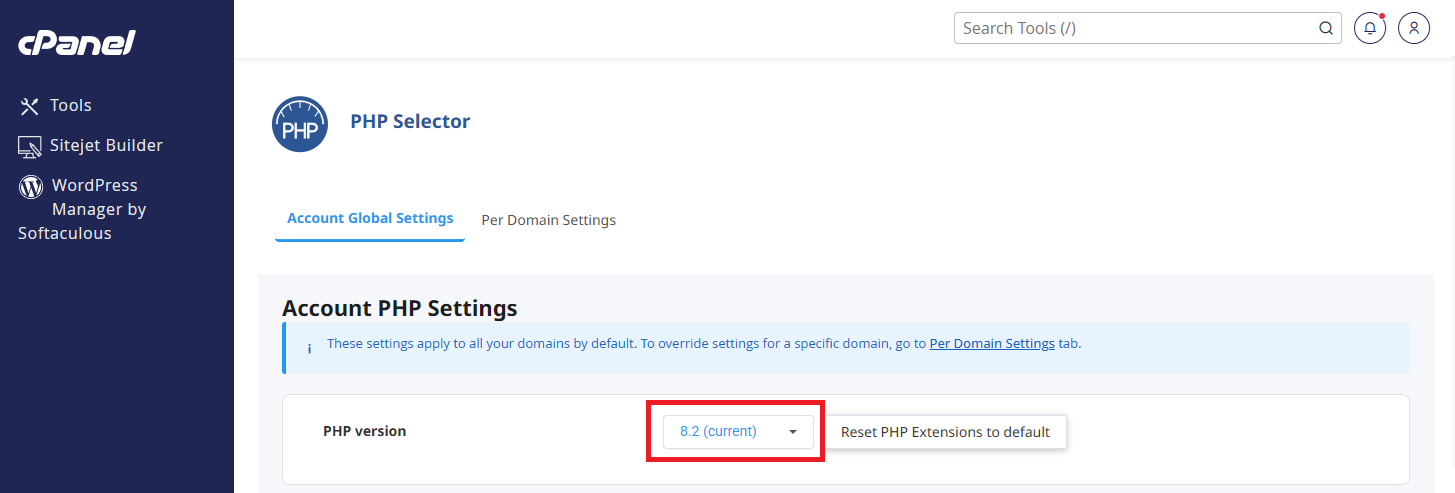
- 2Escolha PHP 8.2 ou superior na lista suspensa.
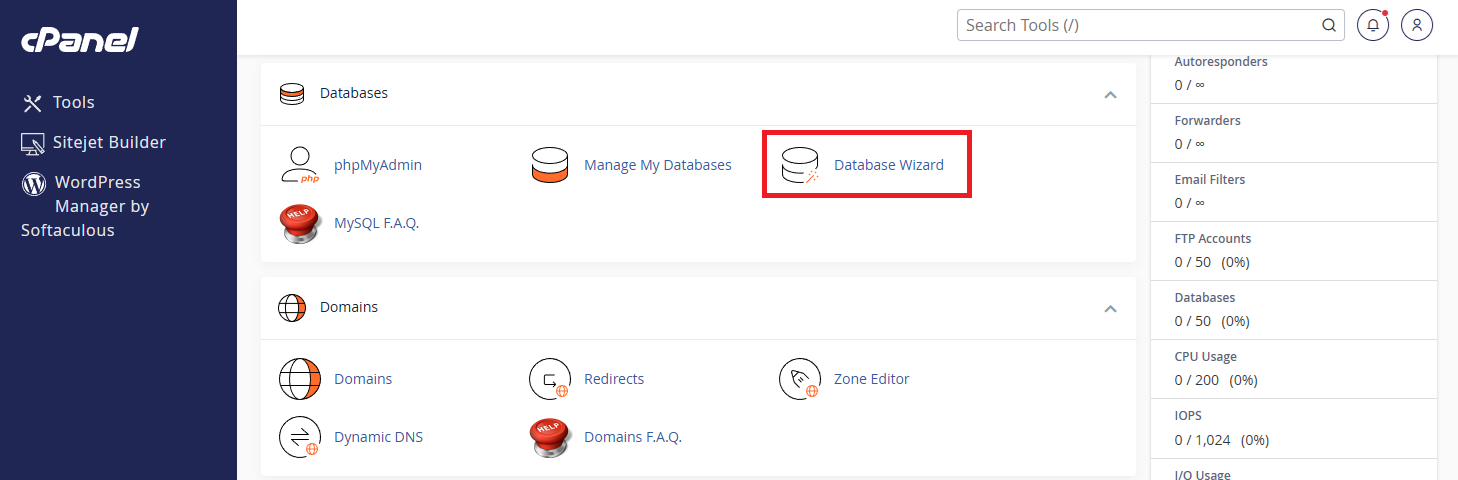
- 3No cPanel, abra o Database Wizard (ou MySQL Database Wizard) em Databases.
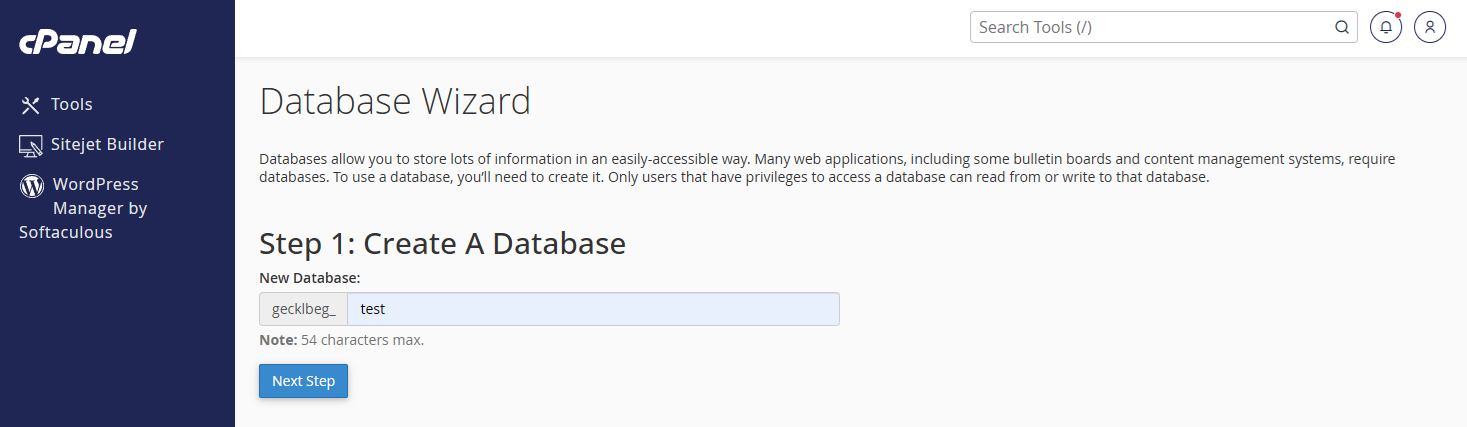
- 4Digite um nome para o novo banco de dados e clique em Next Step.
- 5Crie um usuário do banco de dados com um nome de usuário e uma senha forte.
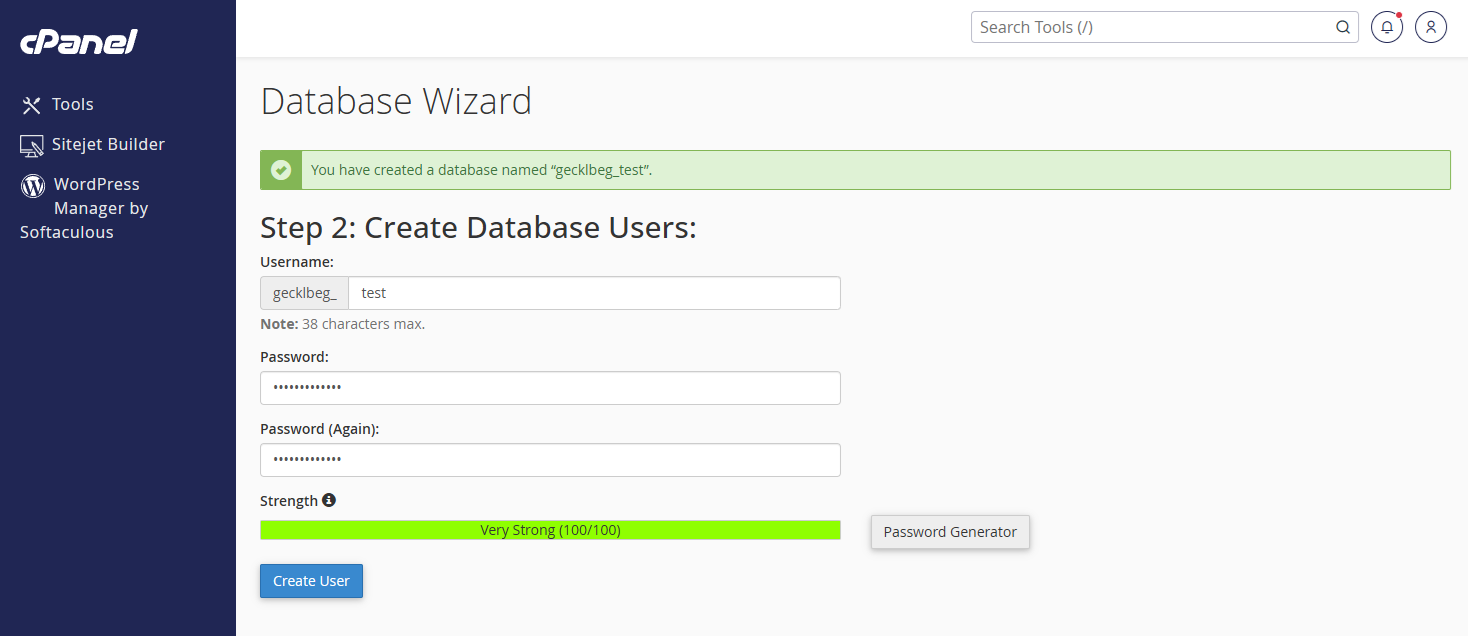
- 6Adicione esse usuário ao banco de dados com ALL PRIVILEGES marcado e clique em Make Changes.
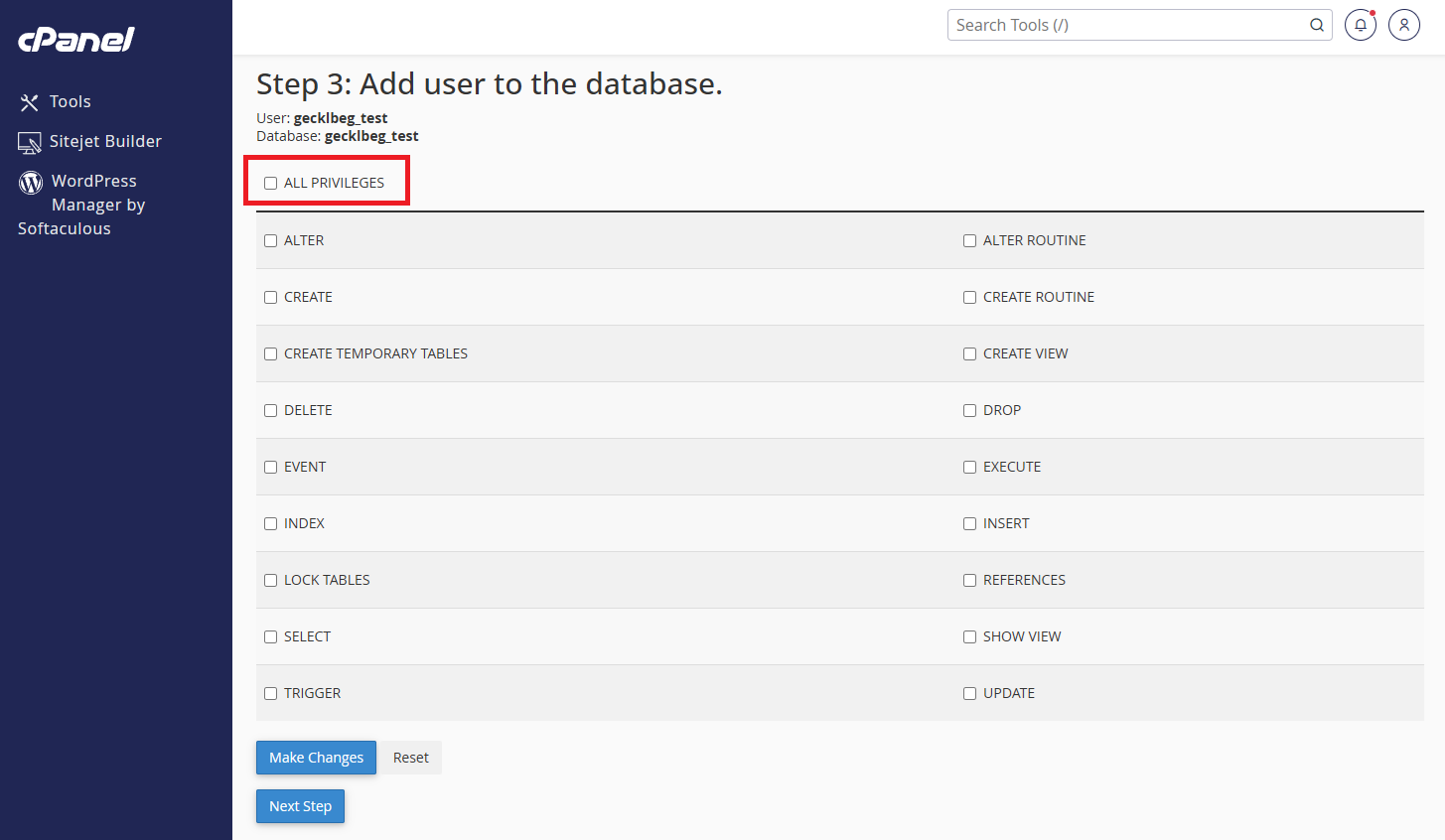
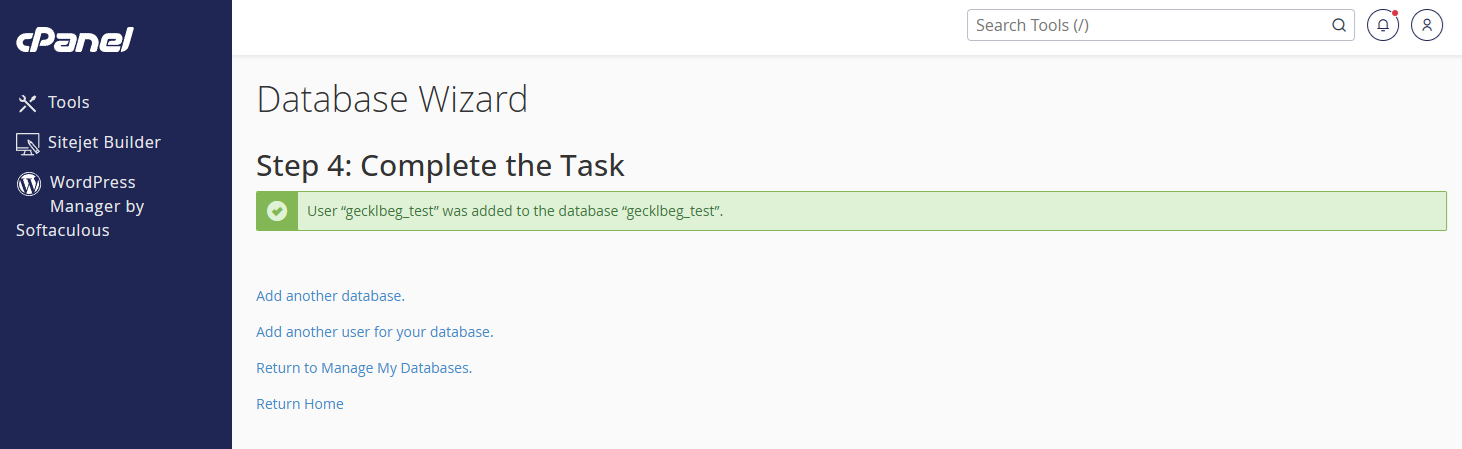
- 7O assistente confirma que o usuário foi adicionado ao banco de dados. Guarde o nome do banco de dados, o nome de usuário e a senha — você os informará na Etapa 2 (Database Connection) do instalador do GeckoFlag.
- 8No cPanel, abra o File Manager em Files.
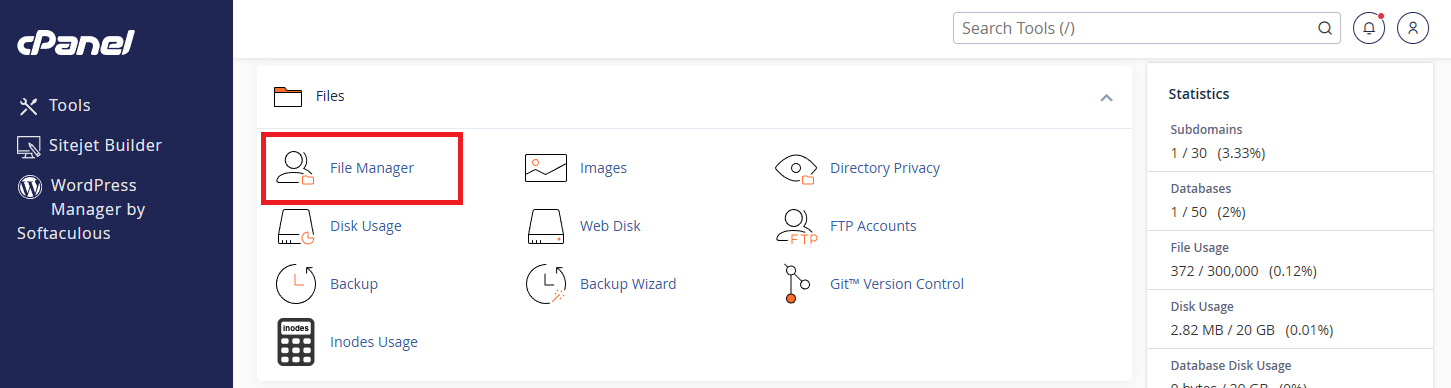
- 9Vá até a raiz de documentos do seu domínio — normalmente
public_html, ou uma pasta dedicada se estiver instalando em um domínio adicional — e clique em Upload.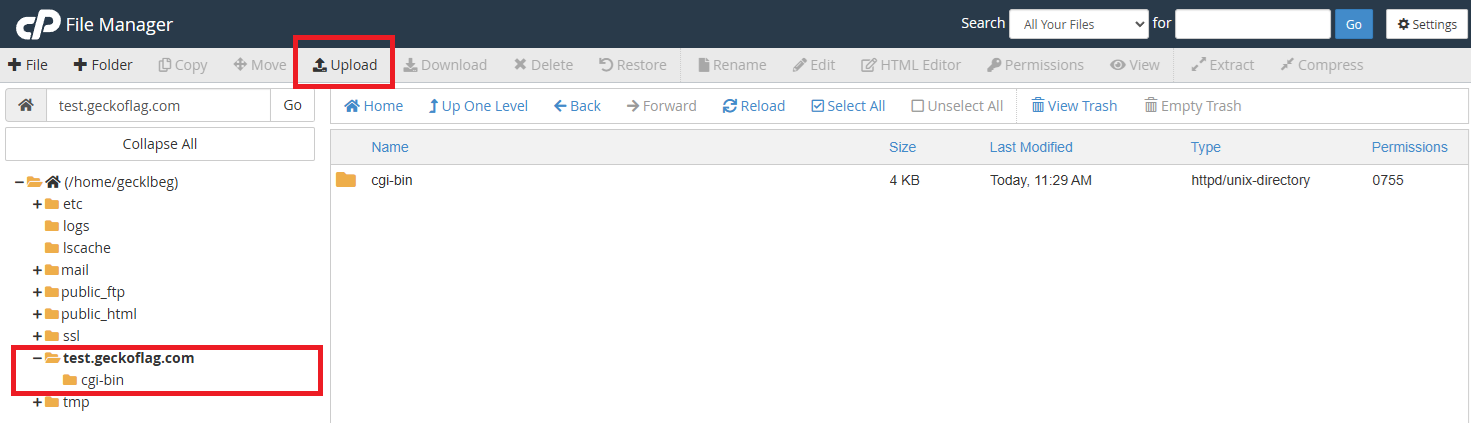
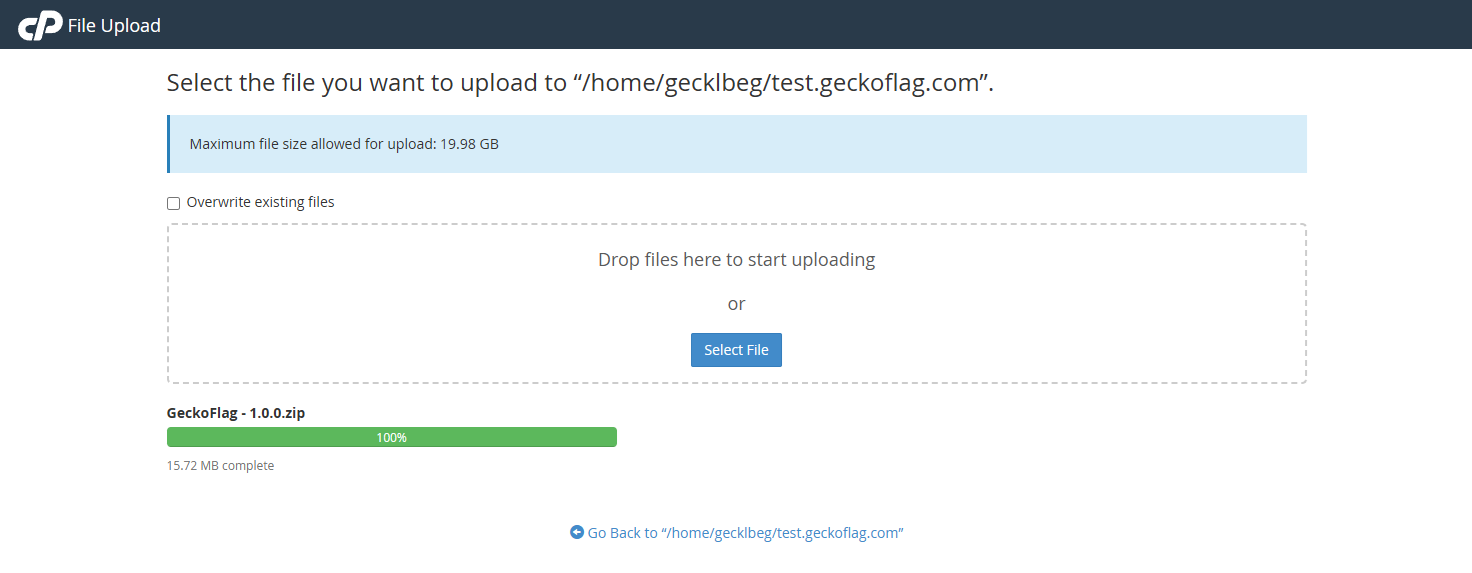
- 10Selecione o arquivo zip do GeckoFlag e aguarde o término do envio.
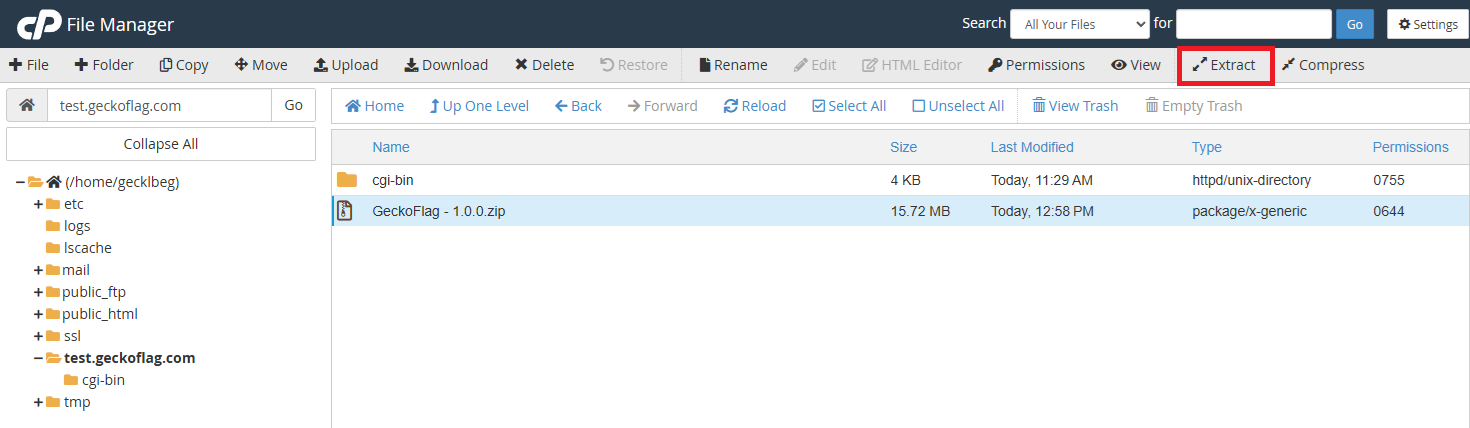
- 11De volta ao File Manager, selecione o arquivo zip enviado e clique em Extract.
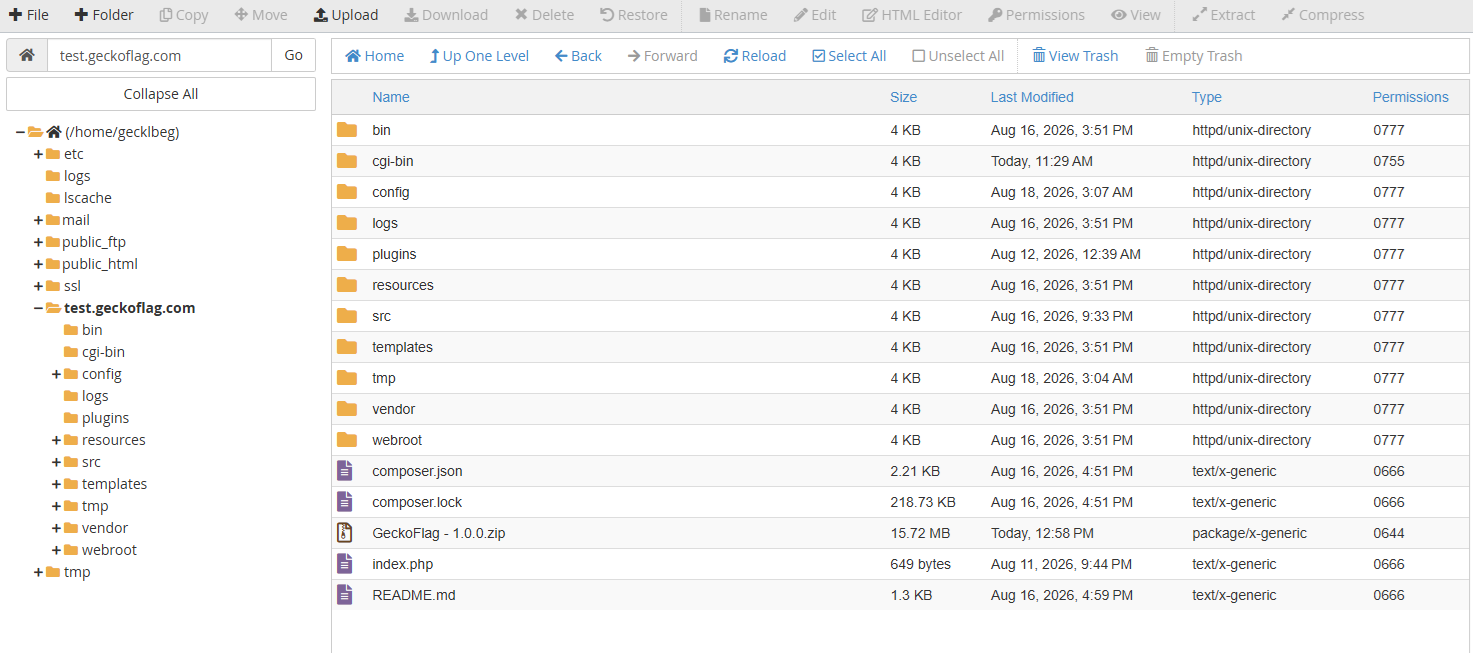
- 12Os arquivos do GeckoFlag são extraídos na pasta, prontos para a instalação.
- 13Abra o seu domínio (p. ex.,
seudominio.com/install) em um navegador para iniciar o instalador do GeckoFlag. - 14Informe o nome do banco de dados, o nome de usuário e a senha que você criou acima quando o instalador solicitar.
- 15Crie a sua conta de administrador, faça login e comece a configurar os seus projetos.
Sobre o HTTPS na Namecheap
- A Namecheap emite automaticamente um certificado AutoSSL gratuito para o seu domínio; você pode conferir o status no cPanel, em SSL/TLS Status.
- Como o GeckoFlag lida com credenciais de acesso e dados pessoais, confirme que o HTTPS está ativo antes de convidar a sua equipe a fazer login.
As etapas e os nomes de menu aqui descritos estão atuais no momento da redação e são específicos do cPanel da hospedagem compartilhada da Namecheap; outras hospedagens seguem um fluxo semelhante, com nomes de menu diferentes. Veja Instalação para as etapas gerais e Requisitos do sistema para saber o que o GeckoFlag precisa para funcionar.