Instalação
v1.0.0+O GeckoFlag é um software auto-hospedado que você instala no seu próprio servidor — um instalador dedicado guia você pelo processo para que qualquer pessoa consiga configurá-lo com facilidade.
Antes de começar
- Confirme que o seu servidor atende aos requisitos do sistema. O Composer não é necessário — o pacote distribuído já inclui as dependências (a pasta vendor), então ele também funciona em ambientes onde não é possível executar o Composer.
- Deixe prontos os dados de conexão do banco de dados: um banco de dados novo ou um já existente que esteja vazio. Não recomendamos compartilhar o banco de dados com outra aplicação.
- O HTTPS não é estritamente obrigatório, mas, como o GeckoFlag lida com credenciais de acesso e dados pessoais, recomendamos fortemente executá-lo com HTTPS.
- Depois de enviar os arquivos, conclua a instalação imediatamente. Até que a instalação termine, qualquer pessoa que conheça a URL pode abrir o instalador.
- Se você usa Nginx, faça antes a configuração descrita em “Se você usa Nginx”, mais abaixo.
Etapas de instalação
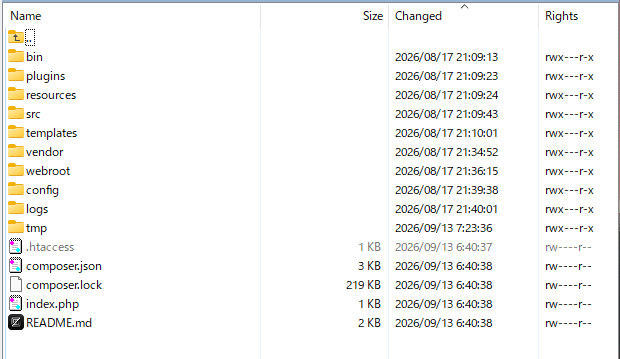
- 1Envie os arquivos do GeckoFlag ao seu servidor por FTP/SFTP ou pelo painel de controle da hospedagem e extraia-os.
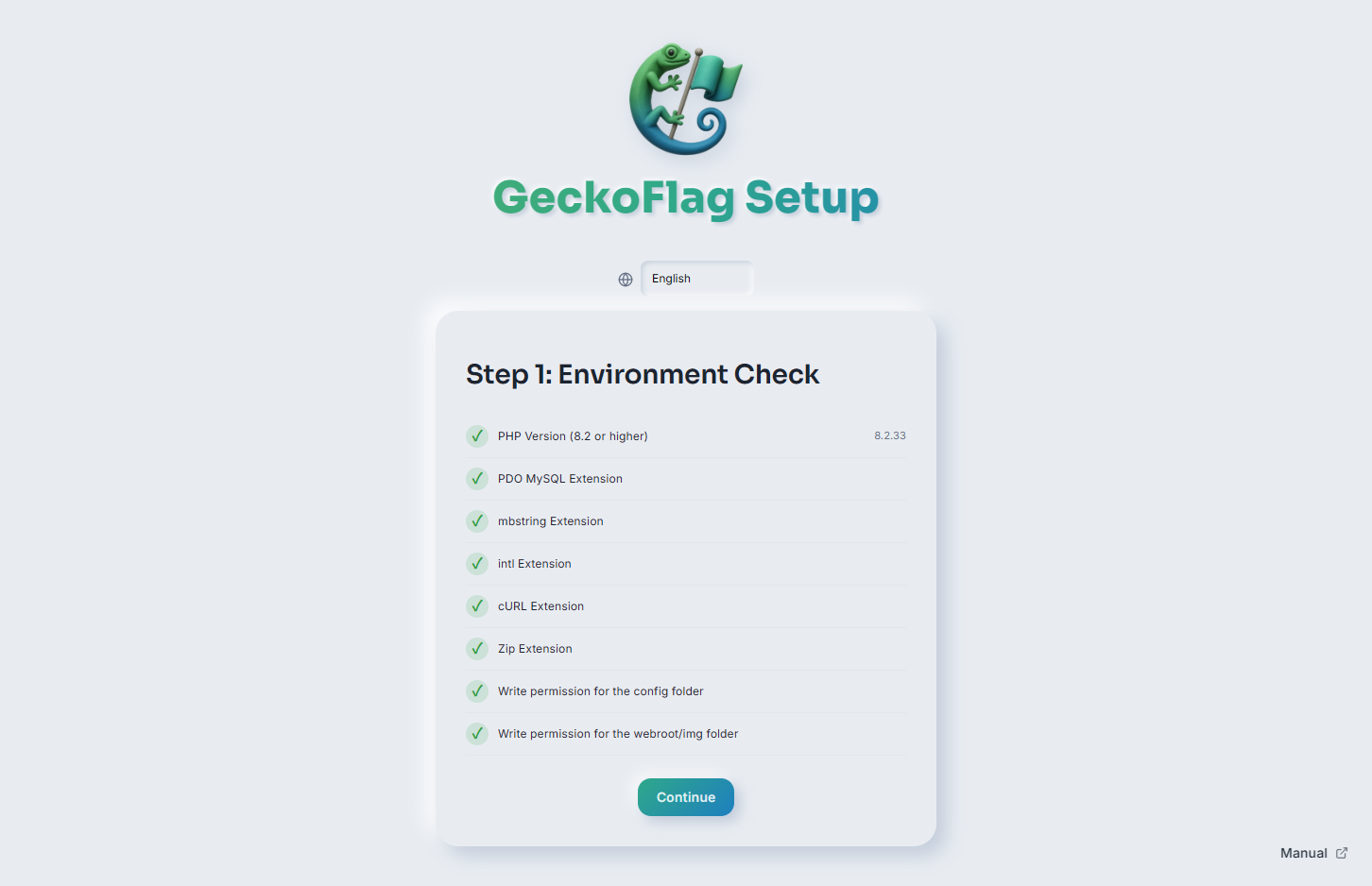
- 2Abra o instalador no navegador. Ele verifica o ambiente do servidor — versão do PHP, extensões necessárias e permissões de pastas — e mostra uma lista de verificação.
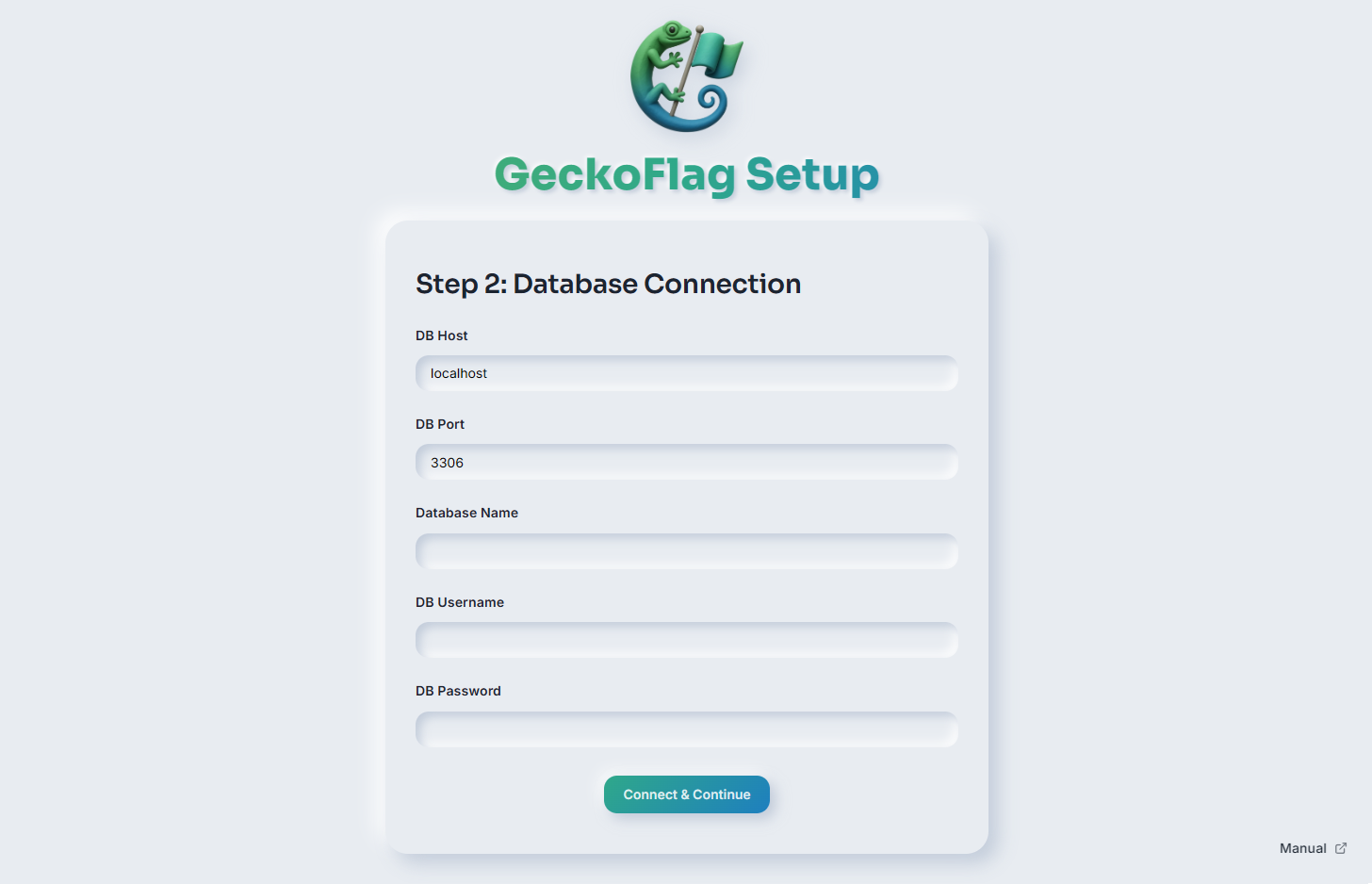
- 3Informe os dados de conexão do banco de dados (host, porta, nome do banco, nome de usuário e senha) e continue.
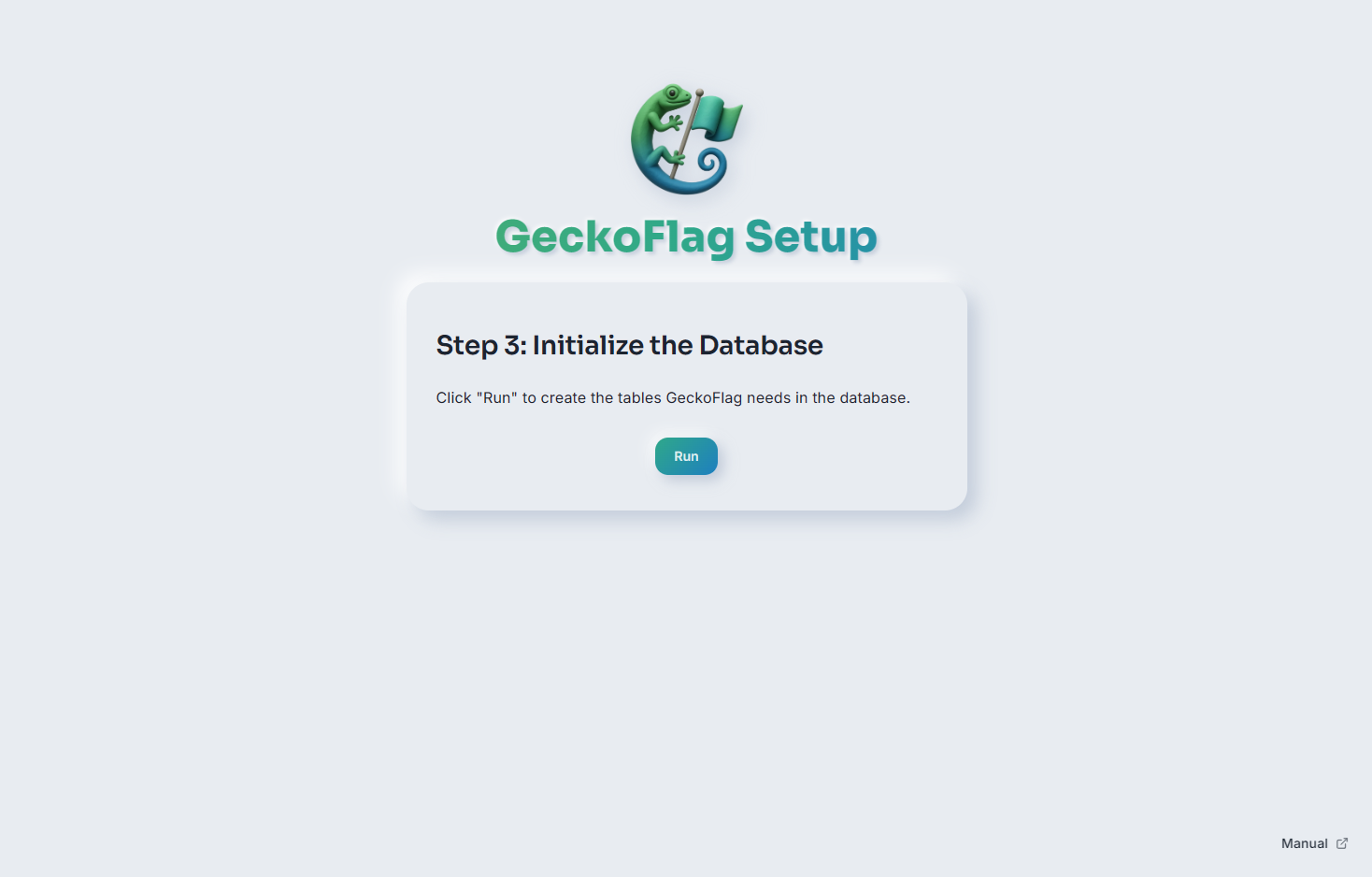
- 4Clique em Executar para inicializar o banco de dados — isso cria as tabelas de que o GeckoFlag precisa.
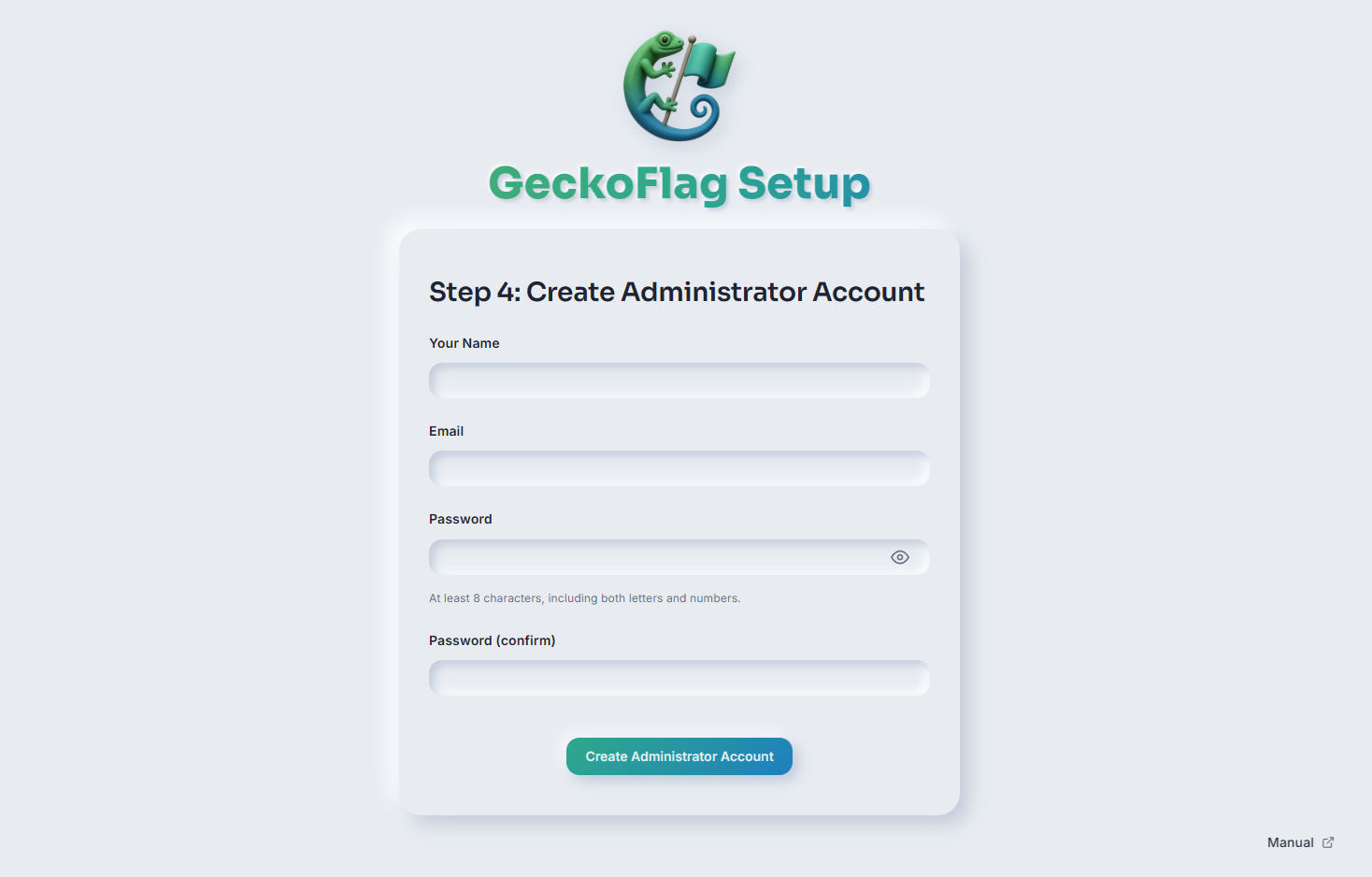
- 5Crie a sua conta de administrador com nome, e-mail e senha.
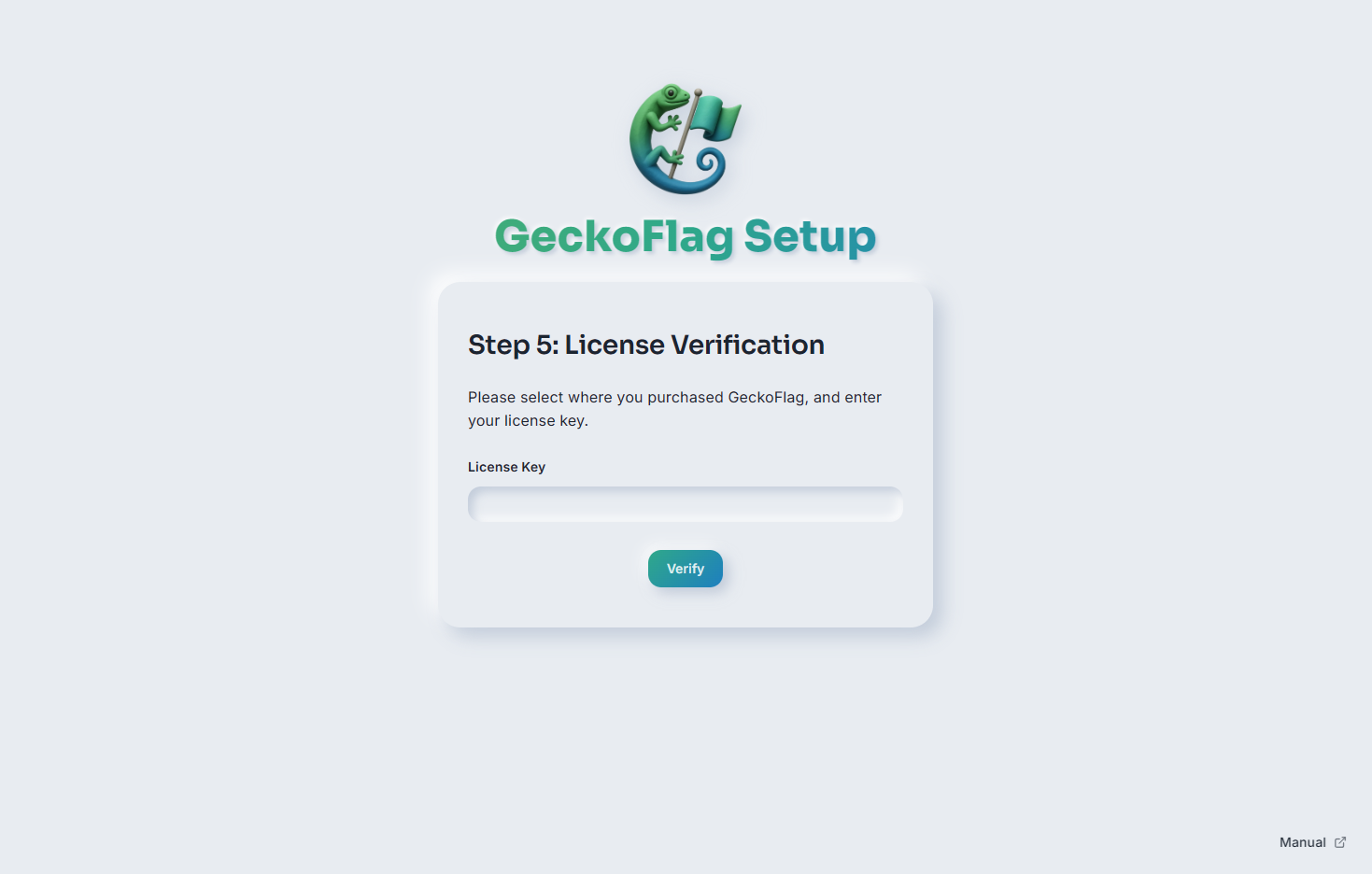
- 6Informe a sua chave de licença para verificá-la.
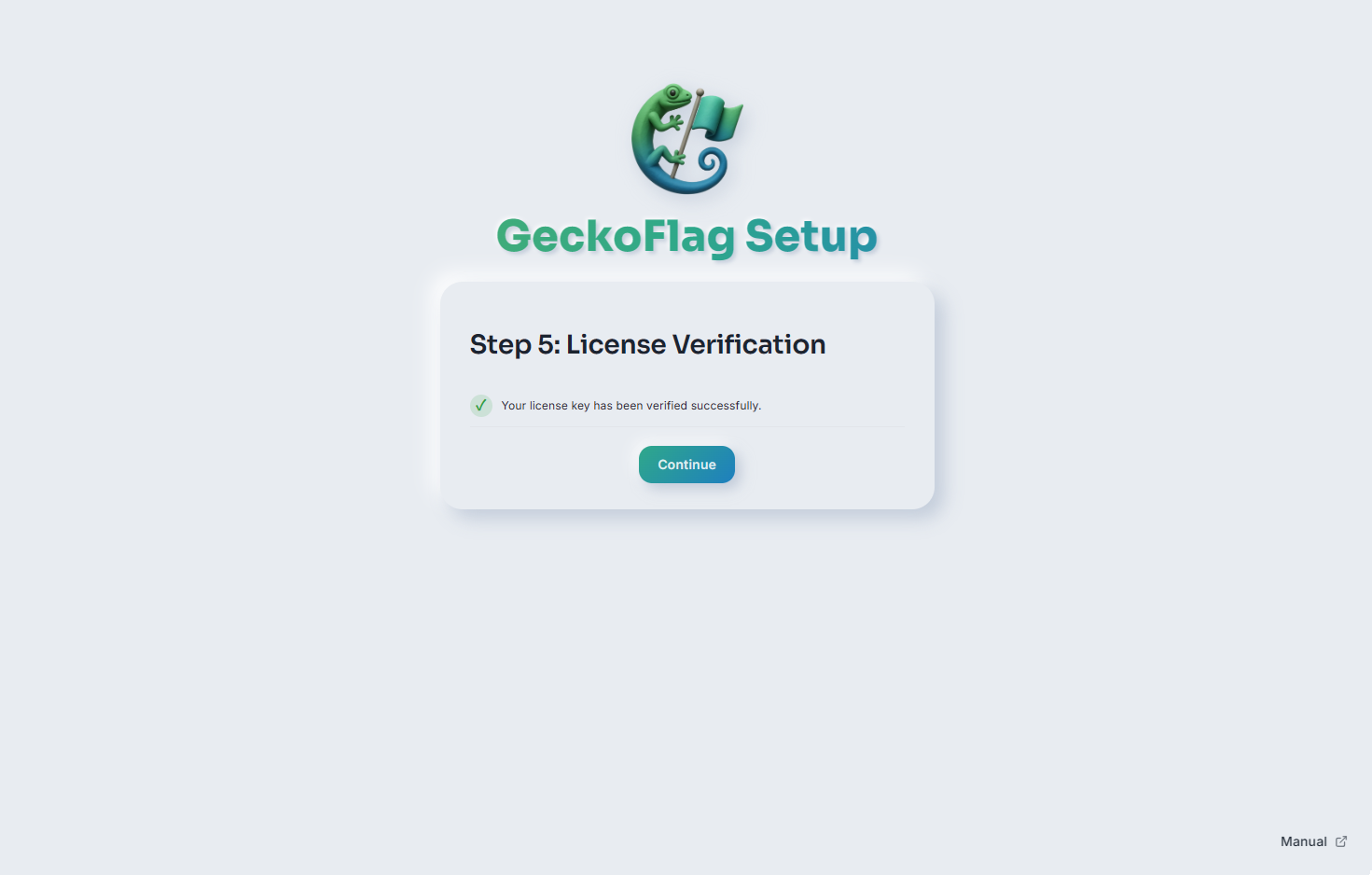
- 7Depois que a licença for verificada, está tudo pronto — faça login com a sua nova conta de administrador e comece a configurar os seus projetos.
Observações sobre a hospedagem
Foi confirmado que o GeckoFlag funciona em muitos provedores comuns de hospedagem compartilhada. Dependendo das configurações do PHP, como upload_max_filesize, os recursos de upload de arquivos podem ser limitados em alguns provedores.
Se você usa Nginx
No Apache, o .htaccess incluído no GeckoFlag nega automaticamente o acesso direto a arquivos de configuração, logs etc. Como o Nginx não usa o .htaccess, adicione o conteúdo a seguir à configuração do servidor. Sem isso, os arquivos de configuração e os arquivos enviados podem ficar visíveis externamente.
Em hospedagens que combinam Nginx e Apache (configuração em que o Apache processa os acessos recebidos pelo Nginx), o .htaccess funciona, portanto esta configuração não é necessária. Para saber se o .htaccess pode ser usado, consulte o manual do seu provedor de hospedagem.
- A pasta pública (document root) deve ser a pasta
webrootdentro da pasta do GeckoFlag, e não a própria pasta do GeckoFlag. - Ajuste
server_name(domínio),root(local onde o GeckoFlag foi colocado) efastcgi_pass(destino de conexão do PHP-FPM) ao seu ambiente. - Adicione a configuração de HTTPS (
listen 443 ssle a indicação do certificado) seguindo o método de configuração do seu ambiente.
server {
    listen 80;
    server_name pm.example.com;

    # A pasta pública (document root) é a pasta webroot do GeckoFlag
    root /var/www/geckoflag/webroot;
    index index.php;

    # Não exibir a lista do conteúdo das pastas
    autoindex off;

    # Para permitir o envio dos ZIPs de atualização e de backup
    # (o padrão do Nginx é 1MB). Defina upload_max_filesize e
    # post_max_size do PHP com o mesmo valor ou maior
    client_max_body_size 100m;

    # Não entregar arquivos ocultos (.htaccess, .git etc.)
    location ~ /\.(?!well-known/) {
        deny all;
    }

    # Das pastas de imagens enviadas, entregar somente imagens
    location ~ ^/img/(avatars|project_thumbnails|branding)/ {
        location ~* \.(jpe?g|jfif|png|gif|webp|ico)$ {
            add_header X-Content-Type-Options "nosniff" always;
            try_files $uri =404;
        }
        # Imagens SVG apenas para exibição (sem executar scripts)
        location ~* \.svg$ {
            add_header X-Content-Type-Options "nosniff" always;
            add_header Content-Security-Policy "default-src 'none'; img-src data:; style-src 'unsafe-inline'; sandbox" always;
            try_files $uri =404;
        }
        return 403;
    }

    # Não entregar diretamente a pasta files
    location ^~ /files/ {
        return 404;
    }

    location / {
        try_files $uri $uri/ /index.php?$args;
    }

    # Executar como PHP somente o index.php
    location = /index.php {
        include fastcgi_params;
        fastcgi_param SCRIPT_FILENAME $document_root/index.php;
        fastcgi_pass unix:/run/php/php8.3-fpm.sock;
    }
    location ~ \.php$ {
        return 404;
    }
}
Depois de alterar a configuração, verifique a sintaxe com nginx -t e recarregue o Nginx.
Ao usar uma CDN ou um proxy reverso (Cloudflare etc.)
O GeckoFlag usa o endereço IP de origem recebido pelo servidor para limitar o número de falhas de login e para a restrição de acesso (endereço IP). Com uma CDN ou um proxy reverso, todos os usuários parecem acessar a partir do endereço IP do proxy, o que causa o seguinte:
- Quando alguém erra o login algumas vezes, os demais usuários também podem ficar impedidos de fazer login por algum tempo.
- A Restrição de acesso (endereço IP) não funciona corretamente.
Nesse tipo de configuração, configure o servidor web para receber o endereço IP de origem real (mod_remoteip no Apache, módulo real_ip no Nginx e, no caso da Cloudflare, o cadastro da lista de endereços IP publicada pela empresa etc.). Para saber como configurar, consulte o manual do seu provedor de hospedagem ou da CDN.