Série: Gestão de tarefas para equipes que trabalham com IAParte 2
Organize as tarefas pelo que precisa ser decidido, não só pelo que precisa ser feito: como escrever tarefas em equipes de criação que trabalham com IA
Sobre esta série
“Gestão de tarefas para equipes que trabalham com IA” é uma série em seis partes para pequenas equipes de criação e de atendimento a clientes que começaram a usar o ChatGPT ou o Gemini no trabalho. Dá para ler as partes em qualquer ordem.
- Se você já usa IA, ainda precisa de uma ferramenta de gestão de tarefas?
- Organize as tarefas pelo que precisa ser decidido, não só pelo que precisa ser feitoEste artigo
- Deixe visível o que está “aguardando decisão”
- O que a IA propõe é material para decidir, não trabalho pronto
- Como não ficar parado esperando a aprovação do cliente
- Com bons registros, a IA ajuda ainda mais
Na lista de tarefas, “Design da página inicial” está “Em andamento” há três semanas. Quando você pergunta à designer como está indo, ouve esta resposta:
“O design está quase pronto. Fiz o primeiro rascunho com IA, então foi rápido. Mas o cliente ainda não mandou os cases para a seção de portfólio.”
O que estava atrasado não era o design. O que ainda não estava decidido era quais cases mostrar.
Na parte anterior, vimos que a IA acelerou o trabalho de fazer, mas não o de decidir.
Nesta parte, mostramos como transformar esse decidir em tarefas próprias. Também explicamos como dar nome a essas tarefas e compartilhamos um modelo que você pode colar direto no campo de descrição.
Observação: este artigo foi escrito pelo desenvolvedor do GeckoFlag.
Por que as tarefas de “fazer X” ficam paradas
Ao abrir uma lista de tarefas, é comum ver uma fileira de nomes como “Fazer X” ou “Criar X”. É natural, já que sempre dividimos o trabalho pelo que precisa ser produzido.
Mas uma única tarefa como “Fazer o design da página inicial” contém várias coisas que precisam ser decididas:
- Que direção seguir na imagem principal
- Quais cases mostrar na seção de portfólio
- Quais campos incluir no formulário de contato
- Se vai haver uma sessão de fotos ou se serão usadas imagens de banco
Com IA, dá para ter um rascunho do design na hora. Mas, se uma só dessas coisas não estiver decidida, o design nunca pode ser marcado como “Concluído”. A tarefa fica “Em andamento” e para de andar.
Vista de fora, parece que o trabalho está atrasado. Na verdade, ele só está esperando a decisão de alguém. O problema de fato é que a lista de tarefas não permite distinguir essas duas situações.
Quando uma tarefa de “fazer” está parada, quase sempre há algo ainda não decidido escondido dentro dela.
Separe as decisões em tarefas próprias
Por isso, pegamos as decisões escondidas dentro de uma tarefa de “fazer” e as separamos como tarefas à parte. O segredo é manter a tarefa de “fazer” e colocar as tarefas de “decidir” na frente dela.
| Tarefa original | Tarefas separadas |
|---|---|
| Fazer o design da página inicial | [Decidir] Escolher a direção da imagem principal entre duas opções |
| [Decidir] Escolher três cases para mostrar | |
| [Decidir] Definir os campos do formulário de contato | |
| [Fazer] Finalizar o design da página inicial na direção escolhida |
Dê nome a essas tarefas com verbos como “Decidir”, “Escolher”, “Definir” ou “Obter aprovação de”. Assim, só pelo nome, dá para saber se a tarefa é trabalho prático ou a decisão de alguém.
Preste atenção também à ordem. Coloque o prazo de cada tarefa de decisão antes do prazo do trabalho que depende dela. Se o design precisa ficar pronto até o fim do mês, por exemplo, calcule de trás para a frente pelo tempo que cada trabalho leva: decida a direção da imagem principal duas semanas antes e os cases dez dias antes. Assim, as datas mostram quais decisões vão atrasar o projeto inteiro se atrasarem.
Quando as tarefas de decisão são resolvidas, a tarefa de “fazer” anda rápido. Quanto mais a IA participa do trabalho, maior é essa diferença, porque, depois que você diz à IA o que foi decidido, o trabalho de finalização leva muito pouco tempo.
O que escrever em uma tarefa de decisão
Em uma tarefa de decisão, escreva os itens a seguir no campo de descrição. Você pode usar os nomes dos itens como estão, então deixe-os à mão, por exemplo nas suas anotações, e cole sempre que criar uma.
| Item | O que escrever |
|---|---|
| O que decidir | Uma frase. Se der para formular como “A ou B”, fica mais fácil de responder |
| O que está travando | Qual trabalho não pode avançar até isso ser decidido |
| Opções | Opção A, opção B etc. Anexe as opções que você fez com IA |
| Quem decide | O nome de uma só pessoa. Indique também se ela é da sua equipe ou do cliente |
| Prazo | Uma data calculada de trás para a frente a partir do dia em que o próximo trabalho travaria |
| Decisão | Acrescente quando estiver decidido |
| Motivo | Uma ou duas linhas, para quando alguém perguntar depois: “Por que escolhemos isso?” |
O item mais importante é “O que está travando”. Com ele, quem decide entende por que é urgente: “Enquanto isso não for decidido, não dá para agendar a sessão de fotos.”
Por exemplo, você pode escrever:
Exemplo: a foto da imagem principal
- O que decidir: A imagem principal será uma foto da equipe ou uma imagem de banco?
- O que está travando: Finalizar o design da página inicial, agendar a sessão de fotos
- Opções: A Foto da equipe (precisa de sessão de fotos) / B Imagem de banco / C Publicar com B e trocar por A depois da sessão
- Quem decide: A pessoa responsável pela comunicação do cliente
- Prazo: O último dia para reservar o fotógrafo
- Decisão: C
- Motivo: Mantém a data de publicação e ainda permite mostrar depois a personalidade da empresa
Ao anexar opções feitas com IA, é importante não listar todas as opções que a IA gerou.
SérieComo lidar com as opções feitas com IA é o tema da parte 4: “O que a IA propõe é material para decidir, não trabalho pronto”
Dicas para criar tarefas de decisão
1Uma só pessoa decide cada coisa
Uma tarefa que diz “vamos decidir todos juntos” dificilmente é decidida. Cada um acha que outra pessoa vai bater o martelo. Não importa com quantas pessoas você converse: deixe uma só pessoa responsável pela decisão final.
2Defina o prazo como o dia em que o próximo trabalho travaria
O prazo não deve ser um desejo do tipo “gostaríamos de decidir por volta desta data”, e sim o dia a partir do qual esperar mais travaria o próximo trabalho. Como a data tem um motivo por trás, quem decide também sente o peso dela.
3Não divida demais
Se você transformar toda decisão em tarefa, serão tantas tarefas que ninguém vai mais olhar a lista. Basta criar tarefas só para as decisões que atendam a pelo menos uma destas condições:
- Precisa da decisão de outra pessoa
- Outro trabalho trava até que seja decidida
- É provável que alguém pergunte depois por que foi feito assim
Se for algo que você pode decidir sozinho agora mesmo, não transforme em tarefa. Decida na hora.
4Depois de decidir, deixe o motivo em uma linha antes de fechar
Quando a decisão for tomada, acrescente a “Decisão” e o “Motivo” na descrição, deixe também um comentário como “Ficamos com a C, porque…” e então marque a tarefa como concluída. Uma linha basta para o motivo. Essa linha vai ajudar algumas semanas depois, quando alguém perguntar: “Por que escolhemos esta foto mesmo?”
Peça à IA para ajudar a separar as decisões
Descobrir quais decisões estão escondidas dentro de uma tarefa de “fazer” é algo em que a IA é boa. Por exemplo, você pode pedir assim:
Exemplo de pedido
Em um projeto de site, existe a tarefa de “finalizar o design da página inicial”. Liste as coisas que alguém precisa decidir para concluir essa tarefa. Para cada uma, escreva também estes três pontos:
- O que precisa ser decidido (formulado como “A ou B”)
- Se quem decide é a nossa equipe ou o cliente
- Qual trabalho trava até que seja decidido
A IA vai listar itens em que talvez você não tivesse pensado. Mas são as pessoas que decidem quais deles viram tarefas e quem toma cada decisão. Analise as sugestões da IA e transforme em tarefas só as que atendem às três condições de “Não divida demais”, acima.
Tome cuidado quando o seu pedido incluir o nome do cliente ou informações que ainda não foram divulgadas.
SérieAté onde compartilhar informações com a IA é o tema da parte 6: “Com bons registros, a IA ajuda ainda mais”
Como colocar em prática no GeckoFlag
Por fim, veja como aplicar esse método no GeckoFlag.
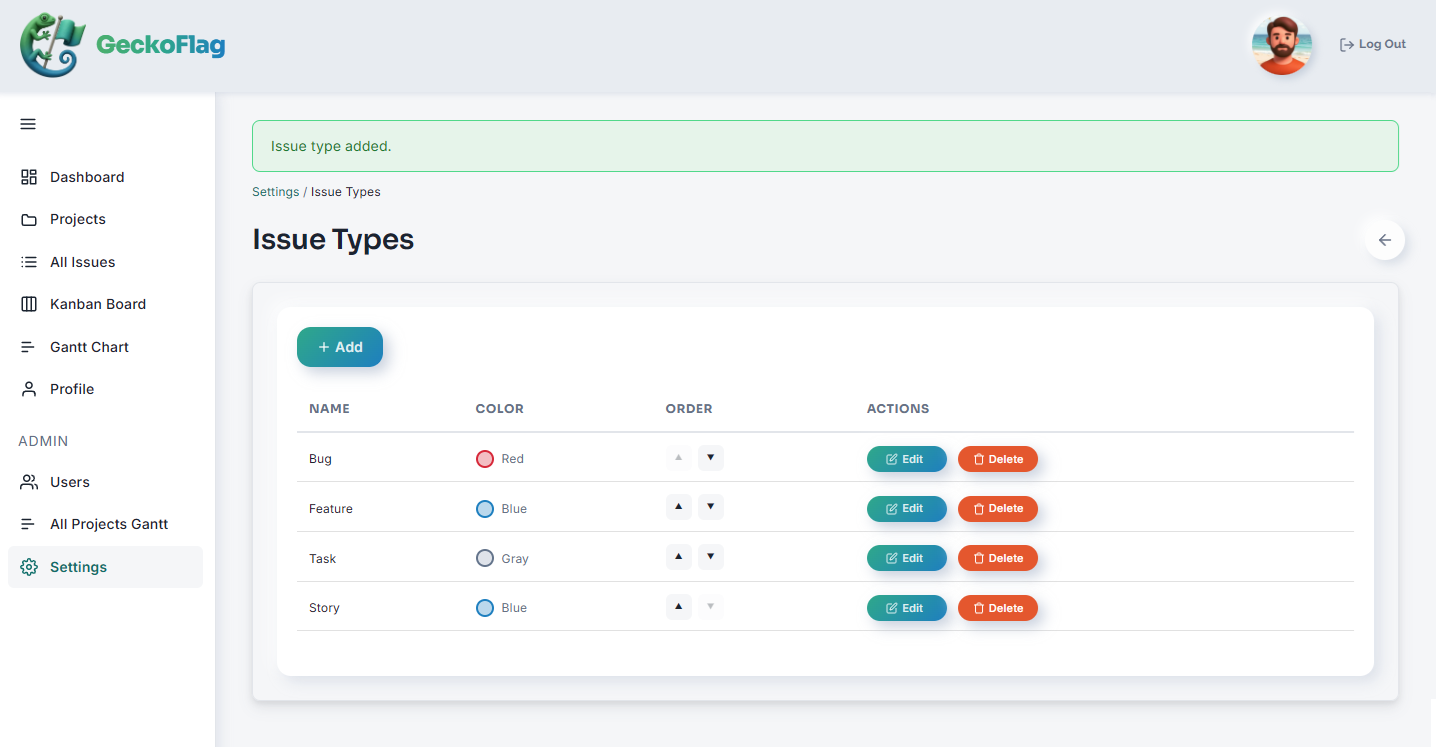
- Adicione o tipo de tarefa “Decisão”: os administradores podem adicionar tipos de tarefa livremente e dar cores a eles (até 10). Dê a “Decisão” uma cor que se destaque, e as tarefas de decisão ficam fáceis de identificar na lista.
- Use “Responsável” para quem decide e a data de vencimento para o prazo: uma tarefa só pode ter um responsável, o que combina naturalmente com “uma só pessoa decide”.
- Cole o modelo na descrição: ao criar uma tarefa de decisão, cole o modelo que você deixa à mão no campo de descrição da tarefa e preencha.
- Faça da tarefa de “fazer” a tarefa pai: você pode transformar a tarefa de “fazer” em tarefa pai e vincular a ela as tarefas de “decidir” como tarefas filho (subtarefas). Assim fica fácil ver de quais decisões um trabalho depende (as tarefas pai/filho vão até dois níveis, dentro do mesmo projeto).
- Registre a decisão em um comentário: ao publicar um comentário, você pode mudar o status ao mesmo tempo. Escreva “Ficamos com a C, porque…” na tarefa de decisão e mude para “Concluído” no mesmo passo: a decisão e a mudança de status ficam registradas de uma vez. Ao mesmo tempo, passe a tarefa pai de “fazer” para um status de finalização, como “Decidido – finalizando”.
Se quem decide é do cliente e você o convidou como convidado, dá para defini-lo diretamente como responsável. Se não, defina como responsável a pessoa de contato da sua equipe e escreva o nome do contato do cliente em “Quem decide”, na descrição.
SérieSe vale a pena convidar os clientes para a sua ferramenta é o tema da parte 5: “Como não ficar parado esperando a aprovação do cliente”
Se você usa o “Criar com IA” do GeckoFlag, dá para ir um passo além. Esse recurso propõe o conteúdo das tarefas a partir de anotações de reuniões, e os administradores podem cadastrar um modelo de saída para a “Descrição da tarefa”. Coloque os sete itens acima como títulos no modelo, e as descrições criadas pela IA vão seguir os mesmos títulos na mesma ordem. (Os títulos sem informação correspondente nas anotações são omitidos, então acrescente depois itens como “Decisão” e “Motivo”.) O modelo só é usado com o “Criar com IA”; ele não é inserido automaticamente quando você cria uma tarefa à mão. Além disso, para usá-lo é preciso uma chave de API da Anthropic e pagar à parte o uso da API.
Você pode testar os tipos de tarefa e as tarefas pai/filho na demo. A lista completa de recursos está na página “Gestão de projetos e tarefas”.
Resumo
- Quando uma tarefa de “fazer” está parada, quase sempre há algo ainda não decidido escondido dentro dela
- Separe as decisões em tarefas à parte e coloque-as na frente da tarefa de “fazer”
- Em uma tarefa de decisão, escreva o que decidir, o que está travando, as opções, quem decide, o prazo, a decisão e o motivo
- Uma só pessoa decide, e o prazo é o dia em que o próximo trabalho travaria. Depois de decidir, deixe o motivo em uma linha
Só de mudar o nome das tarefas de “fazer” para “decidir”, você passa a enxergar onde o projeto está parado.
Na próxima parte, vamos ver como revisar os status para que as tarefas “aguardando decisão” fiquem visíveis na lista.