Série: Gestão de tarefas para equipes que trabalham com IAParte 3
Deixe visível o que está “aguardando decisão”: como configurar os status para parar de perguntar “Como está indo?”
Sobre esta série
“Gestão de tarefas para equipes que trabalham com IA” é uma série em seis partes para pequenas equipes de criação e de atendimento a clientes que começaram a usar o ChatGPT ou o Gemini no trabalho. Dá para ler as partes em qualquer ordem.
- Se você já usa IA, ainda precisa de uma ferramenta de gestão de tarefas?
- Organize as tarefas pelo que precisa ser decidido, não só pelo que precisa ser feito
- Deixe visível o que está “aguardando decisão”Este artigo
- O que a IA propõe é material para decidir, não trabalho pronto
- Como não ficar parado esperando a aprovação do cliente
- Com bons registros, a IA ajuda ainda mais
Reunião periódica de segunda-feira. A equipe percorre a lista de tarefas de cima para baixo. “E o design da página inicial?” “Em andamento.” “E a página de vagas?” “Também em andamento.”
Quase tudo na lista está “Em andamento”, e tudo parece estar andando bem. Mas nada na lista mostra em quais tarefas alguém está de fato trabalhando e quais estão esperando a resposta de alguém.
“Então, quais estão paradas agora?”
Na parte anterior, separamos as tarefas de decidir das tarefas de fazer. Mas, mesmo depois de separar, se o único status for “Em andamento”, continua sem dar para ver onde as coisas estão paradas.
Nesta parte, mostramos como configurar status que deixem visível o que está “aguardando decisão” e como usá-los para conduzir a reunião periódica, com exemplos do trabalho de criação e de atendimento a clientes.
Observação: este artigo foi escrito pelo desenvolvedor do GeckoFlag.
“Em andamento” esconde três situações diferentes
Abra uma por uma as tarefas marcadas como “Em andamento”, e a maioria vai cair em um destes três grupos.
- Você está trabalhando nela: fazendo o design, escrevendo textos ou gerando e comparando opções com IA.
- Você está esperando a decisão de alguém da equipe: um diretor ou gestor está revisando, e você aguarda o retorno.
- Você está esperando a resposta do cliente: você pediu que ele revisasse algo e está aguardando o que ele vai dizer.
Quando as três estão como “Em andamento”, não dá para ver por que uma tarefa não anda. O trabalho está atrasado ou está esperando uma resposta? E, se está esperando, com quem você deve falar? A lista não diz, então você acaba perguntando a cada pessoa: “Como está indo?”
Como vimos na parte 1, quando a IA acelera o trabalho, o que segura um projeto passa a ser, com mais frequência, uma decisão pendente, e não o trabalho em si. O maior problema é que essas decisões pendentes ficam escondidas dentro do “Em andamento”.
Veja o tipo de coisa que acontece. Em toda reunião periódica, o design de uma página de notícias era relatado como “andando”. A pessoa responsável tinha enviado o design ao cliente e considerava a sua parte concluída.
Mas o cliente passou duas semanas sem responder. A equipe só percebeu pouco antes da data de publicação. Foi preciso pedir ao cliente que revisasse de novo e refazer o cronograma, incluindo o trabalho depois da publicação.
Como a tarefa continuava “Em andamento”, ninguém percebeu que ela estava esperando.
Divida os status por quem você está esperando
Por isso, divida os status de um jeito que mostre quem precisa agir em seguida. Por exemplo, você pode usar estes seis:
| Status | Quando usar |
|---|---|
| Não iniciado | Ninguém começou ainda |
| Em análise | Criando ou comparando opções (inclui gerar opções com IA) |
| Aguardando a equipe | Esperando a decisão de alguém da sua equipe |
| Aguardando o cliente | Você pediu ao cliente que revisasse e está esperando a resposta |
| Decidido – finalizando | A direção está definida e você está finalizando o trabalho |
| Concluído | Terminado |
O segredo é dividir o “aguardando decisão” em dois: aguardando a equipe e aguardando o cliente.
Por que dividir a espera em dois
Porque o que você faz em seguida depende de quem você está esperando. Se for alguém da equipe, uma palavrinha costuma bastar. Se a pessoa senta perto, talvez até decida na hora.
Com o cliente, não é tão simples. Ele pode ainda estar passando o material para aprovação internamente, ou pode não ter entendido o que precisa decidir. Antes de mandar um lembrete, talvez você precise repensar a forma como fez o pedido.
SérieComo pedir revisões e decisões aos clientes é o tema da parte 5: “Como não ficar parado esperando a aprovação do cliente”
Não crie status demais
Quanto mais você divide, mais preciso parece, mas status demais jogam contra. Quando escolher um status vira um incômodo, as pessoas param de atualizar. Um status que ninguém atualiza é o mesmo que não ter status.
O ideal é ter entre cinco e sete. Mesmo que os seis acima não cubram tudo, experimente usá-los do jeito que estão por um mês e só acrescente um status onde realmente houver dificuldade.
Combine quando mudar o status
Se cada um muda os status em momentos diferentes, a lista logo se afasta da realidade. Combine com a equipe algumas regras, como estas:
- Assim que pedir uma revisão, mude a tarefa para “Aguardando a equipe” ou “Aguardando o cliente”
- Quando a resposta chegar e a decisão for tomada, marque a tarefa de decidir como “Concluído” e mude para “Decidido – finalizando” a tarefa de fazer que você vai finalizar
- Se a resposta exigir refazer as opções, volte a tarefa para “Em análise”
“Pediu, mudou.” Se a equipe seguir só esta regra, a lista vai ficar muito próxima do que está acontecendo de fato.
Veja em um só lugar tudo o que está esperando
Depois de dividir os status, o próximo passo é deixar visível quanto está esperando.
Um quadro Kanban ajuda nisso. Os cartões das tarefas ficam agrupados por status, então dá para ver de relance quando os cartões se acumulam nos status de espera.
Quando há mais cartões esperando do que em trabalho, é sinal de que o projeto está começando a travar.
Depois de saber quanto está esperando, olhe isso junto com os prazos. Comece pelas tarefas que continuam esperando e estão perto de passar do prazo. Se uma tarefa em espera ainda tem bastante tempo, não precisa correr para mandar um lembrete.
Outra coisa importante é há quanto tempo cada tarefa está esperando. Algumas ferramentas não mostram o número de dias automaticamente. Nesse caso, escreva a data no comentário em que você pediu a revisão, como “Revisão solicitada em 20 de outubro”, para que qualquer pessoa consiga ver depois.
Mude a pauta da reunião periódica
Quando os status mostrarem o que está esperando, você também pode mudar o jeito de conduzir a reunião periódica. Em vez de começar com “Como está indo tudo?”, siga esta ordem:
- O que o cliente precisa decidir nesta semana e o que a equipe precisa decidir nesta semana: decisões pendentes com prazos próximos. Confirme ali mesmo quem vai decidir o quê e até quando
- O que ainda está com o cliente para revisão: o que ele não respondeu ou o que precisa de lembrete. Defina quem vai cobrar e como
- O que foi decidido na semana passada, e por quê: avise a todos que a direção mudou, não só a quem decidiu
- Como está o trabalho: seja breve e deixe para o fim. Fale só das tarefas em que alguém está travado
Pense nisso como transformar a reunião de um espaço para relatar o andamento em um espaço para definir quem vai decidir o quê e até quando. A maior parte do andamento dá para ver pelos status, então os relatos falados podem ser curtos.
Por exemplo, se você mudar a ordem da pauta
Digamos que a sua reunião periódica levava quase uma hora, percorrendo a lista tarefa por tarefa e perguntando: “E esta, como está?” Ao começar pelo que precisa ser decidido na semana, a mesma reunião às vezes termina em uns 30 minutos.
Ela não fica só mais curta; o assunto também muda. Em vez de “Está andando”, a primeira coisa que se ouve é “Precisamos que o cliente decida isso até sexta”.
O que verificar quando as decisões continuam se acumulando
Mesmo depois de dividir os status e mudar a reunião, às vezes as decisões pendentes teimam em não diminuir. Quando isso acontecer, abra as tarefas em espera e verifique estes quatro pontos.
1Está claro quem decide?
Tarefas em que ninguém está indicado para decidir, ou em que há várias pessoas, como “a equipe decide”, dificilmente são decididas. Deixe uma só pessoa responsável pela decisão.
SériePor que uma só pessoa deve decidir é o tema da parte 2: “Organize as tarefas pelo que precisa ser decidido, não só pelo que precisa ser feito”
2Há opções demais?
Você gera dez opções com IA e mostra as dez do jeito que estão? Quando escolher dá trabalho demais, a decisão fica para depois. Reduza para duas ou três antes de mostrar a alguém.
SérieComo reduzir as opções feitas com IA é o tema da parte 4: “O que a IA propõe é material para decidir, não trabalho pronto”
3Há um prazo?
Um pedido de revisão sem prazo quase sempre fica para depois. Diga até quando você precisa da resposta e por quê.
4Está claro o que você quer que decidam?
O seu pedido dizia só “Dá uma olhada, por favor”? A outra pessoa pode estar segurando a resposta porque não sabe o que olhar nem o que responder. Peça de um jeito que mostre como responder, como “Vamos com A ou com B?”. Esse ponto também é tratado em detalhe na parte 5.
Como colocar em prática no GeckoFlag
Veja como fazer tudo isso no GeckoFlag.
Dê aos status de espera uma cor que se destaque
No GeckoFlag, os administradores podem adicionar e editar status em Configurações. Cada status tem um nome e uma cor, e é possível cadastrar até 10. Cadastre os seis status da tabela acima e dê uma cor que se destaque só a “Aguardando a equipe” e “Aguardando o cliente”. Assim, as tarefas em espera chamam a atenção logo de cara na lista de tarefas e no quadro Kanban.
Tome cuidado ao reorganizar status que você já usa. Se você excluir um status em uso, as tarefas que estavam nele vão aparecer como “Não definido”. Primeiro mova essas tarefas para o novo status e só depois exclua o antigo. O passo a passo está no manual, em “Adicionar e editar status”.
Veja no quadro Kanban quanto está esperando
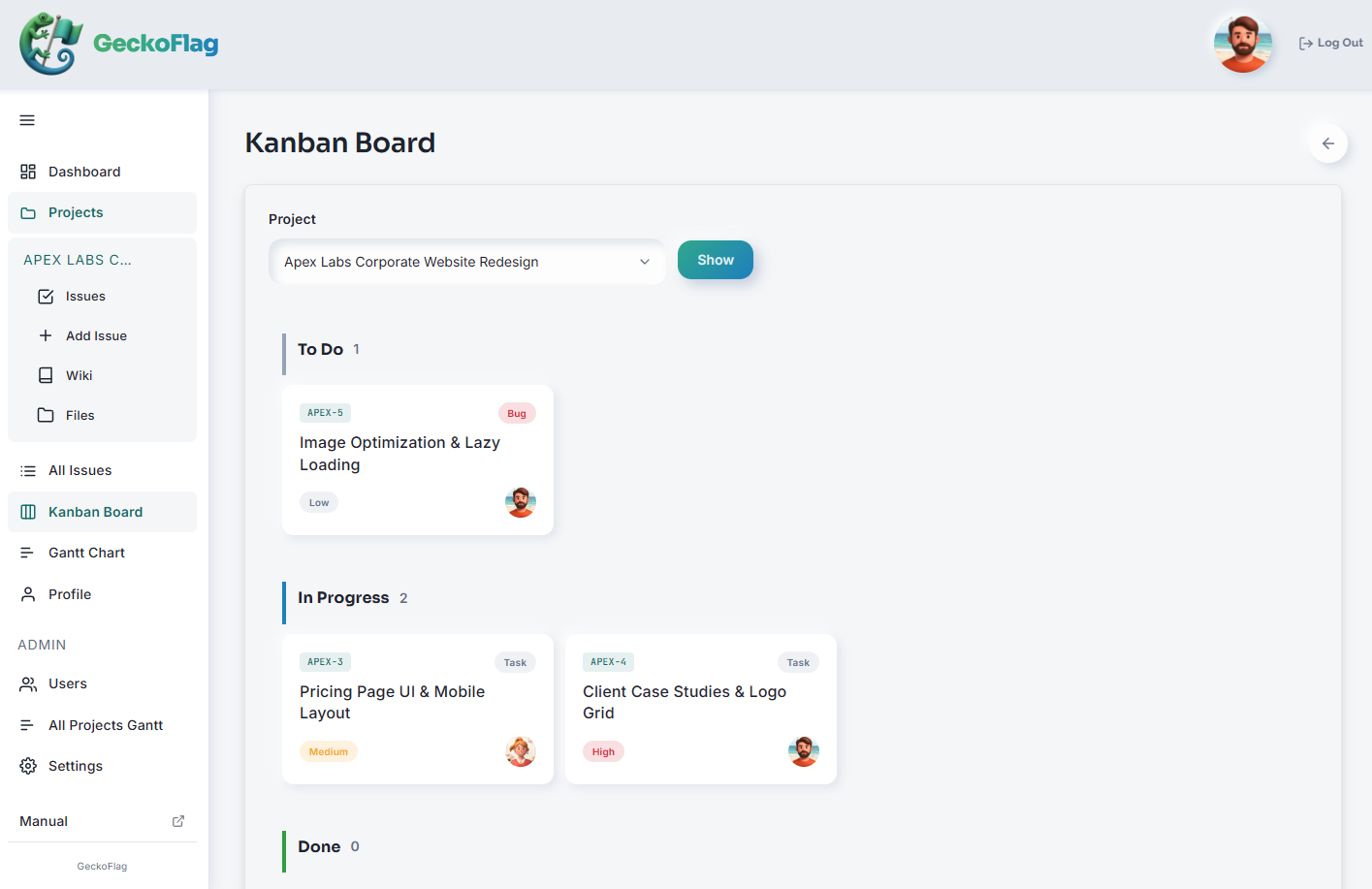
No quadro Kanban, escolha um projeto, e os cartões das tarefas aparecem organizados por status, com a contagem de cada um. A contagem nos status de espera mostra quantas decisões aquele projeto está esperando.
No PC, você também pode arrastar um cartão para mudar o status (v1.8.0+). Quando você faz isso, é adicionado automaticamente o mesmo comentário de quando o status é alterado na tela da tarefa, então a tarefa guarda o registro de quando a situação dela mudou.
Observe que o quadro Kanban mostra um projeto por vez. Não dá para juntar vários projetos em um só quadro, então alterne entre os projetos para verificar cada um.
Comece a reunião periódica pelas tarefas em espera
Você pode filtrar a lista de tarefas por status. No início da reunião periódica, mostre as tarefas em “Aguardando o cliente” e “Aguardando a equipe” e, olhando as datas de vencimento, comece pelas que precisam de decisão nesta semana. É a tela para deixar aberta enquanto vocês passam pelos dois primeiros itens da pauta acima. Se os status estiverem em dia, dá para ver de uma vez tudo o que está esperando, e resolver ali mesmo, na reunião, as tarefas em “Aguardando a equipe” que podem ser decididas na hora.
Ao pedir uma revisão, mude o status junto com o comentário
Ao publicar um comentário em uma tarefa, você pode mudar ao mesmo tempo o status, o responsável e as datas. Escreva um comentário como “Enviei o design e pedi a revisão (20 de outubro)”, mude o status para “Aguardando o cliente” e publique. O que você pediu, o dia em que a espera começou e a mudança de status ficam registrados em um só passo.
O GeckoFlag não mostra há quantos dias uma tarefa está esperando. Recomendamos escrever a data de início no comentário, como neste exemplo.
Você pode testar o quadro Kanban e os comentários na demo. Experimente dividir os status e veja como a lista fica.
Resumo
- “Em andamento” mistura tarefas em que você está trabalhando, tarefas aguardando a decisão da equipe e tarefas aguardando a resposta do cliente
- Divida os status por quem você está esperando, e dá para ver onde as coisas estão paradas e com quem falar
- Fique entre cinco e sete status e faça do “pediu, mudou” uma regra da equipe
- Comece a reunião periódica pelo que precisa ser decidido na semana, e não por “Como está indo?”
Quando dá para ver o que está esperando, você passa menos tempo perguntando a cada pessoa “Como está indo?” e pode usar esse tempo para definir quem precisa decidir o quê.
Na próxima parte, vamos ver como tratar as opções feitas com IA como material para decidir, registrando as opções comparadas e o motivo da escolha.