Serie: Gestión de tareas para equipos que trabajan con IAParte 5
Cómo no quedarte detenido esperando la aprobación del cliente: cómo pedirle al cliente lo que necesitas que decida

Sobre esta serie
«Gestión de tareas para equipos que trabajan con IA» es una serie de seis partes para equipos pequeños de diseño y de trabajo con clientes que ya empezaron a usar ChatGPT o Gemini en el trabajo. Puedes leerlas en el orden que quieras.
- Si ya usas IA, ¿todavía necesitas una herramienta de gestión de tareas?
- Plantea las tareas según lo que hay que decidir, no solo lo que hay que hacer
- Haz visible lo que «espera una decisión»
- Lo que propone la IA es material para decidir, no un trabajo terminado
- Cómo no quedarte detenido esperando la aprobación del clienteEste artículo
- Con buenos registros, la IA puede ayudarte aún más
Un proyecto de renovación de un sitio web. El equipo envió los diseños para revisión por chat, en cinco mensajes separados. «Aquí está la página de inicio». «Las páginas internas también están listas». «Por favor, revisen los campos del formulario». …
A diez días de la publicación, se dan cuenta de que tres de los cinco siguen sin respuesta. Cuando hacen seguimiento, la persona de contacto del cliente responde: «Se lo estoy pasando a mi jefe para que lo apruebe». Ni siquiera el cliente veía qué había que decidir, ni para cuándo.
El trabajo estaba hecho, pero el proyecto no avanzaba. Lo que lo frenaba era la forma en que el equipo había hecho los pedidos.
En la parte anterior, vimos cómo reducir a dos o tres las opciones hechas con IA y dejar registro de por qué elegiste una. En muchos casos, esas opciones después van al cliente para que decida.
En los proyectos de diseño, la espera más larga suele ser la revisión del cliente. Ahora que la IA aceleró el trabajo, esa espera se nota más que nunca. En este artículo vemos, paso a paso, cómo enviar los pedidos de revisión, cómo fijar las fechas límite, si conviene invitar al cliente a tu herramienta de gestión y cómo registrar sus respuestas.
Nota: este artículo está escrito por el desarrollador de GeckoFlag.
Cinco motivos por los que las revisiones del cliente se alargan
Cuando no llega una respuesta, es fácil suponer que el cliente simplemente está ocupado. Pero si miras cómo hiciste el pedido, hay mucha espera que puedes reducir desde tu lado. Estos son cinco motivos frecuentes.
- Los pedidos llegan a cuentagotas: cuando envías los temas uno por uno por chat o correo, el cliente no ve el panorama completo. Como no sabe cuáles son urgentes ni cuántos quedan, los deja para después.
- No dice qué necesitas que decidan: un «Por favor, revísalo» a secas no le dice si quieres que lo mire, que elija o que lo apruebe.
- No hay fecha límite, o no tiene motivo: los pedidos sin fecha límite quedan relegados por el trabajo que sí la tiene. Y una fecha sin motivo deja a tu contacto sin nada que explicar a sus colegas sobre por qué es urgente.
- No sabes quién decide del lado del cliente: ¿puede decidir tu persona de contacto, o hace falta un jefe o un directivo? Si esto no está claro, la revisión se estanca dentro de la empresa del cliente.
- No contaste con el tiempo de su revisión interna: no es raro que pasen varios días hasta que tu contacto se lo pasa a su jefe y reúne las respuestas.
En la escena del principio, se juntaron estos cinco motivos.
RelacionadoPor qué se pierden los pedidos hechos por chat o correo lo vemos también en la parte 3 de nuestra serie para principiantes «Tu primera herramienta de gestión de proyectos»: «¿Por qué se pierden los pedidos por correo y chat?»
Envía los pedidos de revisión como una «lista de lo que hay que decidir»
No envíes los pedidos de revisión a cuentagotas. Envíalos juntos un día fijo de la semana. Por ejemplo, al inicio del proyecto, acuerda con el cliente: «Todos los martes por la mañana les enviaremos una lista de lo que necesitamos que decidan esa semana».
Para cada elemento de la lista, incluye lo siguiente. Aquí lo tienes como plantilla, para que puedas usarla tal cual.
| Elemento | Qué escribir |
|---|---|
| Qué necesitamos que decidan | Una oración, con la forma «¿Vamos con A o con B?» |
| Opciones | Dos o tres, cada una con lo que busca en una línea |
| Nuestra recomendación | La opción que recomiendas y por qué |
| Fecha límite | La fecha y por qué esa es la fecha límite |
| Si no se decide para entonces | Cómo vas a seguir (acordado de antemano) |
Por ejemplo, un elemento podría verse así
- Qué necesitamos que decidan: ¿Cuántas noticias debe mostrar la página de inicio?
- Opciones: A: 3 noticias (caben justo debajo de la imagen principal, incluso en celulares) / B: 5 noticias (mejor si publican noticias con frecuencia)
- Nuestra recomendación: A. Tienen previsto publicar unas dos veces al mes, y con 5 noticias todavía se verían noticias de hace seis meses
- Fecha límite: Viernes 6 de noviembre. Implementar la página de inicio lleva tres días hábiles, y así podemos empezar las pruebas el jueves 12 de noviembre
- Si no se decide para entonces: La implementaremos con la opción A y dejaremos preparado el cambio para que todavía se pueda hacer durante las pruebas previas a la publicación
Hay dos consejos para escribir la lista.
Primero, incluye siempre una recomendación. Si solo enumeras opciones, el cliente tiene que pensarlo todo desde cero. Con una recomendación y un motivo, más temas se resuelven con un simple «Vamos con esa».
Segundo, decide de antemano qué pasa si no se decide para la fecha límite. Decir «Si no recibimos respuesta antes de la fecha límite, seguiremos adelante con la opción que recomendamos» es una forma muy eficaz de no quedarte detenido mientras esperas. Pero úsala solo si lo acordaste con el cliente al inicio del proyecto o si tu contrato lo establece. Si sigues adelante por tu cuenta sin un acuerdo, más adelante te pueden decir «Nadie nos avisó», y terminarás con más retrabajo, no menos.
AtenciónExplica lo de «si no hay respuesta, seguimos adelante» como parte de tu forma de trabajar en la reunión de inicio o al enviar el presupuesto, y consigue la conformidad del cliente. En los proyectos sin ese acuerdo, prevé otra cosa, como llamar al cliente cuando pase la fecha límite.
Calcula la fecha límite hacia atrás desde la publicación y acompáñala de un motivo
No fijes la fecha límite como «el día en que nos gustaría tener la respuesta». Calcúlala hacia atrás desde la fecha de publicación y ten en cuenta los días que el cliente necesita para hacerla circular internamente.
- Desde la fecha de publicación, cuenta hacia atrás los días de trabajo necesarios después de que se decida el tema
- Luego cuenta hacia atrás los días que el cliente necesita para su revisión interna (por ejemplo, de tres a cinco días hábiles)
- Ese será el día en que envías el pedido. Pon la fecha límite el día anterior a aquel en que debe empezar el trabajo
Después, acompaña la fecha límite de un motivo. Si escribes «Si recibimos su respuesta a más tardar el 6 de noviembre, llegamos a publicar el 20 de noviembre», tu contacto puede explicarle a su jefe por qué hace falta rapidez.
Hay algo más que importa: pregunta al inicio del proyecto quién toma las decisiones del lado del cliente. «¿Quién tiene la última palabra sobre el diseño?». «¿Habrá oportunidad de mostrárselo directamente a esa persona?». Solo con hacer estas preguntas, queda mucho más claro cómo habrá que organizar las revisiones.
SerieCómo pasar las tareas que enviaste a revisión al estado «Esperando al cliente» y ver en una sola lista todo lo que está esperando se explica en la parte 3, «Haz visible lo que “espera una decisión”»
¿Invitar al cliente a tu herramienta de gestión o no?
También conviene decidir dónde se hacen las revisiones. Puedes invitar al cliente a tu herramienta de gestión y trabajar ahí, o no invitarlo y enviarle una lista.
| Invitarlo | No invitarlo | |
|---|---|---|
| Cómo funciona | El cliente mira las tareas y responde en los comentarios | Envías la lista de revisión por correo o como documento, y tu equipo copia las respuestas en la herramienta |
| Ventajas | El cliente también ve cómo va todo. Todo queda en un solo lugar | El cliente no tiene que aprender a usar una herramienta nueva |
| Para tener en cuenta | El cliente necesita tiempo para acostumbrarse. Las conversaciones solo internas van en otro lugar | Copiar lleva tiempo, y es fácil que se escape algo |
| Ideal para proyectos | Largos, con mucho ida y vuelta, o con clientes acostumbrados a este tipo de herramientas | Cortos, con poco ida y vuelta, o con clientes poco acostumbrados a este tipo de herramientas |
Cuál es mejor depende del proyecto y del cliente. En la primera reunión, pregúntale «¿Qué forma de revisar les resulta más cómoda?» y decide según lo que prefiera. También puedes cambiar a mitad del proyecto.
Cuando recibas una respuesta, registra lo que se decidió
Cuando recibas una respuesta, agrega lo siguiente a la tarea de ese tema:
- Quién decidió (de quién fue la decisión del lado del cliente)
- Cuándo se decidió
- Qué se decidió
- El motivo (con las palabras del propio cliente, si lo dio)
Copia también en la tarea los puntos clave de las respuestas que recibas por correo o por teléfono. Si es una llamada, agrega la fecha y con quién hablaste, por ejemplo: «30 de octubre, llamada con la persona responsable de comunicación del cliente. Se decidió seguir con A».
Así evitas que más adelante te digan «Nosotros nunca dijimos eso», y cualquiera puede seguir lo que pasó aunque cambie la persona a cargo. Aquí es donde se completan los campos «Decisión» y «Motivo» de la tarea de decisión que preparaste en la parte 2.
Por ejemplo, si cambias la forma de hacer los pedidos
Imagina un equipo que antes enviaba los pedidos de revisión uno por uno por chat. Las respuestas tardaban unos cinco días en promedio, y cada tema necesitaba uno o dos recordatorios. Si pasa a enviar una lista cada martes, con una recomendación y un motivo para cada fecha límite, muchos temas podrían empezar a volver en dos o tres días, casi sin necesidad de recordatorios. Ese es el tipo de cambio que puedes esperar.
Lo que cambió no es lo ocupado que está el cliente. Es que ahora el cliente puede ver de un vistazo qué decidir, para cuándo y en qué orden.
Cómo ponerlo en práctica en GeckoFlag
Veamos cómo incorporar esta forma de trabajar en GeckoFlag.
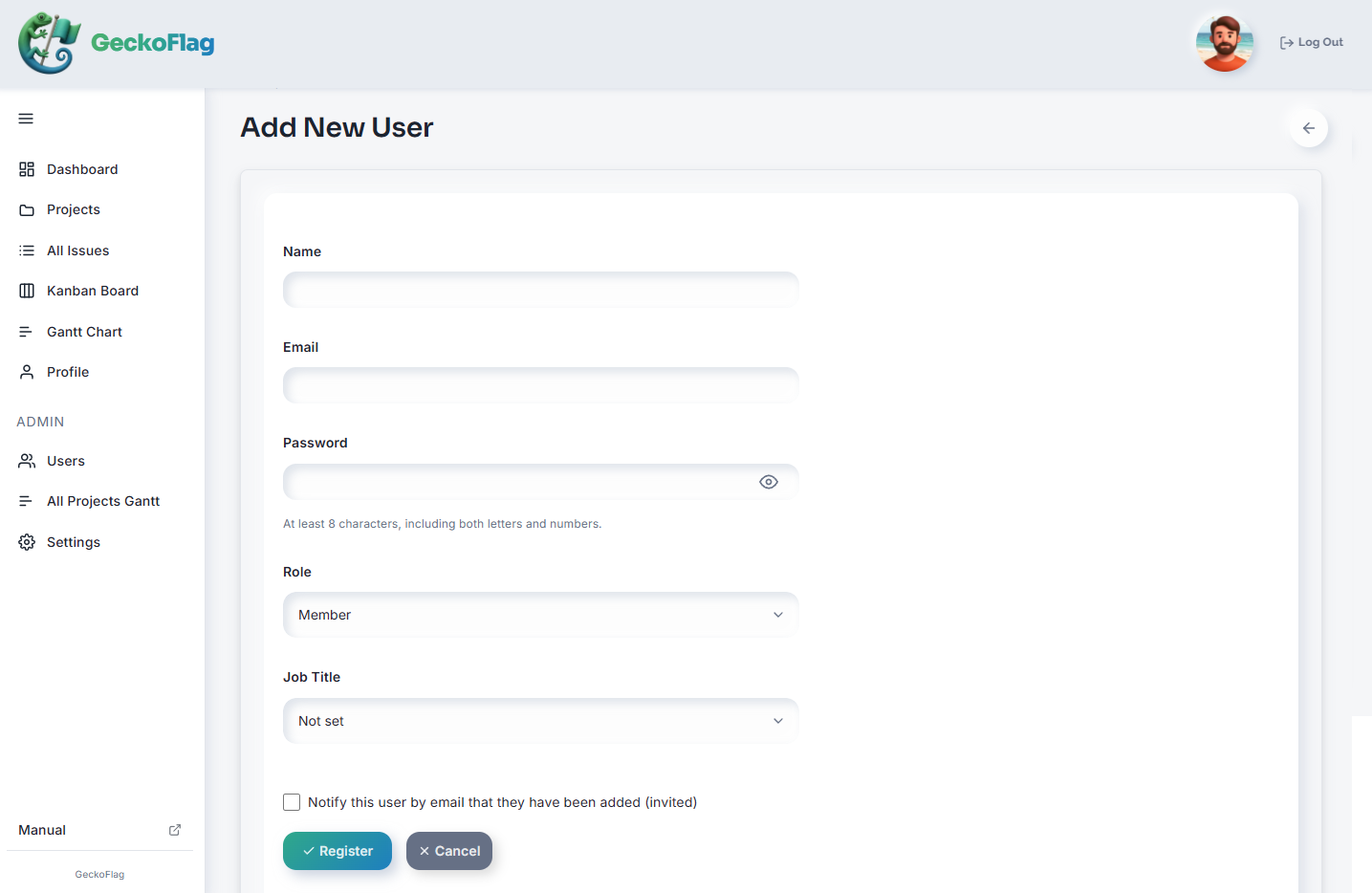
1Invita a los clientes con el rol «Invitado»
Los usuarios de GeckoFlag tienen uno de estos tres roles: Administrador, Miembro o Invitado. Cuando invites a un cliente, asígnale el rol Invitado. Los invitados los agrega un administrador desde la pantalla de Usuarios. Los clientes no tienen forma de registrarse por su cuenta.
En los proyectos en los que participan, los invitados pueden trabajar con las tareas, los comentarios, la wiki y los archivos igual que los miembros. Su acceso no es de solo lectura, así que pueden responder en los comentarios o incluso crear tareas ellos mismos. En cambio, no pueden crear proyectos ni ser propietarios de uno. Como también pueden agregar y eliminar archivos y carpetas y editar la wiki, piensa bien dónde guardas los materiales que quieres proteger. Para más detalles, consulta «Permisos por rol» en el manual.
2Asigna como responsable a quien decide, y usa la fecha límite de respuesta como fecha de vencimiento
Un cliente que invitaste como invitado se puede asignar como responsable de una tarea. En una tarea de decisión, asigna como responsable a la persona de contacto del cliente e ingresa la fecha límite de respuesta como fecha de vencimiento. Si quien realmente decide es un jefe o un directivo, escribe su nombre en «Quién decide» dentro de la descripción.
En la descripción de la tarea, usa la plantilla de la parte 2 (qué hay que decidir, qué está frenando, opciones, quién decide, fecha límite, decisión, motivo) y agrega «Nuestra recomendación» y «Si no se decide para entonces» de este artículo. La plantilla de este artículo está pensada para la lista que le envías al cliente.
3Pide las revisiones en un comentario, eligiendo a quién notificar
Al publicar un comentario, puedes elegir quién recibe una notificación por correo electrónico. En un comentario en el que pides una revisión, elige al cliente como destinatario y publícalo. Si al mismo tiempo cambias el estado a «Esperando al cliente», el pedido y el cambio de estado quedan registrados en un solo paso.
Eliges a quién notificar cada vez que publicas; las notificaciones no se envían a todos automáticamente. (Quienes marcaron «Notificarme de todos los comentarios en las tareas de los proyectos en los que participo» en su perfil reciben todos los comentarios).
4Mantén las conversaciones solo internas en un proyecto aparte
GeckoFlag no permite ocultar a los invitados solo algunas tareas de un proyecto. Las conversaciones sobre presupuestos y las deliberaciones internas que no quieres que vea el cliente, mantenlas en un proyecto aparte en el que el cliente no participe. Decidir quién entra en cada proyecto antes de invitar a nadie te da tranquilidad.
5Deja que los clientes del extranjero elijan su idioma de visualización
Cada usuario puede cambiar el idioma de visualización en su perfil. Si invitas a un cliente del extranjero, puede ver las tareas y comentar con las pantallas en su propio idioma. Solo cambian las pantallas; el texto de las tareas y los comentarios no se traduce.
6Si no invitas al cliente, copia sus respuestas en comentarios
Si no invitas al cliente, envíale la lista de revisión por correo y, cuando recibas una respuesta, copia los puntos clave en un comentario de la tarea correspondiente.
Aquí «Crear con IA» puede ahorrarte trabajo (v1.9.0 o posterior). Puede redactar un borrador del comentario a partir del texto del correo de respuesta del cliente o de una captura de pantalla del chat. Para usarlo se necesita una clave de API de Anthropic (el costo de uso se paga a Anthropic y no está incluido en el precio de GeckoFlag) y el permiso de uso de un administrador. Para usar capturas de pantalla, además, un administrador debe activar la lectura de imágenes (está desactivada de forma predeterminada). Si el pedido es claro, como «Por favor, pasen la fecha límite a la próxima semana», también propone cambios en la fecha de vencimiento o el estado. Una persona revisa la propuesta, y solo los elementos que marca pasan al formulario. Nada cambia hasta que guardas. Para más detalles, consulta la página Crear con IA.
Ten en cuenta que los correos de respuesta y las capturas de pantalla pueden incluir nombres o datos de contacto del cliente, o información que no debe salir de la empresa. Además, al redactar un comentario, también se envían a Anthropic la descripción de la tarea y sus 5 comentarios más recientes. Antes de usarlo, verifica según tus contratos con los clientes y las normas de tu empresa si está bien pasarle ese contenido a la IA.
SerieHasta dónde compartir información con la IA se explica en detalle en la parte 6, «Con buenos registros, la IA puede ayudarte aún más»
Los pasos para agregar invitados están en el manual, en «Agregar y editar usuarios» y «Permisos por rol», y cómo funcionan las notificaciones, en «Comentarios en tareas». Puedes probar las pantallas reales en la demo.
Resumen
- La mayoría de los motivos por los que se alargan las revisiones del cliente están en cómo haces el pedido: pedidos a cuentagotas, sin una pregunta clara, sin motivo para la fecha límite, sin saber quién decide y sin tiempo previsto para la revisión interna del cliente
- Envía los pedidos de revisión juntos un día fijo, cada uno con qué necesitas que decidan, las opciones, tu recomendación, la fecha límite y qué pasa si no se decide para entonces
- Usa «si no hay respuesta, seguimos con nuestra recomendación» solo si lo acordaste de antemano
- Calcula la fecha límite hacia atrás desde la fecha de publicación, ten en cuenta la revisión interna del cliente y acompáñala de un motivo
- Decide si invitar al cliente según la duración del proyecto, la cantidad de ida y vuelta y qué tan acostumbrado está el cliente a este tipo de herramientas
- Registra las respuestas en la tarea: quién decidió, cuándo, qué y por qué
La revisión del cliente puede parecer algo que no puedes acelerar. Pero si le entregas lo que necesitas que decida en una forma que le resulte fácil de decidir, puedes reducir bastante el tiempo de espera.
En la próxima parte, para cerrar la serie, veremos cómo usar los registros que has ido guardando como material para que la IA te ayude.