«Crear con IA» de GeckoFlag propone el contenido de tareas y proyectos a partir de textos como actas de reuniones, reportes de errores o notas, o de capturas de pantalla de chats y similares, usando IA (Claude, de Anthropic). Te ahorra llenar formularios desde cero, mientras que la decisión final y el guardado siguen en manos de las personas, como siempre.
Qué necesitas
- Una clave de API de Anthropic: Registra una clave de API que tú mismo emitas en Claude Console (console.anthropic.com).
- Costo de uso de la API (a tu cargo): el uso de la IA se factura a la cuenta de Anthropic que emitió la clave de API y no está incluido en el precio de GeckoFlag. Se cobra cada vez que haces clic en «Generar» y la IA responde (aunque no apliques el resultado al formulario). El costo varía según el modelo, la cantidad de texto y el número de imágenes adjuntas; consulta las tarifas actuales en la página de precios de Anthropic.
- Conexiones salientes desde tu servidor: el servidor donde está instalado GeckoFlag debe poder conectarse a api.anthropic.com por HTTPS y tener habilitada la extensión cURL de PHP. Algunos hostings compartidos restringen las conexiones salientes, así que compruébalo con la prueba de conexión.
- Versión compatible: disponible en GeckoFlag 1.9.0 o posterior.
Control por parte del administrador
- Permiso por usuario: de forma predeterminada nadie puede usarlo. El administrador activa «Permitir registro asistido por IA» para cada usuario (los administradores también lo necesitan). Al quitar el permiso, deja de estar disponible de inmediato.
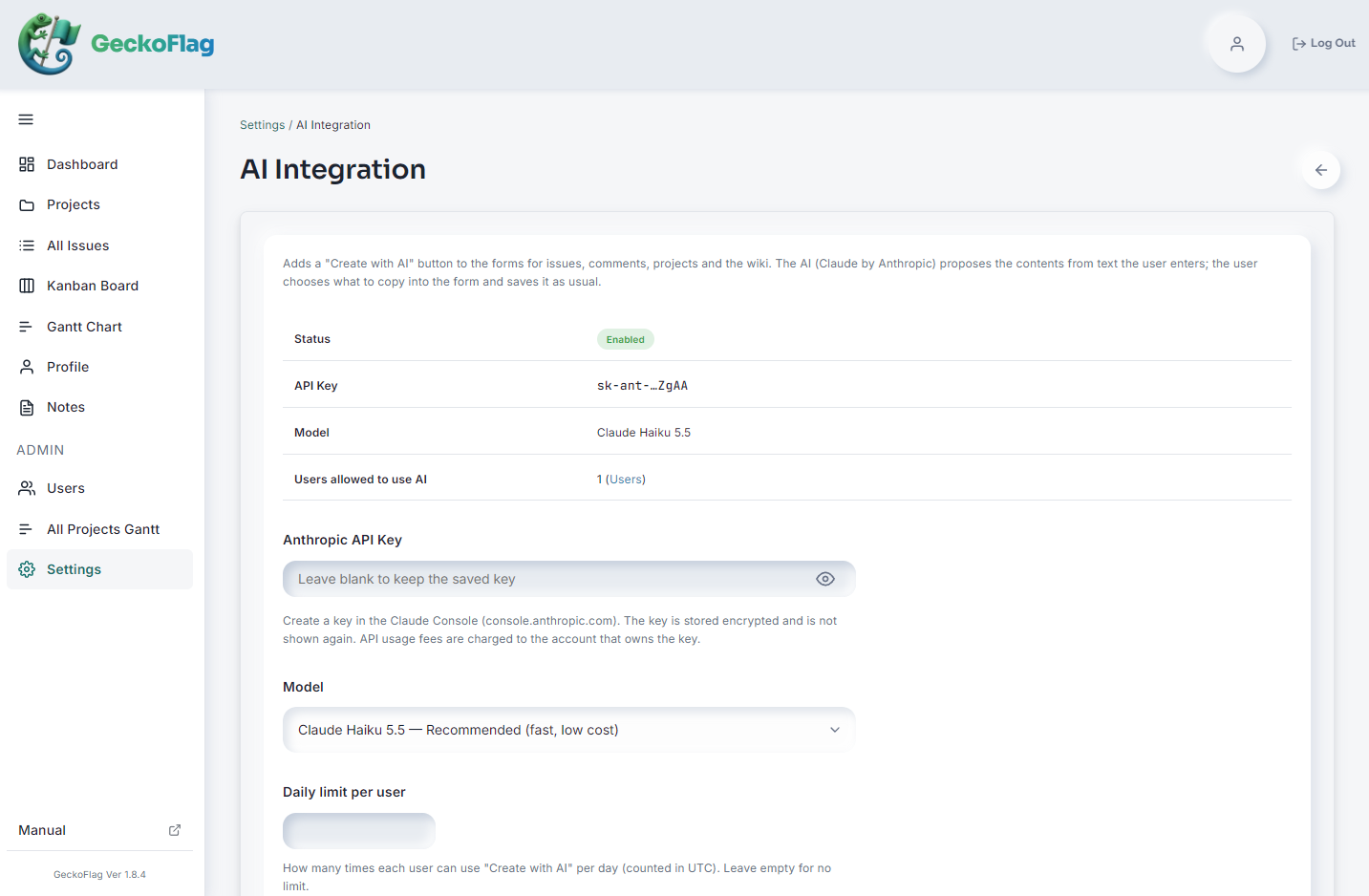
- Límite diario: puedes fijar un número máximo de usos por usuario y día para evitar el uso excesivo.
- Permiso para leer imágenes: el administrador puede activar o desactivar en la pantalla de configuración si se pueden adjuntar imágenes a «Crear con IA». Está desactivado de forma predeterminada; al activarlo, se pueden adjuntar imágenes en todas las pantallas: tareas, comentarios, proyectos y wiki.
- Elección del modelo: elige entre Claude Haiku 5.5 (predeterminado, rápido y de bajo costo), Claude Sonnet 5.5 o Claude Opus 5.5. Cuando salga un modelo nuevo, también puedes escribir su ID directamente.
- Prueba de conexión: desde la pantalla de configuración puedes comprobar que la clave de API y la conexión de tu servidor funcionan correctamente.
- Clave de API cifrada: la clave se guarda cifrada en la base de datos y en pantalla solo se muestra enmascarada.
Qué puede crear la IA
- Crear y editar tareas: propone el título, la descripción, el tipo de tarea, el estado, la prioridad, el responsable, la fecha de inicio y la fecha de vencimiento.
- Publicar comentarios: redacta el comentario a partir del contenido de la tarea y sus comentarios recientes. Si tu texto pide cambios como «mueve la fecha de vencimiento al próximo viernes» o «pásale esto a Carlos», también propone los cambios correspondientes de responsable, estado, fecha de vencimiento, etc.
- Crear y editar proyectos: propone el nombre, la descripción, la fecha de inicio y la fecha de finalización prevista. Al crear un proyecto, también propone una clave de proyecto que aún no esté en uso.
- Wiki: crea una página wiki nueva a partir de un texto de base, o agrega y reorganiza contenido de una página existente con instrucciones como «agrega una sección sobre el calendario de lanzamiento» u «ordena los títulos».
Cómo usarlo
- Haz clic en el botón «Crear con IA» de la pantalla y escribe o pega actas, notas o una solicitud (hasta 4.000 caracteres). Si la lectura de imágenes está activada, también puedes adjuntar capturas de pantalla y otras imágenes (si adjuntas una imagen, el texto es opcional).
- Haz clic en «Generar» y las sugerencias de la IA aparecen en una lista de Elemento / Valor actual / Valor propuesto. Las descripciones y el cuerpo del texto se pueden revisar en una vista previa con formato.
- Marca los elementos que quieras, haz clic en «Aplicar al formulario», revisa el contenido y guarda como siempre.

Crear a partir de capturas de pantalla
Puedes adjuntar conversaciones de chat o de correo a «Crear con IA» tal como están, en capturas de pantalla. La IA lee el texto de las imágenes y redacta propuestas de tareas o comentarios.
- No hace falta escribir texto: puedes crear solo con imágenes. También puedes añadir una indicación como «toma solo la fecha de vencimiento» o «asígnaselo a Carlos».
- Fácil de agregar: además del botón «Elegir imágenes», puedes arrastrar y soltar o pegar (Ctrl+V / Cmd+V). Admite PNG, JPEG, GIF y WebP, y puedes adjuntar hasta 5 imágenes a la vez.
- Lee también capturas muy largas: las imágenes muy altas se dividen automáticamente antes de enviarse, para que el texto se lea sin quedar comprimido. Contando las partes divididas, se pueden enviar hasta 10 imágenes en total a la vez.
- Interpreta las fechas según el chat: si en la imagen aparece la fecha del mensaje, expresiones como «para mañana» o «antes del viernes» se convierten en fechas a partir de ese día.
- No copia datos de contacto: la IA tiene instrucciones de no copiar en la descripción de la tarea ni en otros campos las direcciones de correo, teléfonos, domicilios y datos similares que aparezcan en las imágenes.
- También cambios de estado en comentarios: si en el chat se pide claramente algo como «¿puedes mover la fecha de vencimiento a la próxima semana?», también propone los cambios correspondientes, como la fecha de vencimiento.
Revisa las sugerencias antes de aplicarlas
- La IA solo propone; nunca guarda: solo los elementos que marques pasan al formulario, y guardas o publicas con los botones de siempre, como «Crear» o «Guardar». Las validaciones, los permisos y los correos de notificación funcionan igual que en el uso normal.
- Valores iniciales que evitan sobrescribir lo que ya escribiste: en tareas y proyectos, en las pantallas para agregar solo se marcan los campos vacíos, y en las de edición no se marca nada. En los comentarios solo se marca el cuerpo (si el campo de comentario está vacío), y los cambios como el responsable o el estado solo se aplican si los marcas tú. En la wiki solo se marcan los campos vacíos.
- Sugerencias a partir de las opciones registradas: los tipos de tarea, estados y prioridades se eligen entre las opciones que el administrador registró en la pantalla de configuración. El responsable se elige solo entre los miembros de ese proyecto y, si el texto no menciona ningún nombre, no se asigna por suposición.
- Entiende expresiones como «el próximo viernes»: expresiones como «el próximo viernes» o «antes de fin de mes» se convierten en fechas tomando como referencia el «hoy» de la zona horaria de cada usuario.
- Escribe en tu idioma de visualización: la IA escribe en el idioma de visualización del usuario, o en otro idioma si el texto ingresado lo indica.
Unifica el formato con plantillas de salida
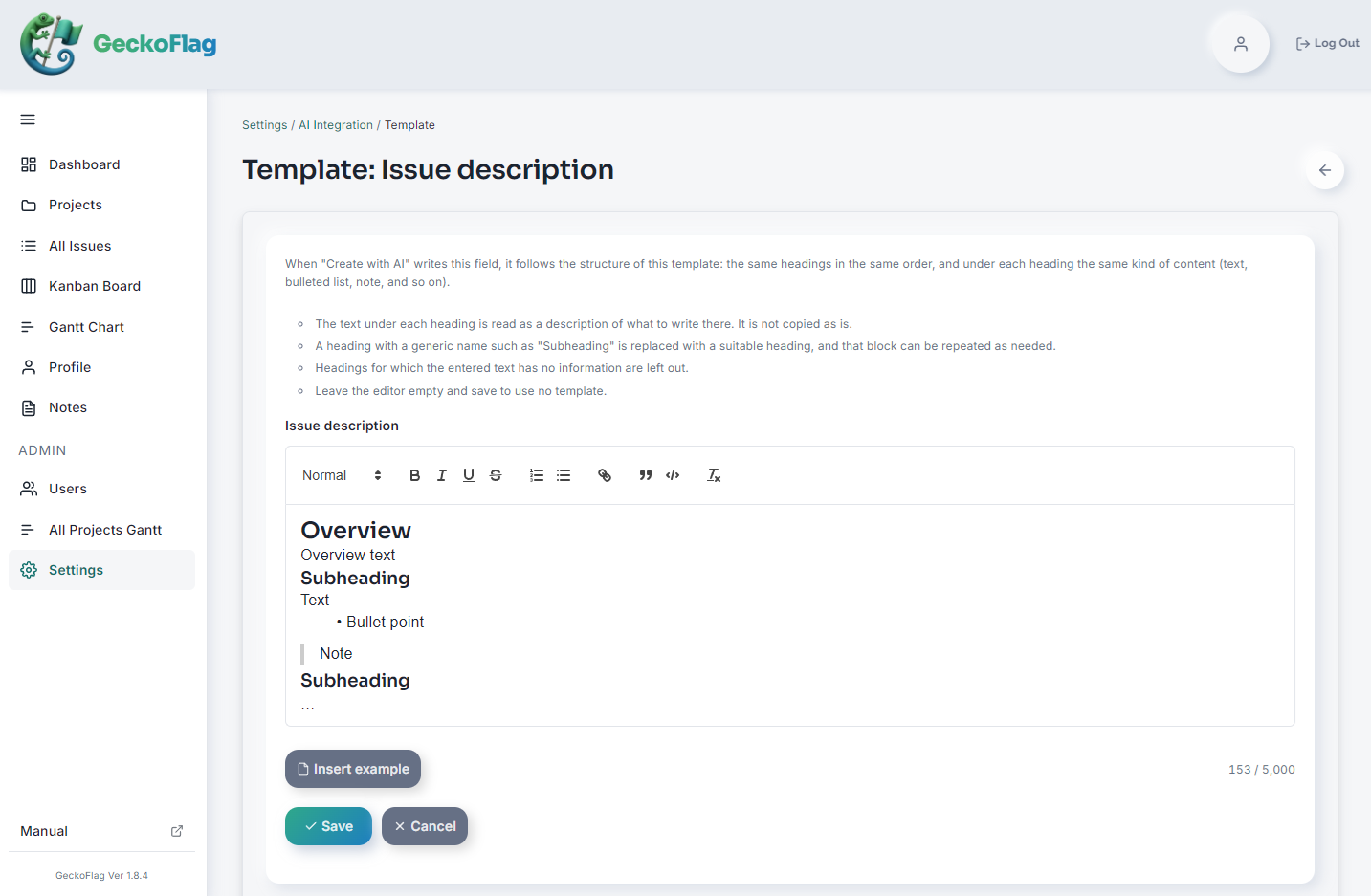
El administrador puede registrar una plantilla de salida de la IA para cada uno de estos cuatro campos: «Descripción de la tarea», «Texto del comentario», «Descripción del proyecto» y «Cuerpo de la wiki». Es útil cuando tu equipo quiere que las descripciones y las páginas wiki sigan el mismo formato.
- Respeta tu estructura de títulos: usa los títulos de la plantilla con el mismo nivel y en el mismo orden. Los títulos provisionales, como «Subtítulo», se sustituyen por títulos acordes al contenido y se repiten tantas veces como haga falta.
- Omite los títulos sin información: los títulos para los que el texto ingresado no tiene información se omiten por completo, en lugar de rellenarse con espacios vacíos o «ninguno».
- Empieza rápido con un ejemplo: «Insertar ejemplo» en la pantalla de edición inserta una plantilla base con títulos, viñetas y una cita.
Datos enviados y su tratamiento
- Qué se envía: además del texto que ingresas, se envía a la API de Anthropic la siguiente información necesaria para las sugerencias.
- Todas las pantallas: la fecha de hoy y la zona horaria, el idioma de salida, la plantilla de salida configurada por el administrador (si existe) y las imágenes adjuntadas en «Crear con IA» (si las hay)
- Crear y editar tareas: los nombres de los tipos de tarea, estados y prioridades, y los nombres de los miembros del proyecto (candidatos a responsable)
- Comentarios: el título de la tarea, el responsable y el estado actuales, etc., la descripción (hasta 3.000 caracteres), los 5 comentarios más recientes (autor, fecha y texto), los nombres de los estados y prioridades, y los nombres de los miembros del proyecto
- Wiki: el nombre del proyecto, y el título y el cuerpo de la wiki que están en el formulario
- Qué no se envía: no se envían direcciones de correo, contraseñas, imágenes ni archivos ya adjuntos a tareas o comentarios, ni el contenido de otras tareas o proyectos. En las pantallas de edición de tareas y proyectos, tampoco se envía el contenido ya guardado. (Solo se envían las imágenes que adjuntes en la pantalla de «Crear con IA».)
- No se guarda nada en GeckoFlag: el texto que ingresas, las imágenes que adjuntas y las respuestas de la IA no se guardan en GeckoFlag (salvo lo que apliques al formulario y guardes). Las imágenes adjuntas se reducen y convierten en el navegador antes de enviarse, lo que también elimina información como la ubicación de las fotos. El registro de usos solo se utiliza para el límite diario, y los registros de más de 30 días se eliminan automáticamente.
- Tratamiento por parte de Anthropic: lo que envías se trata conforme a los Términos comerciales (Commercial Terms of Service) y la Política de privacidad de Anthropic. Antes de empezar a usarlo, verifica que tus normas internas y los contratos con tus clientes no restrinjan el envío de información a servicios externos.
Costo estimado (con Claude Haiku 5.5)
Si ingresas un acta de reunión de 1.000 caracteres y la IA redacta una descripción de tarea de unos 1.500 caracteres, cada uso cuesta aproximadamente entre 0,001 y 0,002 dólares (unos 0,02 a 0,04 pesos mexicanos). Incluso con 1.000 usos, el costo ronda entre 1 y 2 dólares (unos 18 a 36 pesos mexicanos).
- Es un cálculo aproximado basado en las tarifas de Anthropic a octubre de 2026 (0,10 dólares por millón de tokens de entrada y 0,50 dólares por millón de tokens de salida), con un tipo de cambio de 1 dólar = 18 pesos mexicanos. No incluye impuestos.
- El costo no se calcula por caracteres, sino en unidades llamadas «tokens», y la cantidad de tokens por carácter varía según el idioma. Además, las instrucciones y la información de opciones que GeckoFlag envía a la IA también se cobran. Por eso, el monto real cambia según el contenido del texto.
- Al redactar comentarios (también se envían la descripción de la tarea y los comentarios recientes) o al ampliar y reorganizar una página wiki larga, se procesa más texto, por lo que el costo es mayor.
- Si eliges un modelo de nivel superior, el costo también aumenta (Claude Sonnet 5.5 cuesta unas 20 veces más y Claude Opus 5.5, unas 40 veces más).
- Adjuntar imágenes suma su propio costo. Una captura de pantalla de celular (1170 × 2532 píxeles) equivale a unos 3.800 tokens, es decir, unos 0,0004 dólares (unos 0,007 pesos mexicanos) con Claude Haiku 5.5. Una captura muy larga cuesta tanto como el número de partes en que se divide.
Consulta las tarifas más recientes en la página de precios de Anthropic.
Precauciones de uso
- Las sugerencias de la IA pueden contener errores. Revisa siempre el contenido, las fechas, los responsables, etc., antes de guardar.
- No ingreses datos personales, información confidencial ni contraseñas.
- Al aplicar el cuerpo de una página wiki, se reemplaza todo el cuerpo. Revisa la vista previa antes de aplicarlo.
- Los modelos de IA, sus tarifas y las pantallas de Claude Console pueden cambiar por decisión de Anthropic.
- Las capturas de pantalla pueden mostrar nombres, fotos de perfil o datos de contacto de otras personas. Antes de adjuntarlas, comprueba según tus contratos con clientes y las normas internas que su contenido puede enviarse.
- Las imágenes con texto demasiado pequeño, las fotos borrosas y las tomadas en ángulo pueden leerse mal. La IA tiene instrucciones de omitir lo que no pueda leer en lugar de suponerlo, pero revisa siempre las sugerencias.
Ventajas de Crear con IA
Con solo pegar el acta de una reunión o el correo de solicitud de un cliente, o adjuntar una captura de pantalla de un chat, obtienes un borrador que ya incluye el título de la tarea, la descripción, la fecha de vencimiento y el responsable (si el texto menciona un nombre). Dedicas menos tiempo a capturar datos y la revisión final sigue en manos de las personas, así que logras rapidez y precisión a la vez. Las tareas registradas también se pueden ver de inmediato en el tablero Kanban y en el diagrama de Gantt.
Ver la guía de configuración (ajustes de la API de Claude)
Volver a Funciones