Esta guía explica cómo empezar a usar «Crear con IA». Compras créditos y creas una clave de API en Claude Console de Anthropic (la consola de administración de la API de Claude) y luego registras esa clave en GeckoFlag.
Antes de empezar
- Una cuenta de administrador de GeckoFlag: solo los administradores pueden configurar la integración con IA y dar permisos a los usuarios.
- Un método de pago: para comprar créditos de la API de Claude necesitas un método de pago, como una tarjeta de crédito. El costo de uso de la API corre por tu cuenta y no está incluido en el precio de GeckoFlag.
- Versión compatible: GeckoFlag 1.9.0 o posterior
Las pantallas de Claude Console corresponden a octubre de 2026. Su diseño y sus textos pueden cambiar por decisión de Anthropic.
Panorama general
- Inicia sesión en Claude Console
- Compra créditos
- Crea y copia una clave de API
- Registra la clave de API en la pantalla de configuración de GeckoFlag
- Comprueba con la prueba de conexión que tu servidor puede usar la API
- Da permiso a los usuarios que usarán «Crear con IA»
PASO 1: Inicia sesión en Claude Console
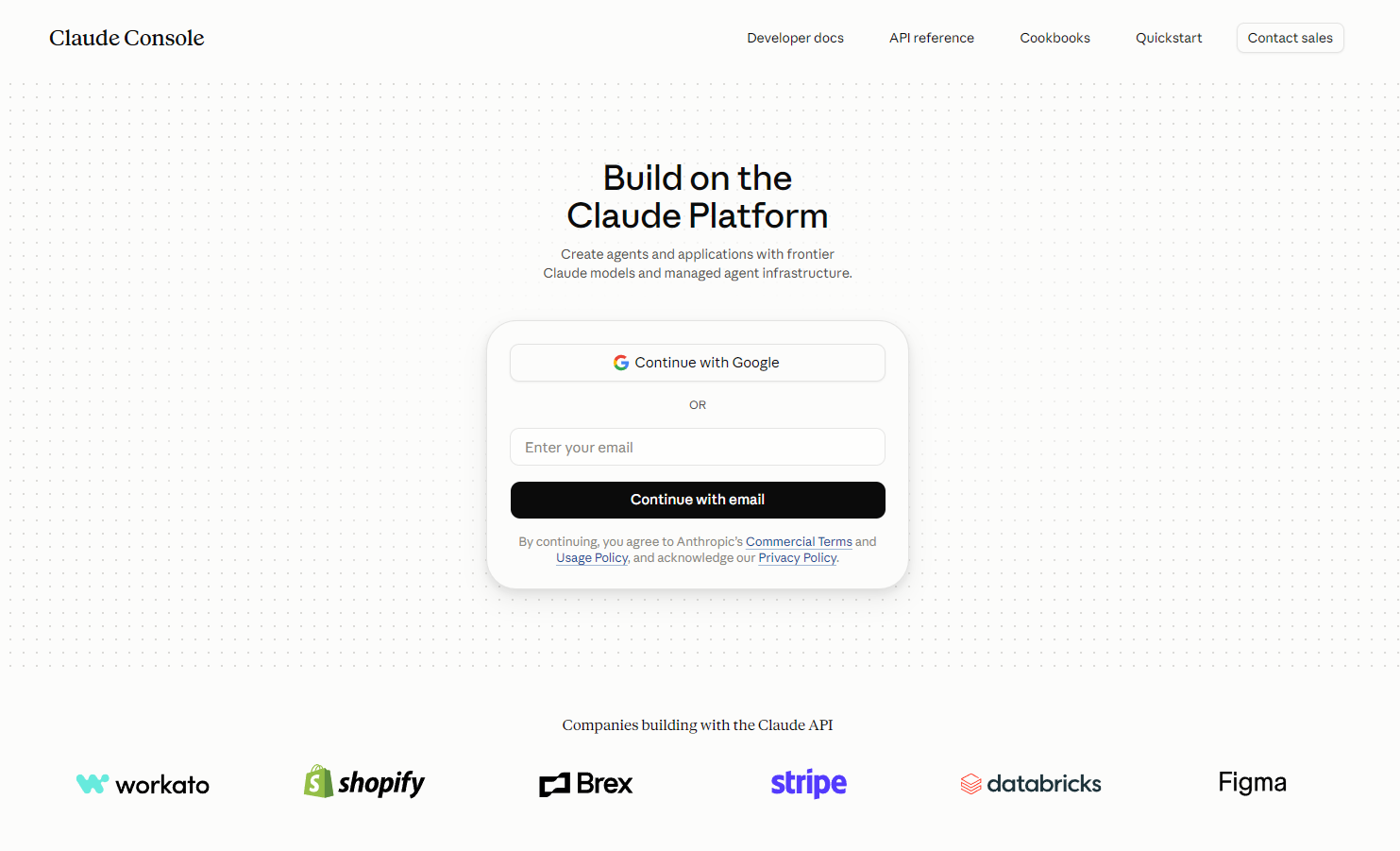
- Entra en Claude Console (console.anthropic.com).
- Usa «Continue with Google» con una cuenta de Google, o escribe tu correo electrónico y haz clic en «Continue with email». Al continuar, aceptas los Términos comerciales (Commercial Terms) y la Política de uso (Usage Policy) de Anthropic.
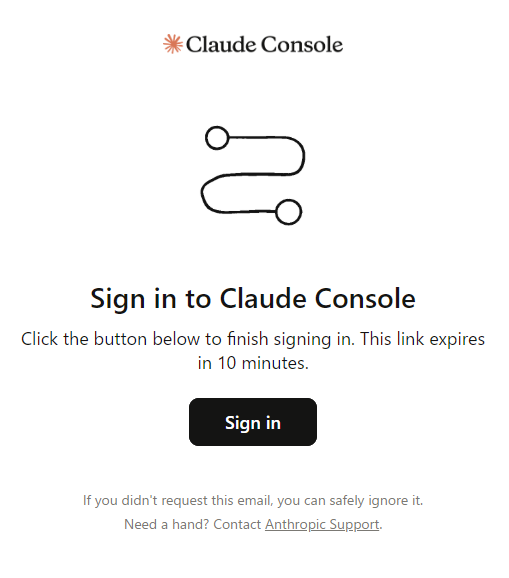
- Si continuaste con tu correo, haz clic en el botón «Sign in» del correo que recibas (el enlace caduca en 10 minutos).
La primera vez que inicies sesión, puede que se te pida elegir entre Individual y Organization. Elige Individual para uso personal, u Organization para administrar las claves y la facturación en conjunto como equipo.
PASO 2: Compra créditos
- La primera vez que inicias sesión aparece la pantalla «Buy usage credits to get started». Elige un importe ($5, $20, $100 u Other).
- Ingresa un método de pago (Card, Apple Pay o Google Pay) y tu dirección de facturación. Si eres empresa, puedes ingresar tu identificación fiscal (Business tax ID) si es necesario.
- Revisa el total con impuestos en «Purchase summary», a la derecha, y haz clic en «Buy credits».
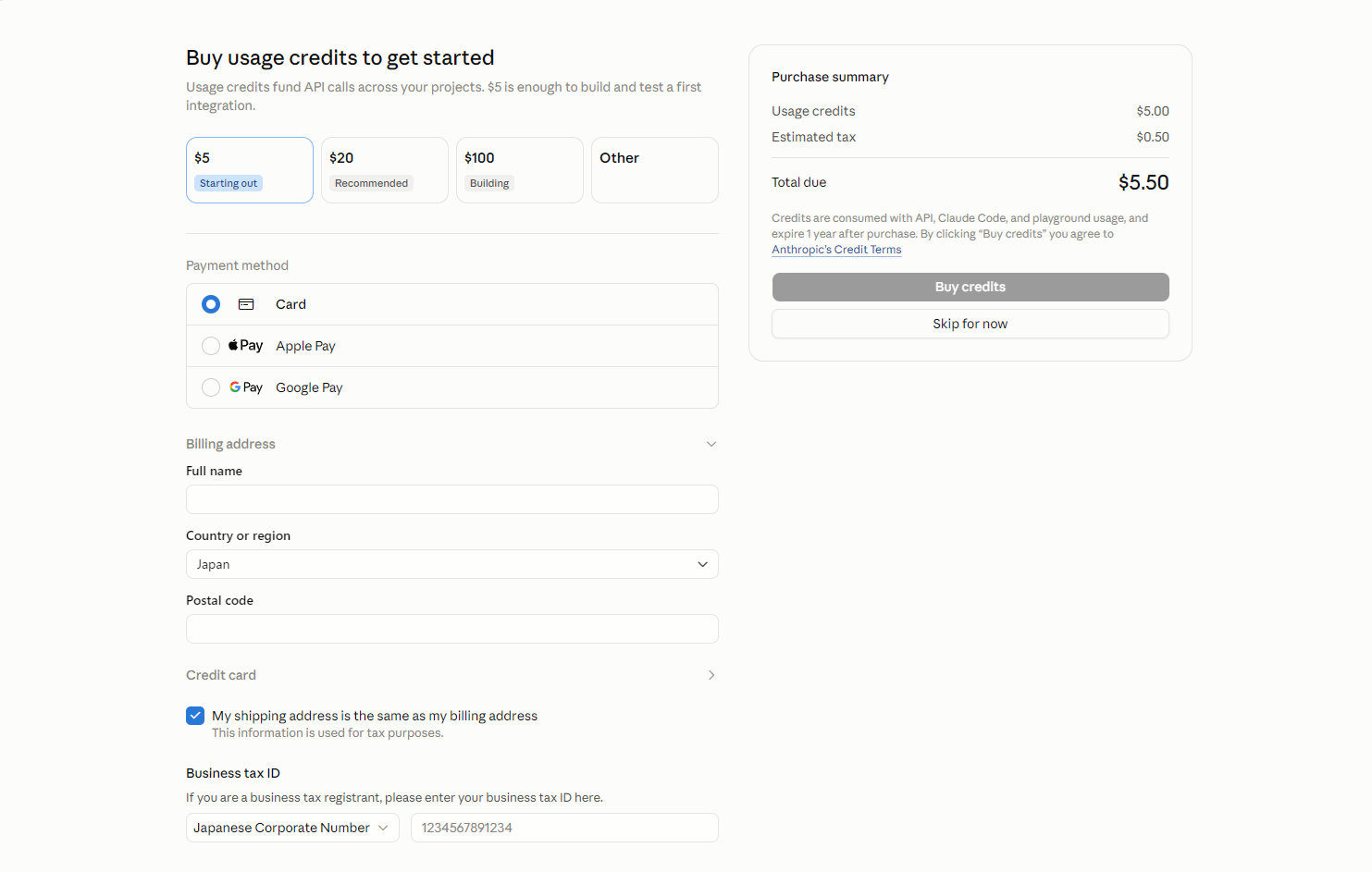
- Vigencia de los créditos: según la pantalla de compra, los créditos caducan un año después de la compra.
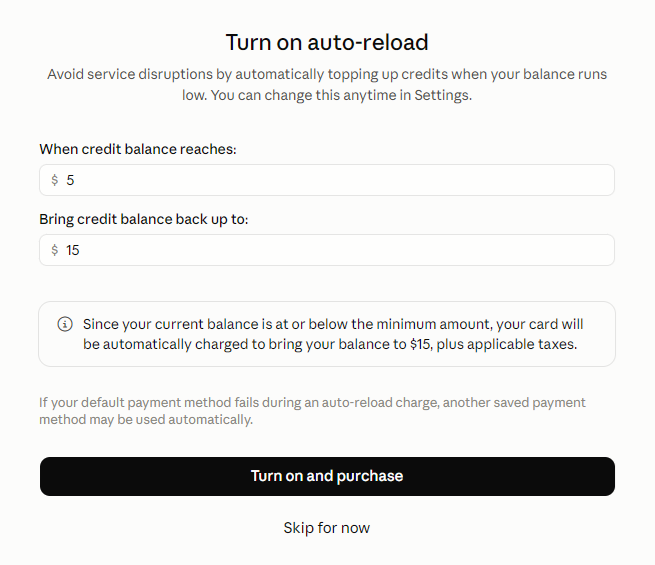
- Recarga automática (auto-reload): después de la compra aparece una pantalla para comprar créditos automáticamente cuando el saldo baje de cierto importe. Si la activas, se cobrará automáticamente a tu tarjeta cada vez que el saldo baje. Si quieres evitar gastos de más, haz clic en «Skip for now» (puedes cambiarlo más tarde en la configuración).
Al terminar la compra aparece el panel. Comprueba que los créditos comprados aparecen en «Organization credits». Más adelante puedes agregar créditos con «Add funds».
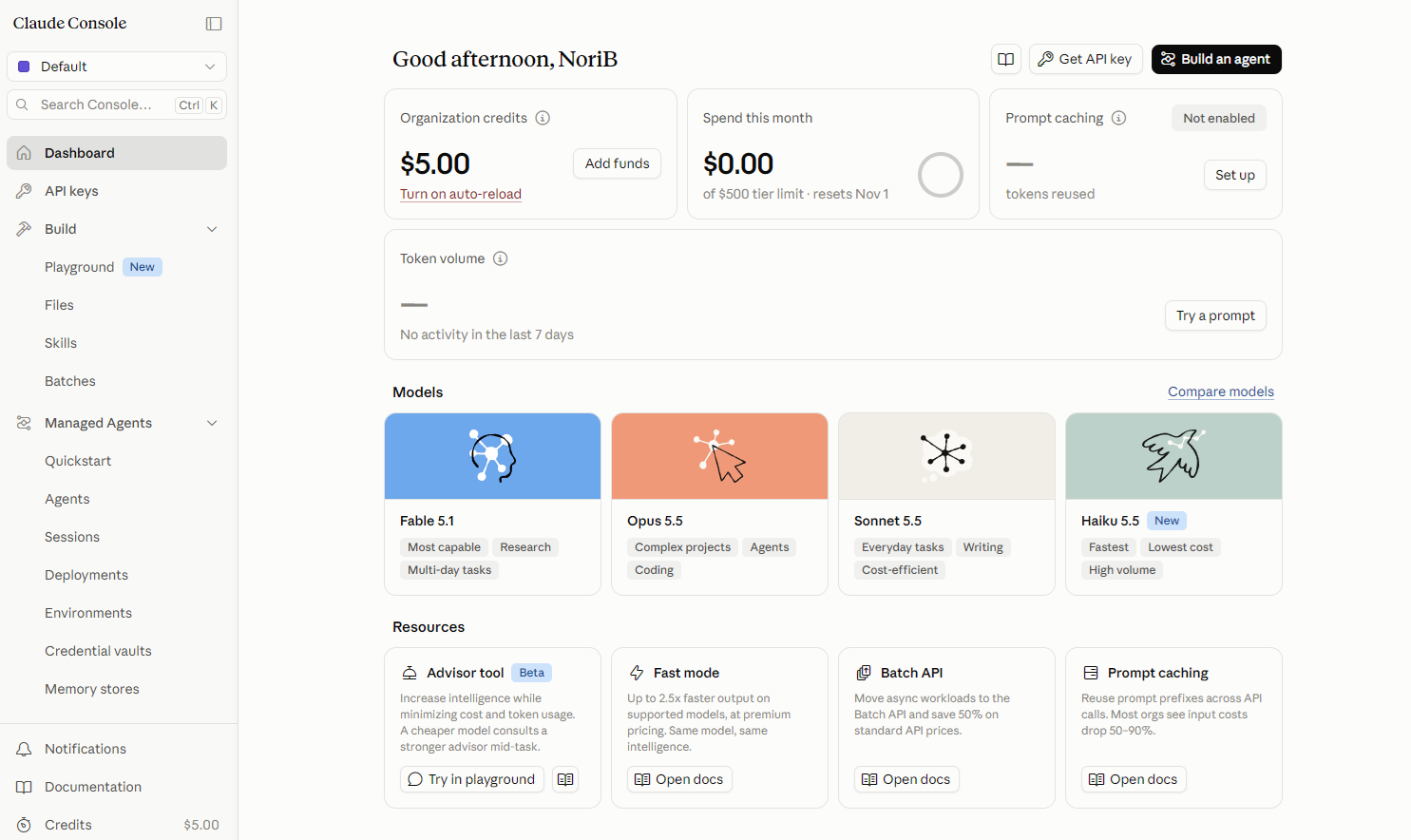
PASO 3: Crea una clave de API
- Abre «API keys» en el menú de la izquierda y haz clic en «Create key» (también puedes abrirlo desde «Get API key», arriba a la derecha del panel).
- Si aparece una pantalla titulada «With identity federation, you don’t need an API key», haz clic en «Continue with an API key». GeckoFlag usa una clave de API.
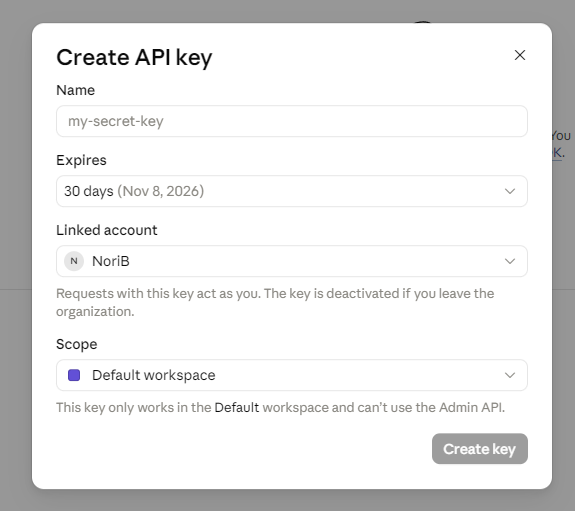
- En la pantalla «Create API key», configura los siguientes elementos y haz clic en «Create key».
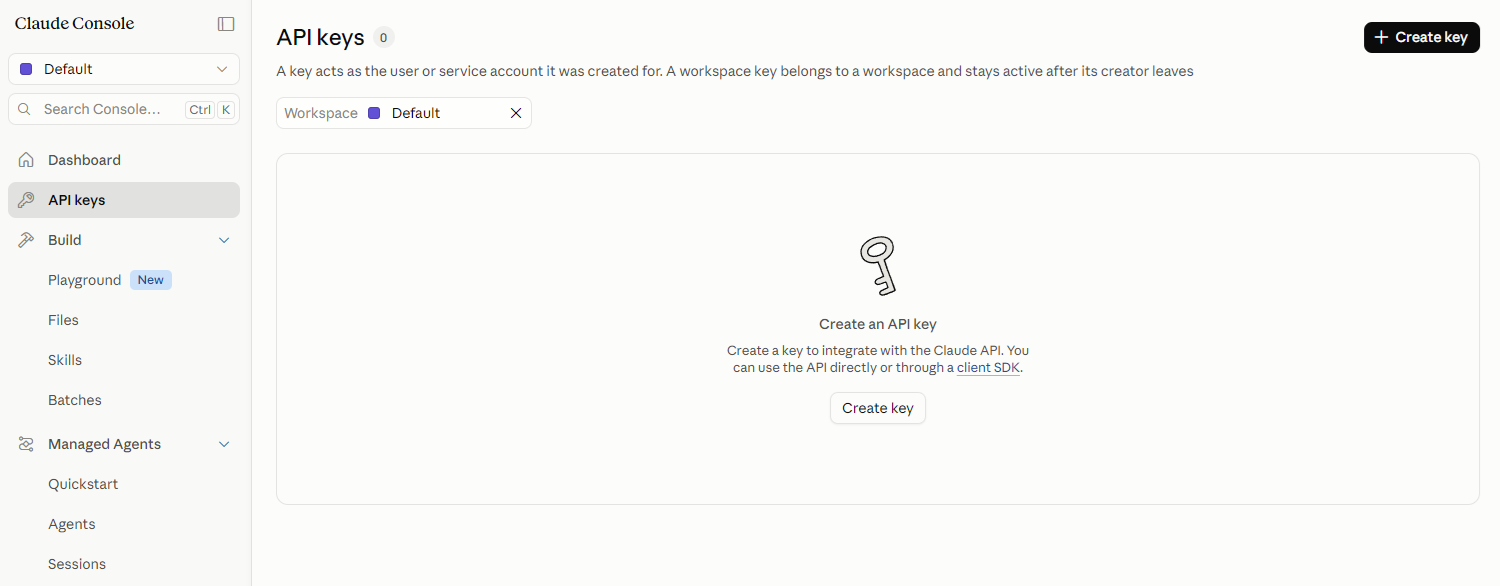
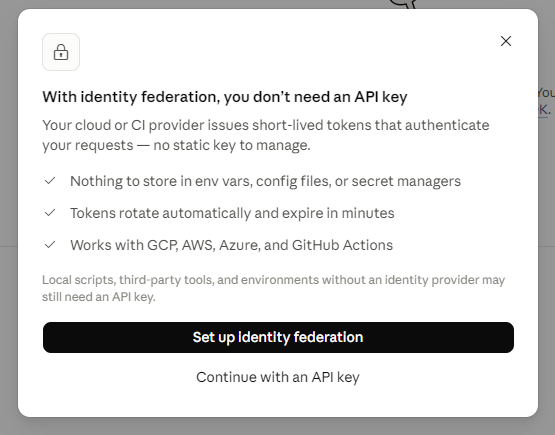
- Name (nombre): ponle un nombre que indique para qué es (por ejemplo, GeckoFlag).
- Expires (caducidad): la fecha de caducidad de la clave. Cuando la clave caduque, «Crear con IA» dejará de funcionar. Si le pones caducidad, anota la fecha y sustituye la clave por una nueva antes de que caduque.
- Linked account (cuenta vinculada): la clave actúa como la cuenta que elijas aquí. Si esa cuenta deja la organización, la clave se desactiva.
- Scope (espacio de trabajo): el espacio de trabajo en el que se puede usar la clave. Por lo general, puedes dejar «Default workspace».
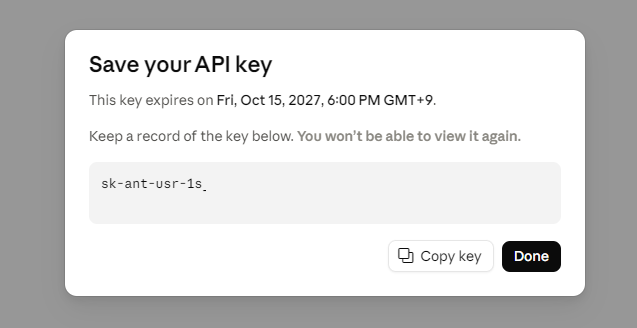
- Copia con «Copy key» la clave que aparece en la pantalla «Save your API key» (una cadena que empieza por sk-ant-).
La clave solo se muestra una vez, en esta pantalla. Si la pierdes, crea una nueva. Trata la clave como una contraseña: no la compartas ni la pegues en correos o chats.
PASO 4: Registra la clave de API en GeckoFlag
- Inicia sesión en GeckoFlag como administrador y abre «Configuración» (Settings) en el menú de la izquierda.
- Haz clic en «Editar» (Edit) en la tarjeta «Integración con IA» (AI Integration).

- Pega la clave que copiaste en el campo «Clave de API de Anthropic» (Anthropic API Key).
- Si hace falta, configura el «Modelo» (Model) y el «Límite diario por usuario» (Daily limit per user), y haz clic en «Guardar» (Save).
- Modelo: en la mayoría de los casos se recomienda el predeterminado, «Claude Haiku 5.5» (rápido y de bajo costo). Los modelos superiores son más precisos, pero cuestan más y responden más despacio.
- Límite diario: cuántas veces al día puede usar cada usuario «Crear con IA». Déjalo vacío para no poner límite. Los días se cuentan en UTC.
- Permitir la lectura de imágenes (Allow reading images): si lo marcas, se pueden adjuntar capturas de pantalla y otras imágenes en «Crear con IA». Las solicitudes con imágenes cuestan más que las de solo texto. Está desactivado de forma predeterminada.
- Después de guardar: la clave se guarda cifrada y se muestra enmascarada como «sk-ant-…» seguida de sus últimos cuatro caracteres. Para conservar la clave actual, deja el campo vacío al guardar.

PASO 5: Haz la prueba de conexión
- Haz clic en «Probar conexión» (Test connection), en la parte inferior de la pantalla de integración con IA.
- Si aparece un mensaje de éxito con el nombre del modelo, la configuración está completa.
- La prueba usa la clave y el modelo guardados. Si cambiaste algo, guarda primero.
- La prueba envía una solicitud muy pequeña, por lo que tiene un costo mínimo.
- Al hacer clic en «Eliminar clave de API» (Delete API Key), «Crear con IA» se desactiva para todos. Los permisos por usuario se conservan.

PASO 6: Da permiso a los usuarios
De forma predeterminada, nadie, ni siquiera los administradores, puede usar «Crear con IA». Da permiso a cada persona que lo vaya a usar.
- Abre «Usuarios» (Users) en el menú de la izquierda y haz clic en «Editar» en el usuario correspondiente.
- Marca «Permitir registro asistido por IA» (Allow AI-assisted registration) y guarda.
- La configuración está lista cuando la lista de usuarios muestra el permiso en la columna «IA».
Los usuarios con permiso verán el botón «Crear con IA» en las pantallas de tareas, comentarios, proyectos y wiki. Al quitar el permiso, deja de estar disponible de inmediato.
Si algo no funciona
- «La clave de API no es válida»: puede que la clave no se haya copiado completa, o que se haya eliminado o haya caducado. Revisa la clave en Claude Console, crea una nueva si hace falta y vuelve a registrarla.
- «El saldo de créditos de la API es insuficiente o se alcanzó un límite de gasto»: revisa el saldo de créditos y los límites de uso en Claude Console y agrega créditos si es necesario.
- «No se pudo conectar con el servicio de IA»: es posible que tu servidor no tenga permitido conectarse a api.anthropic.com por HTTPS. Pregunta a tu proveedor de hosting si se permiten las conexiones HTTPS salientes.
- «La extensión cURL de PHP no está disponible en este servidor»: habilita la extensión cURL de PHP desde el panel de control de tu servidor o similar.
- «No se pudo leer la clave de API guardada»: es posible que la clave de cifrado haya cambiado tras mover el servidor o restaurar en otro entorno. Vuelve a ingresar la clave de API.
- No aparece el botón «Crear con IA»: comprueba lo siguiente.
- Que la integración con IA esté «Activada»
- Que el usuario tenga «Permitir registro asistido por IA» (los administradores también lo necesitan)
- Que el usuario tenga permiso para usar esa pantalla (crear proyectos está disponible para todos salvo los invitados; editar un proyecto, solo para su propietario y los administradores)
- En la wiki, que la página esté en modo de edición (al crear una página nueva o tras hacer clic en «Editar»)
- Si acabas de dar el permiso, que hayas vuelto a cargar la página
- No aparece el campo de imágenes en «Crear con IA»: comprueba que «Permitir la lectura de imágenes» (Allow reading images) esté marcado en la pantalla de configuración de la integración con IA. Si acabas de cambiar la configuración, vuelve a cargar la página.
- «No se pudo leer esta imagen»: usa imágenes PNG, JPEG, GIF o WebP. Las fotos tomadas con iPhone (formato HEIC) pueden no cargarse en navegadores distintos de Safari. Las capturas de pantalla son PNG, así que no hay problema.
- «Hay demasiadas imágenes para enviar»: las capturas muy largas se dividen y cuentan como varias imágenes (hasta 10 en total). Reduce el número de imágenes o vuelve a capturar solo la parte que necesitas.
- «Las imágenes son demasiado grandes para enviarlas»: adjunta menos imágenes. Si el aviso se repite, es posible que los límites de carga del servidor (upload_max_filesize y post_max_size de PHP) sean bajos.