Serie: Gestión de tareas para equipos que trabajan con IAParte 3
Haz visible lo que «espera una decisión»: cómo configurar los estados para dejar de preguntar «¿Cómo va?»
Sobre esta serie
«Gestión de tareas para equipos que trabajan con IA» es una serie de seis partes para equipos pequeños de diseño y de trabajo con clientes que ya empezaron a usar ChatGPT o Gemini en el trabajo. Puedes leerlas en el orden que quieras.
- Si ya usas IA, ¿todavía necesitas una herramienta de gestión de tareas?
- Plantea las tareas según lo que hay que decidir, no solo lo que hay que hacer
- Haz visible lo que «espera una decisión»Este artículo
- Lo que propone la IA es material para decidir, no un trabajo terminado
- Cómo no quedarte detenido esperando la aprobación del cliente
- Con buenos registros, la IA puede ayudarte aún más
La reunión periódica del lunes. El equipo repasa la lista de tareas de arriba abajo. «¿Cómo va el diseño de la página de inicio?». «En curso». «¿Y la página de empleo?». «También en curso».
Casi todo en la lista dice «En curso», y todo parece avanzar bien. Pero la lista no muestra en qué tareas alguien está trabajando de verdad y cuáles están esperando la respuesta de alguien.
«Entonces, ¿cuáles están detenidas ahora mismo?»
En la parte anterior, separamos las tareas de decidir de las tareas de hacer. Pero, aunque las separes, si tu único estado es «En curso», sigues sin ver dónde se detienen las cosas.
En esta parte vemos cómo configurar estados que hagan visible lo que «espera una decisión» y cómo usarlos para llevar la reunión periódica, con ejemplos del trabajo de diseño y con clientes.
Nota: este artículo está escrito por el desarrollador de GeckoFlag.
«En curso» esconde tres situaciones distintas
Si abres una por una las tareas marcadas como «En curso», la mayoría cae en uno de estos tres grupos.
- Estás trabajando en ella: diseñando, escribiendo textos o generando y comparando opciones con IA.
- Estás esperando la decisión de alguien de tu equipo: un director o un jefe la está revisando, y esperas su respuesta.
- Estás esperando la respuesta del cliente: le pediste que revisara algo y esperas lo que te conteste.
Cuando las tres dicen «En curso», no puedes ver por qué una tarea no avanza. ¿El trabajo va atrasado o está esperando una respuesta? Y, si está esperando, ¿a quién hay que hacerle seguimiento? La lista no lo dice, así que terminas preguntándole a cada persona: «¿Cómo va?».
Como vimos en la parte 1, cuando la IA acelera el trabajo, lo que frena un proyecto suele ser una decisión pendiente más que el trabajo en sí. El mayor problema es que esas decisiones pendientes quedan escondidas dentro de «En curso».
Esto es algo que pasa. En cada reunión periódica, se informaba que el diseño de una página de noticias «iba avanzando». La persona a cargo le había enviado el diseño al cliente y consideraba que su parte estaba terminada.
Pero el cliente pasó dos semanas sin responder. El equipo se dio cuenta justo antes de la fecha de publicación. Tuvieron que pedirle al cliente que lo revisara de nuevo y rehacer el cronograma, incluido el trabajo posterior a la publicación.
Como la tarea seguía «En curso», nadie se dio cuenta de que estaba esperando.
Divide los estados según a quién estás esperando
Por eso, divide los estados de forma que muestren quién tiene que actuar a continuación. Por ejemplo, podrías usar estos seis:
| Estado | Cuándo usarlo |
|---|---|
| Sin empezar | Nadie ha empezado a trabajar en ella todavía |
| En análisis | Se están creando o comparando opciones (incluye generar opciones con IA) |
| Esperando al equipo | Se espera la decisión de alguien de tu equipo |
| Esperando al cliente | Le pediste al cliente que la revise y esperas su respuesta |
| Decidido – finalizando | La dirección está definida y estás terminando el trabajo |
| Terminado | El trabajo está terminado |
La clave es dividir lo que «espera una decisión» en dos: esperar a tu equipo y esperar al cliente.
Por qué dividir la espera en dos
Porque lo que haces a continuación depende de a quién estás esperando. Si esperas a alguien de tu equipo, casi siempre basta con decirle algo. Si se sienta cerca, quizá hasta decida en el momento.
Con un cliente no es tan sencillo. Quizá todavía lo esté haciendo circular para su aprobación dentro de su empresa, o quizá no entienda qué se le pide decidir. Antes de enviar un recordatorio, puede que tengas que replantear cómo hiciste el pedido en primer lugar.
SerieCómo pedir a los clientes que revisen y decidan se explica en detalle en la parte 5, «Cómo no quedarte detenido esperando la aprobación del cliente»
No agregues demasiados estados
Cuanto más los divides, más preciso puede parecer, pero tener demasiados estados juega en contra. Cuando elegir un estado se vuelve una molestia, la gente deja de actualizarlo. Un estado que nadie actualiza es como no tener ninguno.
Apunta a tener entre cinco y siete. Aunque los seis de arriba no lo cubran todo, pruébalos tal cual durante un mes y agrega un estado solo donde de verdad tengas problemas.
Acuerda cuándo cambiar el estado
Si cada persona cambia los estados en momentos distintos, la lista pronto se aleja de la realidad. Acuerda con tu equipo algunas reglas como estas:
- En cuanto pidas una revisión, pasa la tarea a «Esperando al equipo» o «Esperando al cliente»
- Cuando llegue la respuesta y se tome la decisión, marca la tarea de decidir como «Terminado» y pasa a «Decidido – finalizando» la tarea de hacer que ahora vas a terminar
- Si la respuesta implica rehacer las opciones, vuelve a ponerla en «En análisis»
«Cámbialo en cuanto lo pidas». Si tu equipo cumple solo esta regla, la lista se mantendrá muy cerca de lo que realmente está pasando.
Ve en un solo lugar todo lo que está esperando
Una vez que hayas dividido los estados, el siguiente paso es hacer visible cuánto está esperando.
Para esto sirve un tablero Kanban. Las tarjetas de las tareas se agrupan por estado, así que ves de un vistazo cuándo se acumulan tarjetas en los estados de espera.
Cuando hay más tarjetas esperando que en trabajo, es señal de que el proyecto empieza a estancarse.
Cuando sepas cuánto está esperando, míralo junto con las fechas límite. Empieza por las tareas que siguen esperando y están a punto de pasarse de su fecha límite. Si a una tarea en espera todavía le queda mucho tiempo, no hace falta apurarse a enviar un recordatorio.
Otra cosa importante es cuánto tiempo lleva esperando cada tarea. Algunas herramientas no muestran la cantidad de días automáticamente. En ese caso, escribe la fecha en el comentario donde pediste la revisión, por ejemplo «Revisión solicitada el 20 de octubre», para que cualquiera pueda verla después.
Cambia la agenda de la reunión periódica
Cuando los estados muestren lo que está esperando, también puedes cambiar cómo llevas la reunión periódica. En lugar de empezar con «¿Cómo va todo?», repasa los temas en este orden:
- Lo que el cliente tiene que decidir esta semana y lo que tu equipo tiene que decidir esta semana: decisiones pendientes con fechas límite cercanas. Confirma en el momento quién decidirá qué y para cuándo
- Lo que sigue en revisión del cliente: lo que todavía no ha respondido o necesita un recordatorio. Decide quién le hará seguimiento y cómo
- Lo que se decidió la semana pasada y por qué: avisa a todos que cambió la dirección, no solo a quien decidió
- Cómo va el trabajo: sé breve y déjalo para el final. Habla solo de las tareas en las que alguien esté trabado
Piénsalo como convertir la reunión, de un espacio para informar avances, en un espacio para decidir quién decidirá qué y para cuándo. La mayor parte del avance se ve en los estados, así que los informes en voz alta pueden ser breves.
Por ejemplo, si cambias el orden de la agenda
Supongamos que tu reunión periódica duraba casi una hora, recorriendo la lista tarea por tarea y preguntando «¿Cómo va esta?». Si empiezas por «lo que hay que decidir esta semana», la misma reunión a veces puede terminar en unos 30 minutos.
No solo es más corta; también cambia de qué se habla. En lugar de «Va avanzando», lo primero que se escucha es «Necesitamos que el cliente decida esto antes del viernes».
Qué revisar cuando las decisiones se siguen acumulando
Aun después de dividir los estados y cambiar la reunión, a veces las decisiones pendientes no bajan. Cuando pase eso, abre las tareas en espera y revisa estas cuatro cosas.
1¿Está claro quién decide?
Las tareas que no indican quién decide, o que indican a varias personas, como «lo decide el equipo», casi nunca se deciden. Haz que una sola persona sea quien decide.
SeriePor qué debe decidir una sola persona se explica en la parte 2, «Plantea las tareas según lo que hay que decidir, no solo lo que hay que hacer»
2¿Hay demasiadas opciones?
¿Generas diez opciones con IA y las muestras las diez tal cual? Cuando elegir cuesta demasiado esfuerzo, la decisión se posterga. Redúcelas a dos o tres antes de mostrárselas a alguien.
SerieCómo reducir las opciones hechas con IA se explica en detalle en la parte 4, «Lo que propone la IA es material para decidir, no un trabajo terminado»
3¿Hay una fecha límite?
Un pedido de revisión sin fecha límite casi siempre se posterga. Indica para cuándo necesitas la respuesta y por qué.
4¿Está claro qué quieres que decidan?
¿Tu pedido decía solo «Por favor, revísalo»? Puede que la otra persona no responda porque no sabe qué mirar ni qué contestar. Pídelo de forma que se vea cómo responder, por ejemplo: «¿Vamos con A o con B?». Este tema también se explica en detalle en la parte 5.
Cómo ponerlo en práctica en GeckoFlag
Veamos cómo hacer todo esto en GeckoFlag.
Da a los estados de espera un color que resalte
En GeckoFlag, los administradores pueden agregar y editar estados en Configuración. Cada estado tiene un nombre y un color, y se pueden registrar hasta 10. Registra los seis estados de la tabla de arriba y da un color que resalte solo a «Esperando al equipo» y «Esperando al cliente». Así, las tareas en espera llamarán tu atención enseguida en la lista de tareas y en el tablero Kanban.
Ten cuidado al reorganizar estados que ya estás usando. Si eliminas un estado en uso, las tareas que lo tenían se mostrarán como «No establecido». Primero pasa esas tareas al nuevo estado y después elimina el anterior. Los pasos están en la página «Agregar y editar estados» del manual.
Revisa en el tablero Kanban cuánto está esperando
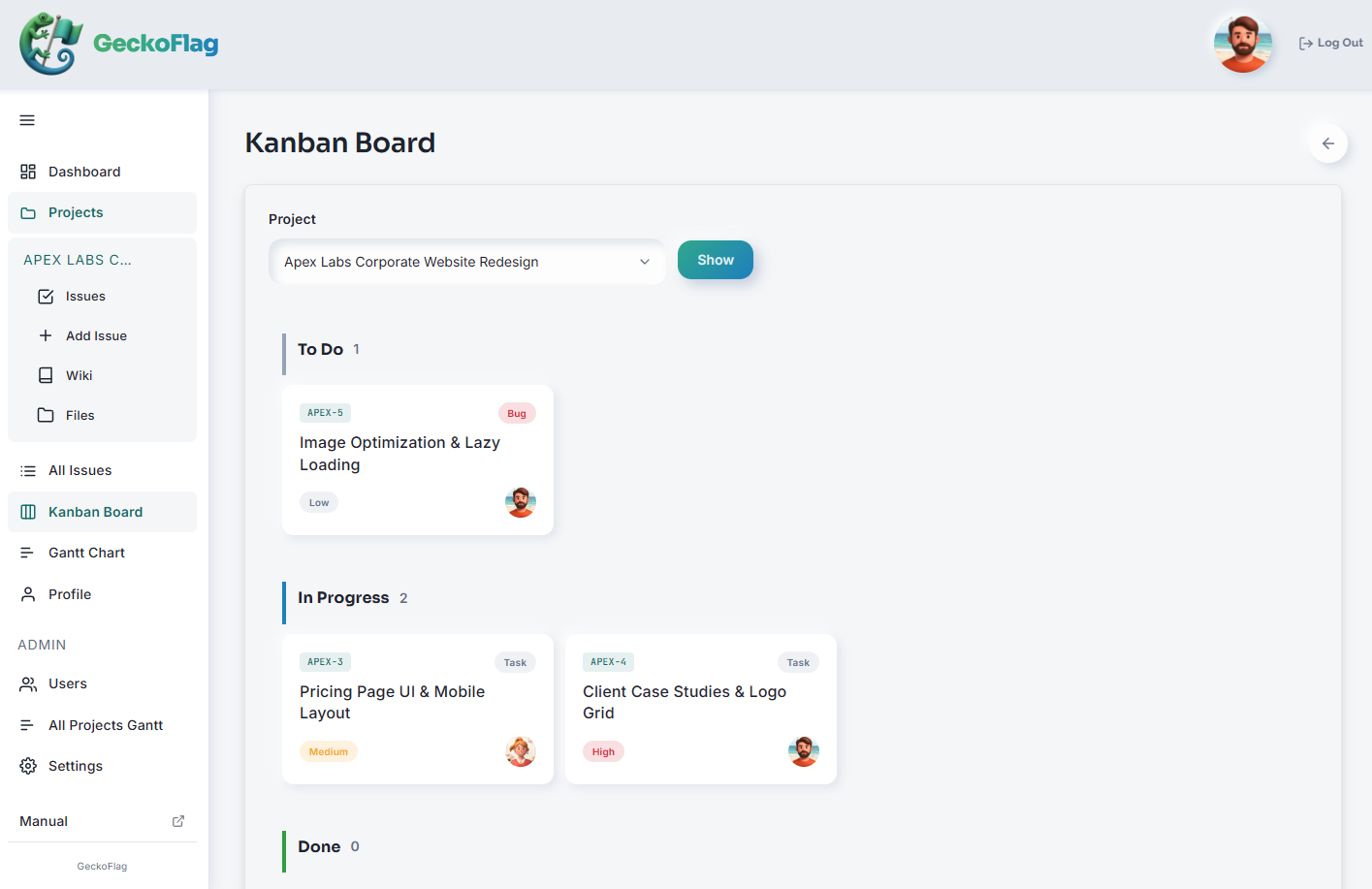
En el tablero Kanban, eliges un proyecto y sus tarjetas de tareas se ordenan por estado, con la cantidad de cada uno. La cantidad en los estados de espera te dice cuántas decisiones está esperando ese proyecto.
En PC, también puedes arrastrar una tarjeta para cambiar su estado (v1.8.0+). Al hacerlo, se añade automáticamente el mismo comentario que cuando cambias el estado en la pantalla de la tarea, así que la tarea conserva un registro de cuándo cambió su estado.
Ten en cuenta que el tablero Kanban muestra un proyecto a la vez. No puedes combinar varios proyectos en un solo tablero, así que cambia de proyecto para revisar cada uno.
Empieza la reunión periódica con las tareas en espera
Puedes filtrar la lista de tareas por estado. Al comienzo de la reunión periódica, muestra las tareas en «Esperando al cliente» y «Esperando al equipo» y, mirando las fechas de vencimiento, empieza por las que necesitan una decisión esta semana. Esta es la pantalla que conviene tener abierta mientras repasas los dos primeros puntos de la agenda de arriba. Si los estados se mantienen al día, ves de una vez todo lo que está esperando, y puedes resolver en la misma reunión las tareas en «Esperando al equipo» que se puedan decidir ahí mismo.
Cuando pidas una revisión, cambia el estado al publicar el comentario
Al publicar un comentario en una tarea, puedes cambiar al mismo tiempo su estado, su responsable y sus fechas. Escribe un comentario como «Envié el diseño y pedí la revisión (20 de octubre)», cambia el estado a «Esperando al cliente» y publícalo. Lo que pediste, el día en que empezó la espera y el cambio de estado quedan registrados en un solo paso.
GeckoFlag no muestra la cantidad de días que una tarea lleva esperando. Te recomendamos escribir la fecha de inicio en el comentario, como en este ejemplo.
Puedes probar el tablero Kanban y los comentarios en la demo. Prueba dividir los estados y mira cómo se ve la lista.
Resumen
- «En curso» mezcla tareas en las que estás trabajando, tareas que esperan la decisión de tu equipo y tareas que esperan la respuesta del cliente
- Si divides los estados según a quién estás esperando, ves dónde se detienen las cosas y a quién hacerle seguimiento
- Mantén entre cinco y siete estados, y haz de «cámbialo en cuanto lo pidas» una regla del equipo
- Empieza la reunión periódica con «lo que hay que decidir esta semana», no con «¿Cómo va?»
Cuando puedes ver lo que está esperando, pasas menos tiempo preguntando «¿Cómo va?» a cada persona y puedes dedicar ese tiempo a quién tiene que decidir qué.
En la próxima parte veremos cómo tratar las opciones hechas con IA como material para decidir, y cómo dejar registro de las opciones que comparaste y de por qué elegiste la que elegiste.