Serie: Gestión de tareas para equipos que trabajan con IAParte 2
Plantea las tareas según lo que hay que decidir, no solo lo que hay que hacer: cómo escribir tareas en equipos creativos que trabajan con IA
Sobre esta serie
«Gestión de tareas para equipos que trabajan con IA» es una serie de seis partes para equipos pequeños de diseño y de trabajo con clientes que ya empezaron a usar ChatGPT o Gemini en el trabajo. Puedes leerlas en el orden que quieras.
- Si ya usas IA, ¿todavía necesitas una herramienta de gestión de tareas?
- Plantea las tareas según lo que hay que decidir, no solo lo que hay que hacerEste artículo
- Haz visible lo que «espera una decisión»
- Lo que propone la IA es material para decidir, no un trabajo terminado
- Cómo no quedarte detenido esperando la aprobación del cliente
- Con buenos registros, la IA puede ayudarte aún más
En la lista de tareas, «Diseño de la página de inicio» lleva tres semanas «En curso». Cuando le preguntas a la diseñadora cómo va, te responde esto:
«El diseño está casi listo. Hice el primer borrador con IA, así que fue rápido. Pero el cliente todavía no nos ha enviado los casos para la sección de proyectos».
Lo que estaba atrasado no era el diseño. Lo que faltaba era decidir qué casos mostrar.
En la parte anterior vimos que la IA aceleró el trabajo de hacer, pero no el de decidir.
En esta parte vemos cómo convertir ese decidir en tareas propias. También explicamos cómo nombrar estas tareas y compartimos una plantilla que puedes pegar tal cual en el campo de descripción.
Nota: este artículo está escrito por el desarrollador de GeckoFlag.
Por qué se estancan las tareas de «hacer X»
Al abrir una lista de tareas, es común ver una fila de nombres como «Hacer X» o «Crear X». Es lo más natural, porque siempre hemos dividido el trabajo según lo que hay que producir.
Pero una sola tarea como «Diseñar la página de inicio» contiene varias cosas que hay que decidir:
- Qué dirección tomar con la imagen principal
- Qué casos mostrar en la sección de proyectos
- Qué campos incluir en el formulario de contacto
- Si hacer una sesión de fotos o usar imágenes de stock
Con IA, puedes tener un borrador del diseño enseguida. Pero si una sola de estas cosas no está decidida, el diseño nunca puede marcarse como «Terminado». La tarea se queda «En curso» y deja de avanzar.
Desde fuera, parece que el trabajo va atrasado. En realidad, solo está esperando la decisión de alguien. El verdadero problema es que la lista de tareas no permite distinguir estas dos situaciones.
Cuando una tarea de «hacer» está estancada, casi siempre esconde algo que todavía no se ha decidido.
Separa las decisiones en tareas propias
Por eso, tomamos las decisiones que se esconden dentro de una tarea de «hacer» y las separamos en tareas aparte. La clave es conservar la tarea de «hacer» y poner delante las tareas de «decidir».
| Tarea original | Tareas separadas |
|---|---|
| Diseñar la página de inicio | [Decidir] Elegir la dirección de la imagen principal entre dos opciones |
| [Decidir] Elegir tres casos para mostrar | |
| [Decidir] Definir los campos del formulario de contacto | |
| [Hacer] Terminar el diseño de la página de inicio en la dirección elegida |
Nombra estas tareas con verbos como «Decidir», «Elegir», «Definir» u «Obtener la aprobación de». Así, con solo ver el nombre, sabrás si la tarea es trabajo práctico o la decisión de alguien.
Cuida también el orden. Pon la fecha límite de cada tarea de decisión antes de la fecha límite del trabajo que depende de ella. Por ejemplo, si el diseño debe estar terminado a fin de mes, calcula hacia atrás según el tiempo que lleva cada trabajo: decide la dirección de la imagen principal dos semanas antes y los casos diez días antes. Así, las fechas te muestran qué decisiones retrasarán todo el proyecto si se atrasan.
Una vez resueltas las tareas de decisión, la tarea de «hacer» avanza rápido. Cuanto más interviene la IA en el trabajo, mayor es esta diferencia, porque una vez que le dices a la IA lo que se decidió, el trabajo de terminación lleva muy poco tiempo.
Qué escribir en una tarea de decisión
En una tarea de decisión, escribe los siguientes elementos en el campo de descripción. Puedes usar los nombres de los elementos tal cual, así que tenlos a mano, por ejemplo en tus notas, y pégalos cada vez que crees una.
| Elemento | Qué escribir |
|---|---|
| Qué hay que decidir | Una oración. Si puedes plantearlo como «A o B», es más fácil de responder |
| Qué está frenando | Qué trabajo no puede avanzar hasta que esto se decida |
| Opciones | Opción A, opción B, etc. Adjunta las opciones que hayas hecho con IA |
| Quién decide | El nombre de una sola persona. Indica también si es de tu equipo o del cliente |
| Fecha límite | Una fecha calculada hacia atrás desde el día en que se frenaría el siguiente trabajo |
| Decisión | Agrégala cuando se haya decidido |
| Motivo | Una o dos líneas, para cuando alguien pregunte más adelante: «¿Por qué elegimos esto?» |
El elemento más importante es «Qué está frenando». Con él, quien decide entiende por qué es urgente: «Hasta que esto se decida, no podemos reservar la sesión de fotos».
Por ejemplo, podrías escribir:
Ejemplo: la foto de la imagen principal
- Qué hay que decidir: ¿La imagen principal será una foto del equipo o una imagen de stock?
- Qué está frenando: Terminar el diseño de la página de inicio, reservar la sesión de fotos
- Opciones: A Foto del equipo (requiere sesión de fotos) / B Imagen de stock / C Publicar con B y reemplazarla por A después de la sesión
- Quién decide: La persona responsable de comunicación del cliente
- Fecha límite: El último día para reservar al fotógrafo
- Decisión: C
- Motivo: Permite cumplir la fecha de publicación y mostrar más adelante la personalidad de la empresa
Cuando adjuntes opciones hechas con IA, es importante no poner todas las opciones que generó la IA.
SerieCómo manejar las opciones hechas con IA se explica en detalle en la parte 4, «Lo que propone la IA es material para decidir, no un trabajo terminado»
Consejos para crear tareas de decisión
1Una sola persona decide cada cosa
Una tarea que dice «lo decidimos entre todos» casi nunca se decide. Cada uno da por hecho que otra persona tomará la decisión. Consultes a cuantas personas consultes, haz que una sola persona sea responsable de la decisión final.
2Pon como fecha límite el día en que se frenaría el siguiente trabajo
La fecha límite no debe ser un deseo como «nos gustaría decidirlo por estas fechas», sino el día a partir del cual esperar más frenaría el siguiente trabajo. Como la fecha tiene un motivo detrás, quien decide también siente su peso.
3No dividas demasiado
Si conviertes cada decisión en una tarea, habrá tantas tareas que nadie volverá a mirar la lista. Basta con crear tareas solo para las decisiones que cumplan al menos una de estas condiciones:
- Necesita la decisión de otra persona
- Otro trabajo se frena hasta que se decida
- Es probable que más adelante alguien pregunte por qué se hizo así
Si es algo que puedes decidir tú solo ahora mismo, no lo conviertas en tarea. Decídelo en el momento.
4Cuando esté decidido, deja el motivo en una línea antes de cerrarla
Cuando se tome la decisión, agrega la «Decisión» y el «Motivo» a la descripción, deja también un comentario como «Elegimos la C, porque…» y luego marca la tarea como terminada. Una línea basta para el motivo. Esa línea te servirá unas semanas después, cuando alguien pregunte: «¿Por qué elegimos esta foto?».
Pide a la IA que te ayude a separar las decisiones
Detectar qué decisiones se esconden dentro de una tarea de «hacer» es algo que la IA hace bien. Por ejemplo, podrías pedírselo así:
Ejemplo de instrucción
En un proyecto de sitio web, hay una tarea que consiste en «terminar el diseño de la página de inicio». Enumera las cosas que alguien tiene que decidir para completar esta tarea. Para cada una, escribe también estos tres puntos:
- Qué hay que decidir (planteado como «A o B»)
- Si lo decide nuestro equipo o el cliente
- Qué trabajo se frena hasta que se decida
La IA enumerará puntos en los que quizá no habías pensado. Pero son las personas quienes deciden cuáles se convierten en tareas y quién toma cada decisión. Revisa las sugerencias de la IA y convierte en tareas solo las que cumplan las tres condiciones de «No dividas demasiado».
Ten cuidado cuando tu instrucción incluya el nombre del cliente o información que todavía no se ha hecho pública.
SerieHasta dónde compartir información con la IA se explica en detalle en la parte 6, «Con buenos registros, la IA puede ayudarte aún más»
Cómo ponerlo en práctica en GeckoFlag
Por último, veamos cómo aplicar este método en GeckoFlag.
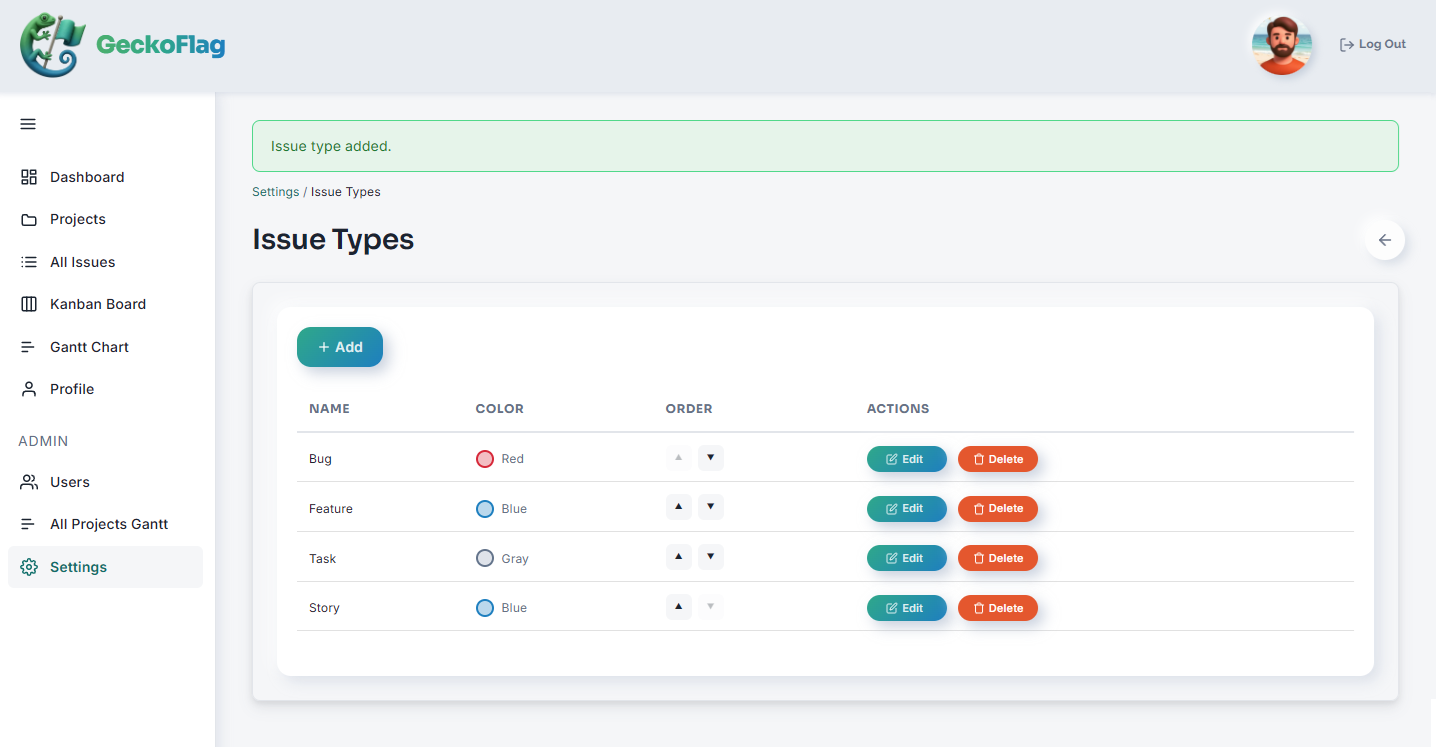
- Agrega un tipo de tarea «Decisión»: los administradores pueden agregar tipos de tarea libremente y asignarles colores (hasta 10). Si le das a «Decisión» un color que resalte, las tareas de decisión se distinguen fácilmente en la lista.
- Usa «Responsable» para quién decide y la fecha de vencimiento para la fecha límite: una tarea solo puede tener un responsable, lo que encaja de forma natural con «una sola persona decide».
- Pega la plantilla en la descripción: cuando crees una tarea de decisión, pega la plantilla que tienes a mano en el campo de descripción de la tarea y complétala.
- Haz que la tarea de «hacer» sea la tarea padre: puedes convertir la tarea de «hacer» en tarea padre y vincular las tareas de «decidir» como tareas hijo (subtareas). Así es fácil ver de qué decisiones depende un trabajo (las tareas padre/hijo admiten hasta dos niveles, dentro del mismo proyecto).
- Registra la decisión en un comentario: al publicar un comentario, puedes cambiar el estado al mismo tiempo. Escribe «Elegimos la C, porque…» en la tarea de decisión y cámbiala a «Terminado» en el mismo paso: la decisión y el cambio de estado quedan registrados a la vez. Al mismo tiempo, pasa la tarea padre de «hacer» a un estado de terminación, como «Decidido – finalizando».
Si quien decide es del cliente y lo invitaste como invitado, puedes asignarlo directamente como responsable. Si no, asigna como responsable a la persona de contacto de tu equipo y escribe el nombre de la persona de contacto del cliente en «Quién decide» dentro de la descripción.
SerieSi conviene invitar a los clientes a tu herramienta se explica en detalle en la parte 5, «Cómo no quedarte detenido esperando la aprobación del cliente»
Si usas «Crear con IA» de GeckoFlag, puedes ir un paso más allá. Esta función propone el contenido de las tareas a partir de notas de reuniones, y los administradores pueden registrar una plantilla de salida para la «Descripción de la tarea». Si pones los siete elementos de arriba como títulos en la plantilla, las descripciones que crea la IA seguirán los mismos títulos en el mismo orden. (Los títulos sin información correspondiente en las notas se omiten, así que agrega después elementos como «Decisión» y «Motivo»). La plantilla solo se usa con «Crear con IA»; no se inserta automáticamente cuando creas una tarea a mano. Además, para usarla se necesita una clave de API de Anthropic y pagar aparte el uso de la API.
Puedes probar los tipos de tarea y las tareas padre/hijo en la demo. Para ver la lista completa de funciones, consulta la página «Gestión de proyectos y tareas».
Resumen
- Cuando una tarea de «hacer» está estancada, casi siempre esconde algo que todavía no se ha decidido
- Separa las decisiones en tareas aparte y ponlas delante de la tarea de «hacer»
- En una tarea de decisión, escribe qué hay que decidir, qué está frenando, las opciones, quién decide, la fecha límite, la decisión y el motivo
- Una sola persona decide, y la fecha límite es el día en que se frenaría el siguiente trabajo. Cuando esté decidido, deja el motivo en una línea
Con solo cambiar el nombre de las tareas de «hacer» a «decidir», puedes ver dónde está estancado un proyecto.
En la próxima parte veremos cómo revisar los estados para que las tareas que «esperan una decisión» se vean en la lista.