Agregar y editar usuarios
v1.0.0+ Solo administradoresLas cuentas de usuario las gestiona un administrador desde el panel de administración, de forma independiente a agregar a alguien a un proyecto específico. Aquí se explica tanto cómo agregar una persona nueva a GeckoFlag como cómo actualizar más adelante los datos de un usuario existente.
Cómo agregar un usuario nuevo
- 1Inicia sesión con una cuenta de administrador.
- 2En la barra lateral, abre Usuarios en Administración.
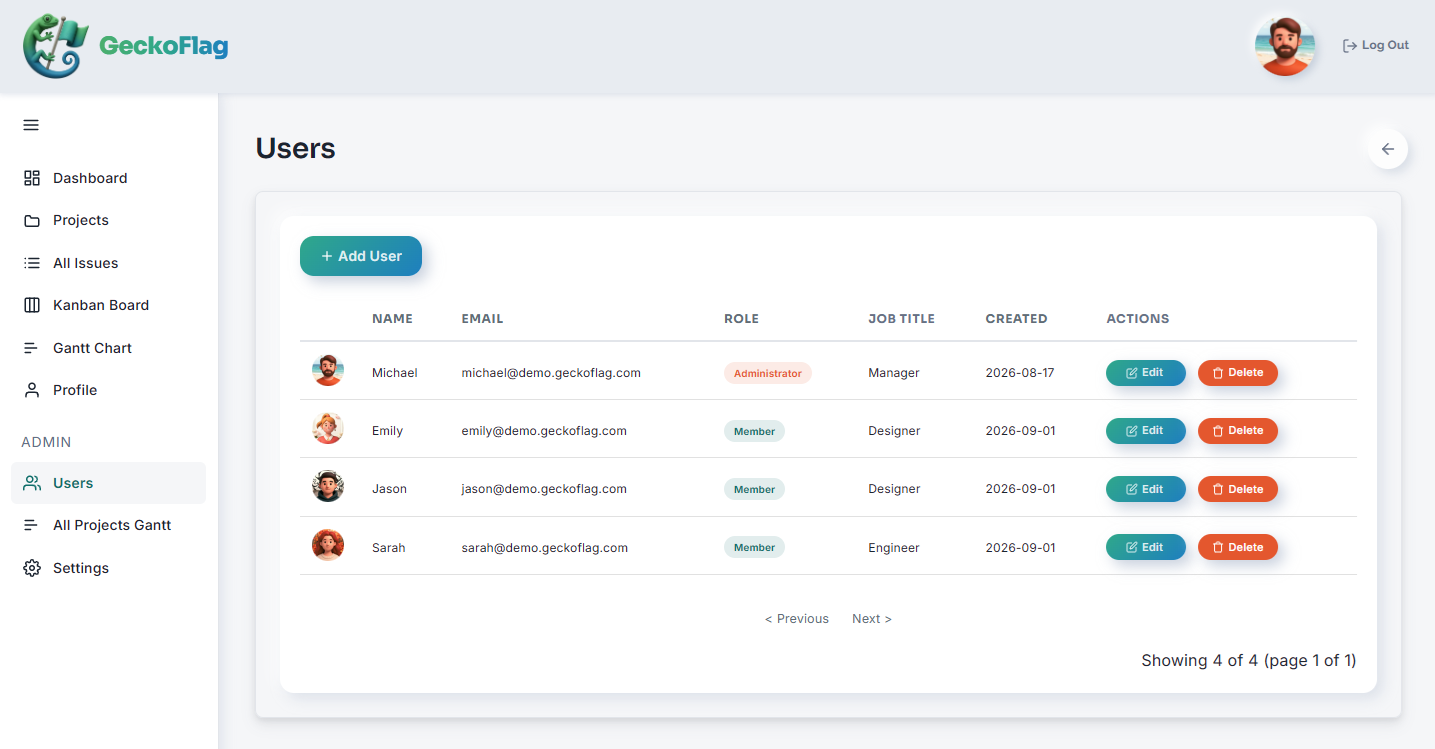
- 3Haz clic en Agregar usuario e ingresa el nombre, el correo electrónico, el rol y el departamento de la persona.
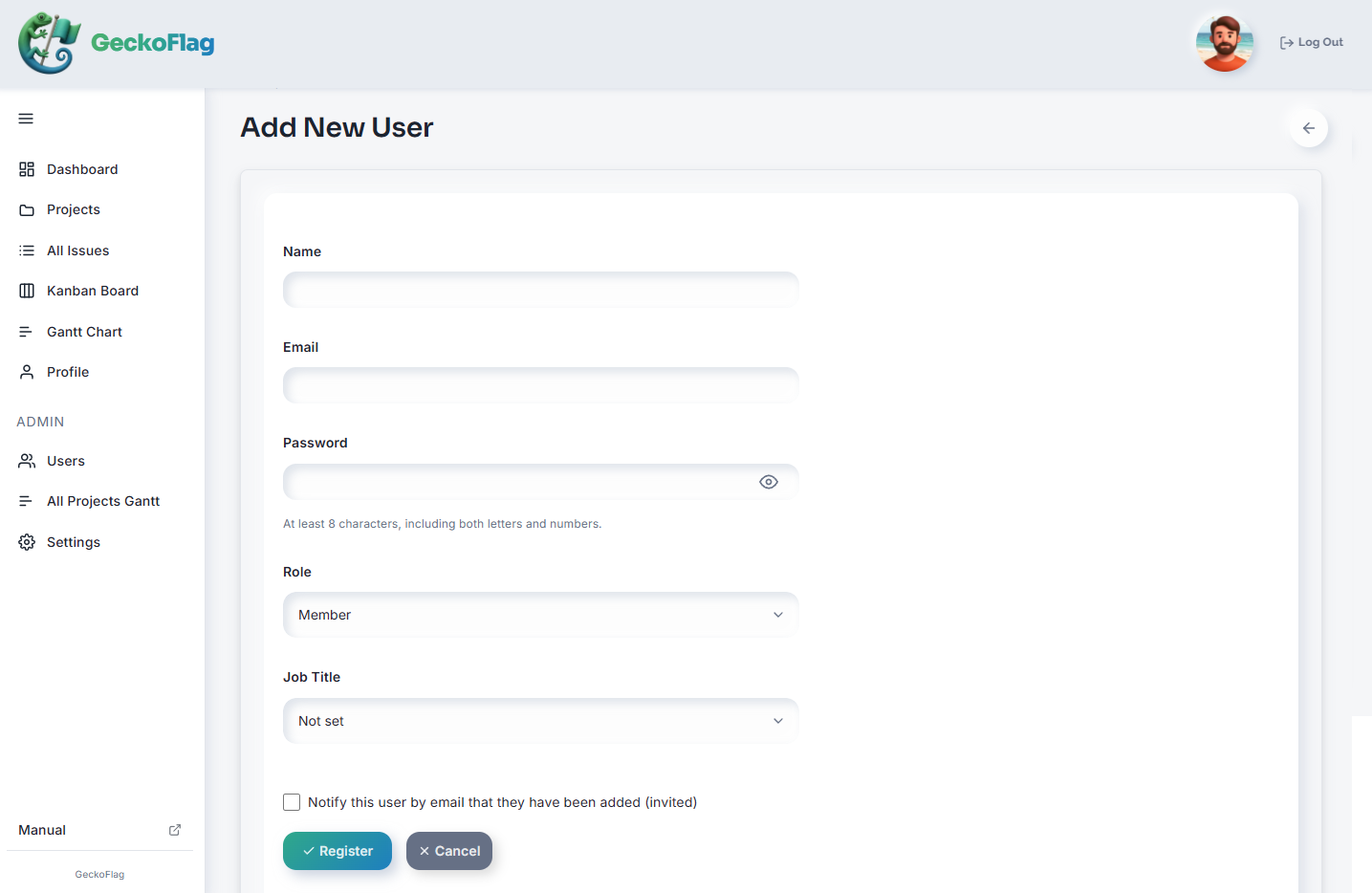
- 4Guarda para crear la cuenta y luego agrégala a los proyectos correspondientes.
Cómo editar un usuario existente
- 1Inicia sesión con una cuenta de administrador.
- 2En la barra lateral, abre Usuarios en Administración.
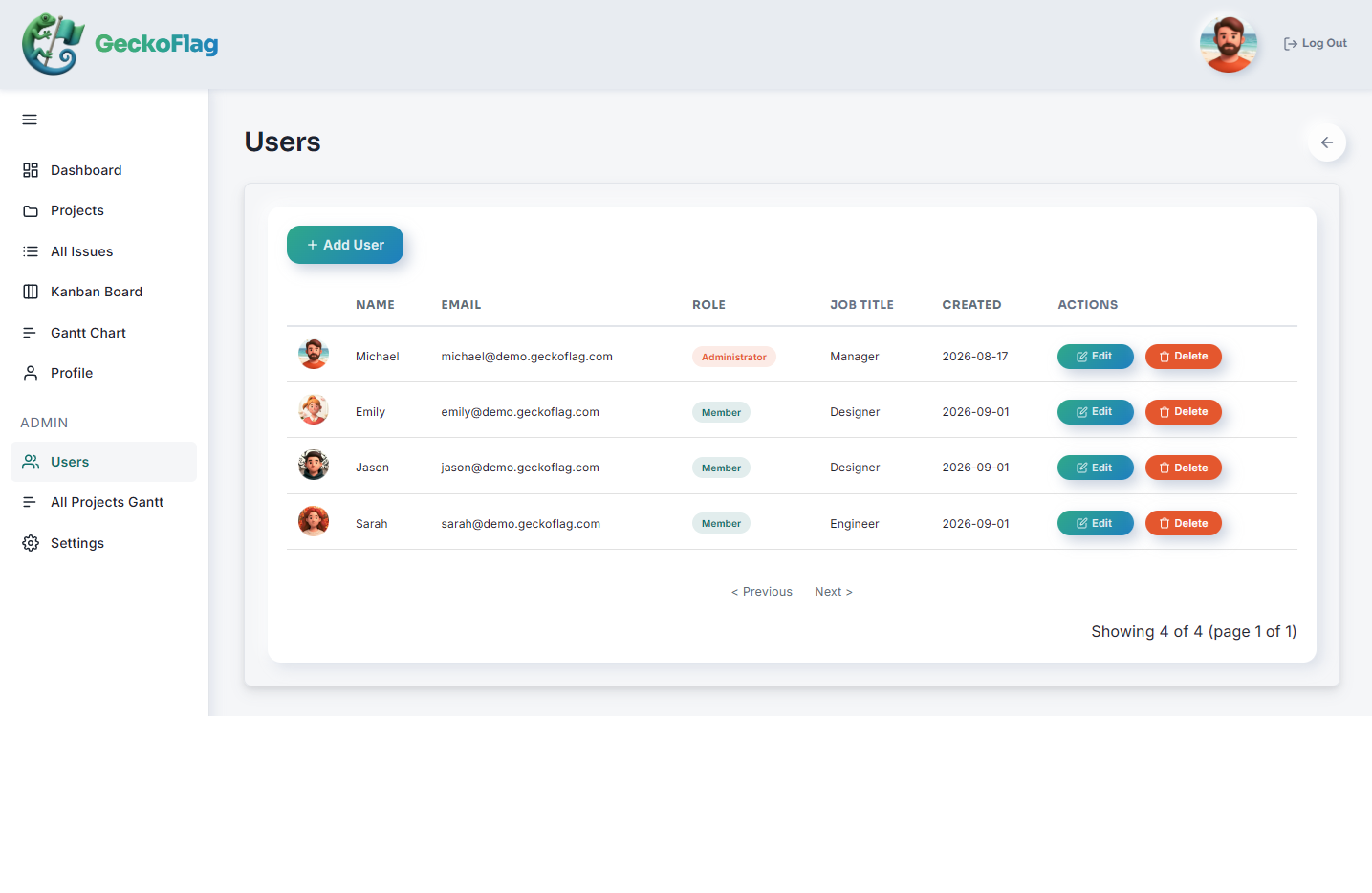
- 3Selecciona el usuario que quieres actualizar y luego edita su nombre, rol, departamento u otros datos según necesites.
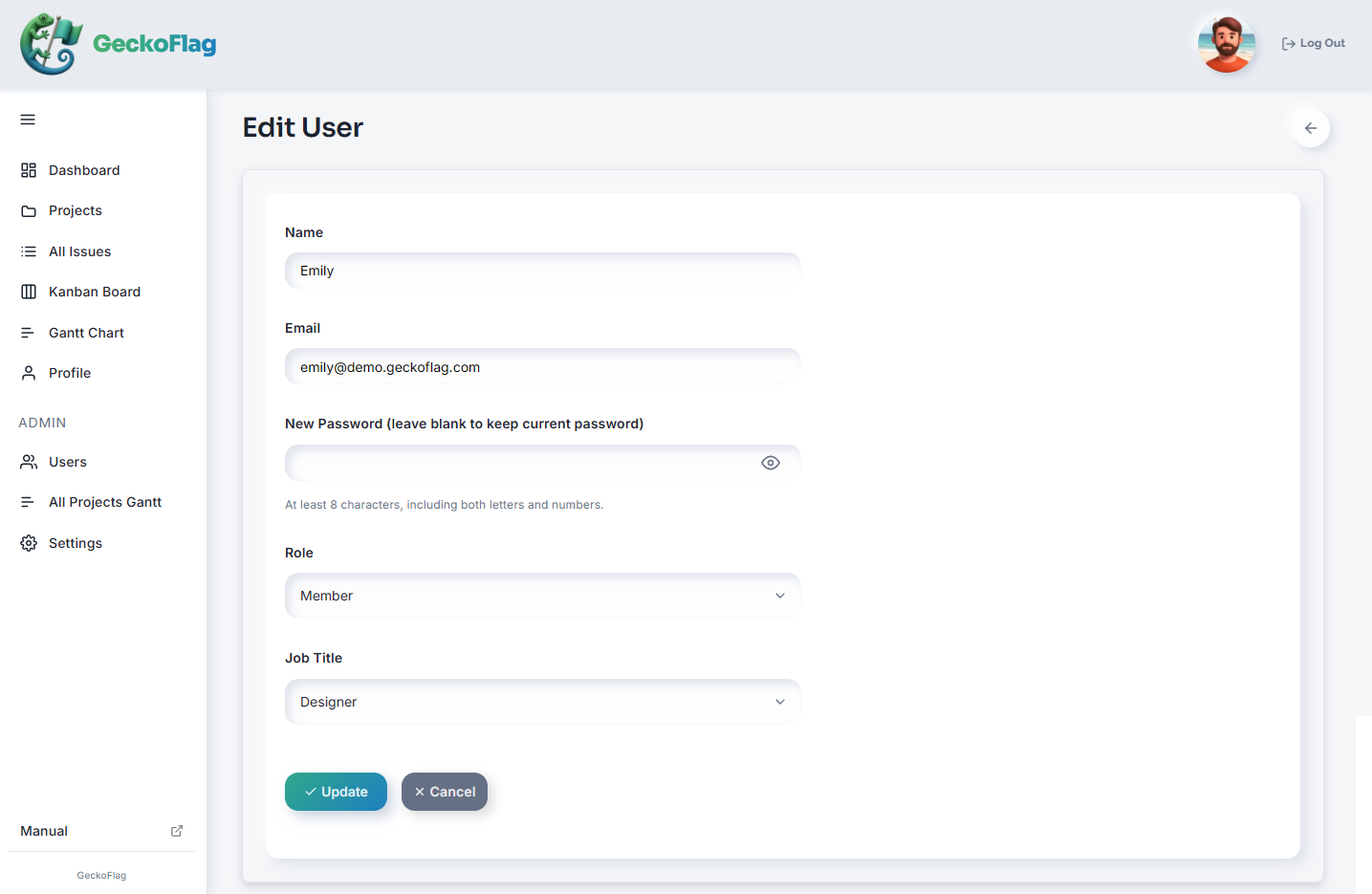
- 4Guarda los cambios. Para quitarle el acceso a alguien, puedes eliminar su cuenta desde la pantalla de la lista.
Roles y departamentos
Los roles y departamentos se pueden definir libremente para cada usuario, de modo que la estructura de GeckoFlag coincida con la organización real de tu equipo.
Acerca de agregar y eliminar usuarios
- A los usuarios no se les notifica su contraseña por correo electrónico.
- No todas las cuentas de administrador se pueden eliminar.
Acerca del inicio de sesión y las contraseñas
- La contraseña debe tener al menos 8 caracteres e incluir letras y números (hasta 72 bytes; los caracteres acentuados y de otros alfabetos ocupan de 2 a 4 bytes cada uno).
- Si se falla varias veces seguidas al iniciar sesión, el inicio de sesión se bloquea temporalmente para evitar accesos no autorizados. El bloqueo se levanta automáticamente después de 15 minutos (no hay ninguna pantalla para que un administrador lo levante).
- Al eliminar un usuario o cambiar su contraseña, las sesiones abiertas en otros dispositivos también se cierran en la siguiente acción (v1.9.5 o posterior).
- En entornos que pasan por una CDN o un proxy inverso, consulta también las notas de la página Instalación.