Importar y exportar
v1.0.0+ Solo administradoresGeckoFlag te permite incorporar proyectos y tareas existentes como datos, y exportar tus proyectos y tareas de forma independiente como archivos CSV.
Cómo exportar datos
- 1Inicia sesión con una cuenta de administrador.
- 2Ve a Configuración y abre la sección Importar y exportar.
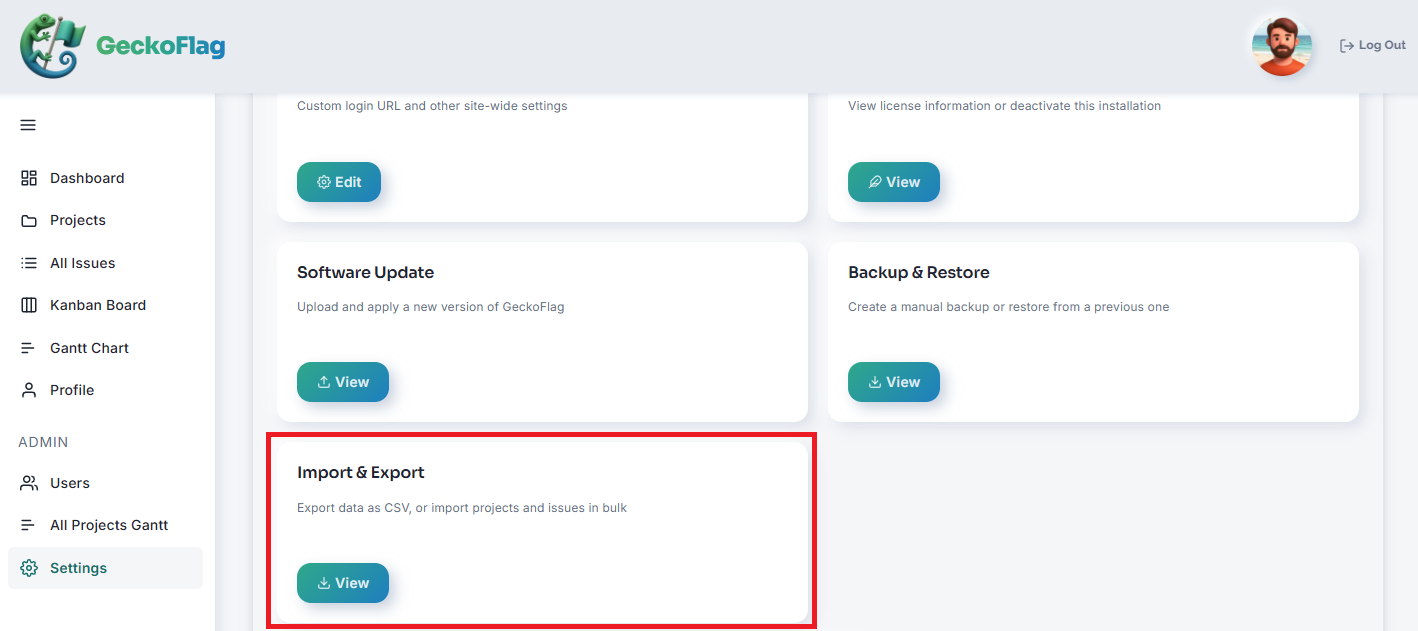
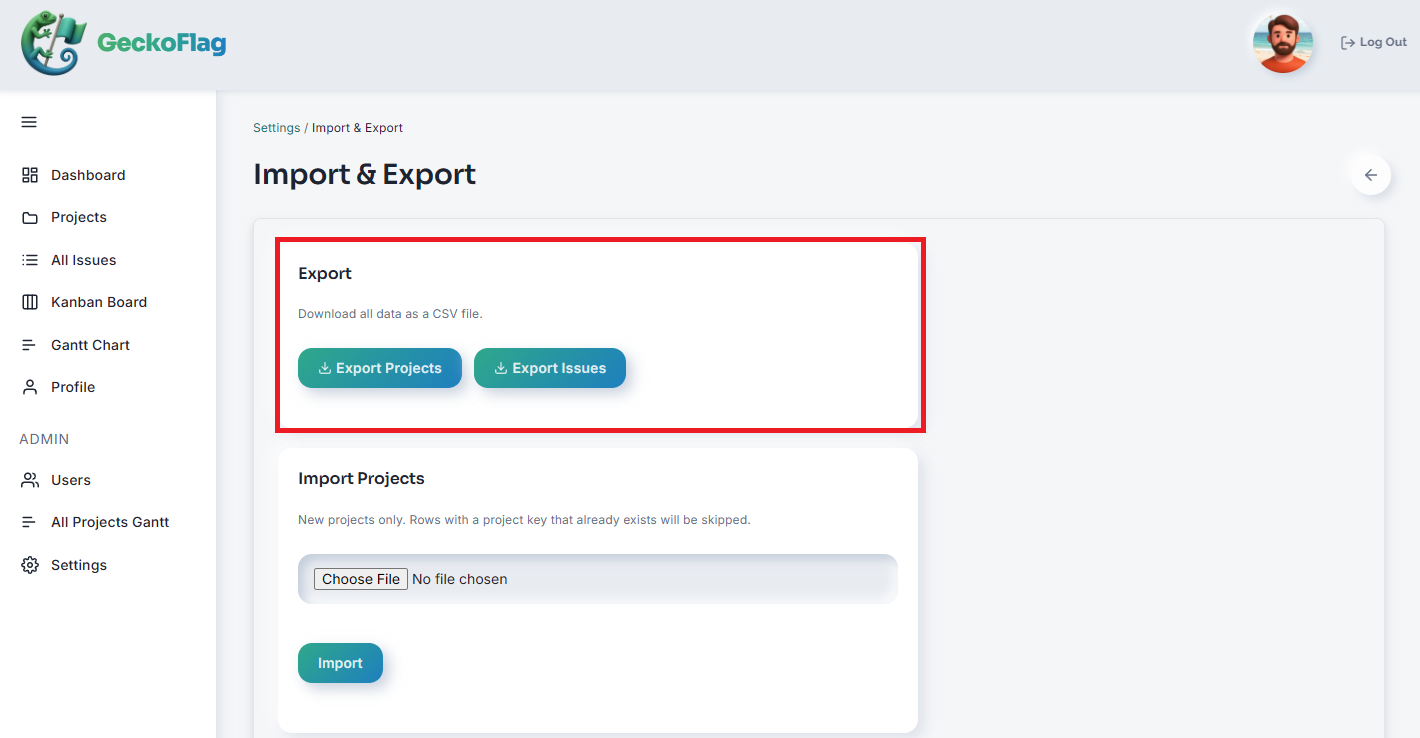
- 3Elige Proyectos o Tareas y luego descarga el archivo en formato CSV.
Una nota sobre la edición en Excel (columnas de fechas)
Si abres un archivo CSV exportado en Excel para editarlo, ten cuidado con las columnas que contengan fechas (como la fecha de inicio o de vencimiento). Excel reconoce automáticamente el texto con aspecto de fecha como un valor de fecha y lo convierte a su propio formato de fecha interno para mostrarlo. Si guardas el archivo en ese estado, es posible que se escriba con un formato distinto del que GeckoFlag espera al importar (AAAA-MM-DD, p. ej., 2026-01-05); las filas con un formato incorrecto no se importarán correctamente y se omitirán.
Cómo importar datos
- 1Inicia sesión con una cuenta de administrador y abre el panel de administración.
- 2Ve a Configuración y abre la sección Importar y exportar.
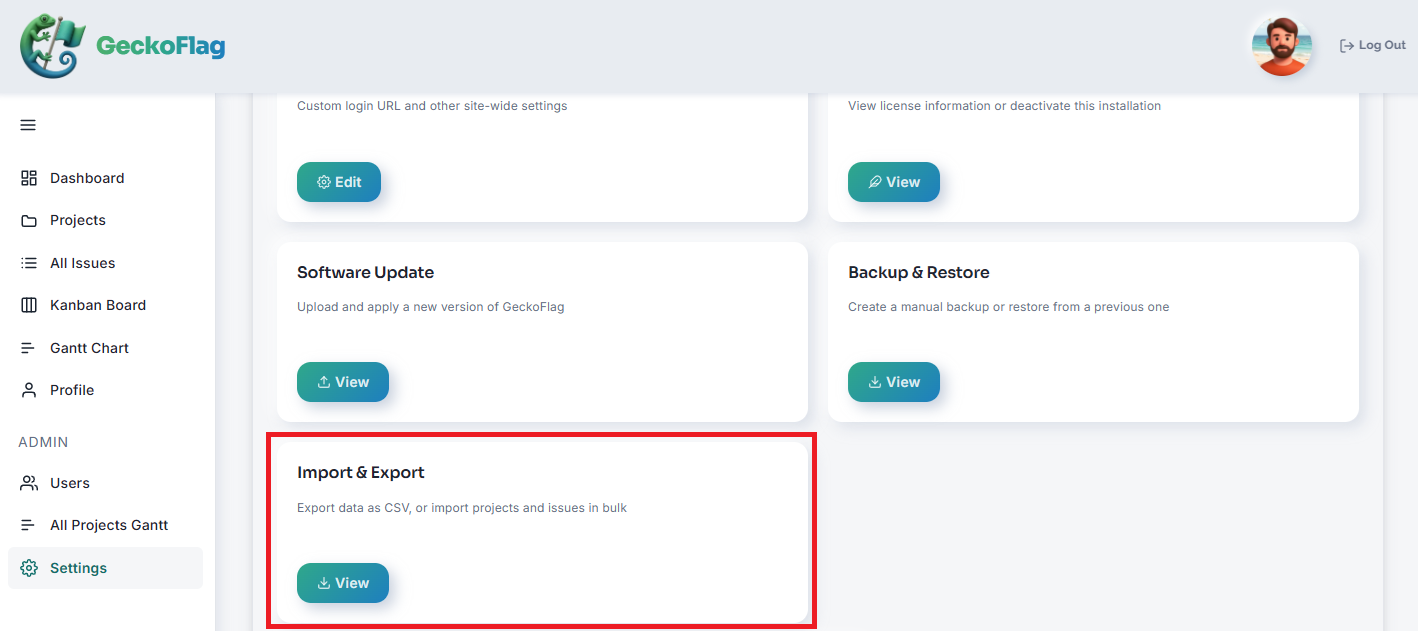
- 3Elige el archivo que quieres importar e inicia la importación.
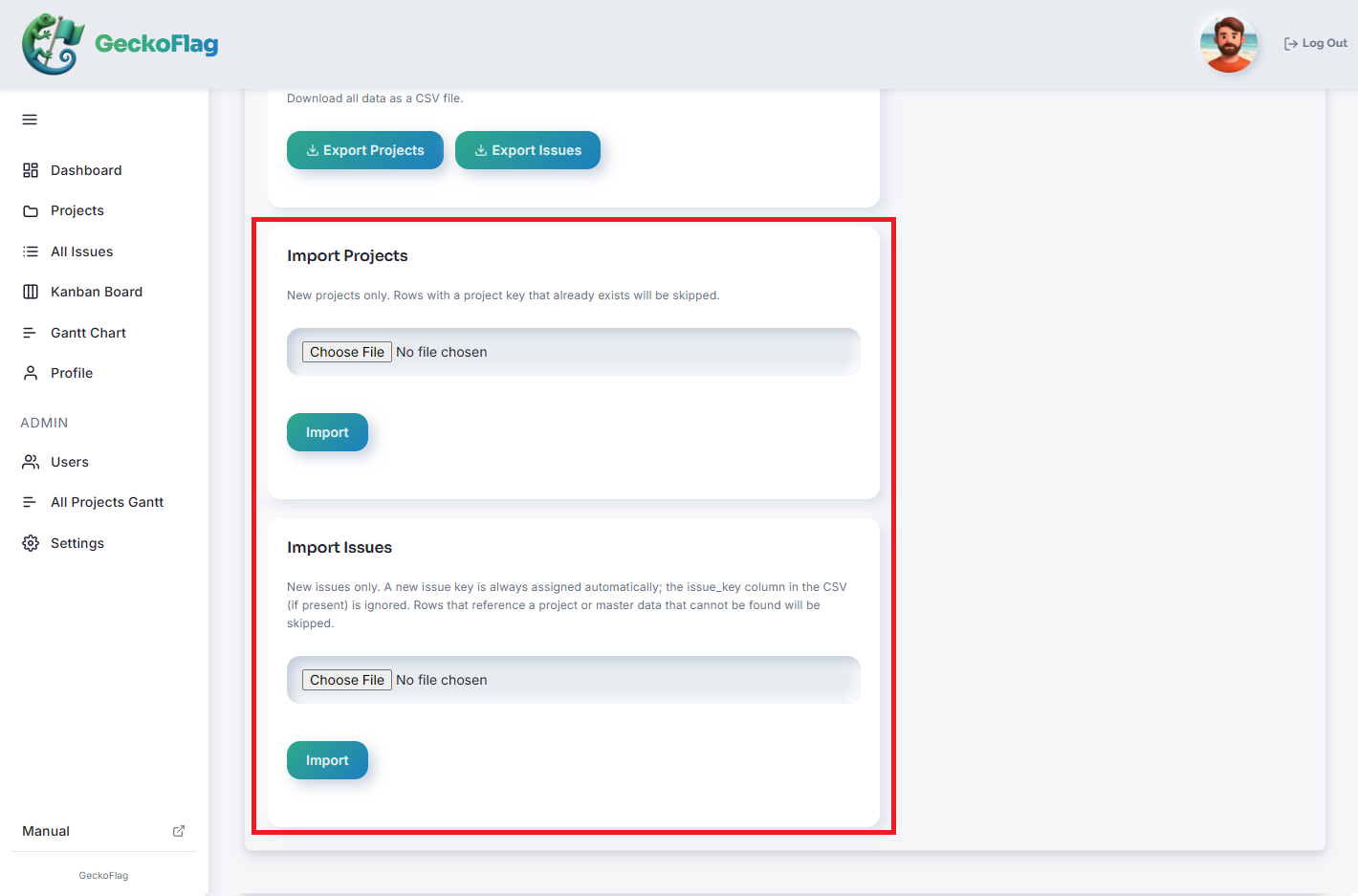
- 4Revisa los resultados: la pantalla muestra cuántas filas se importaron correctamente y cuántas se omitieron, junto con los motivos.
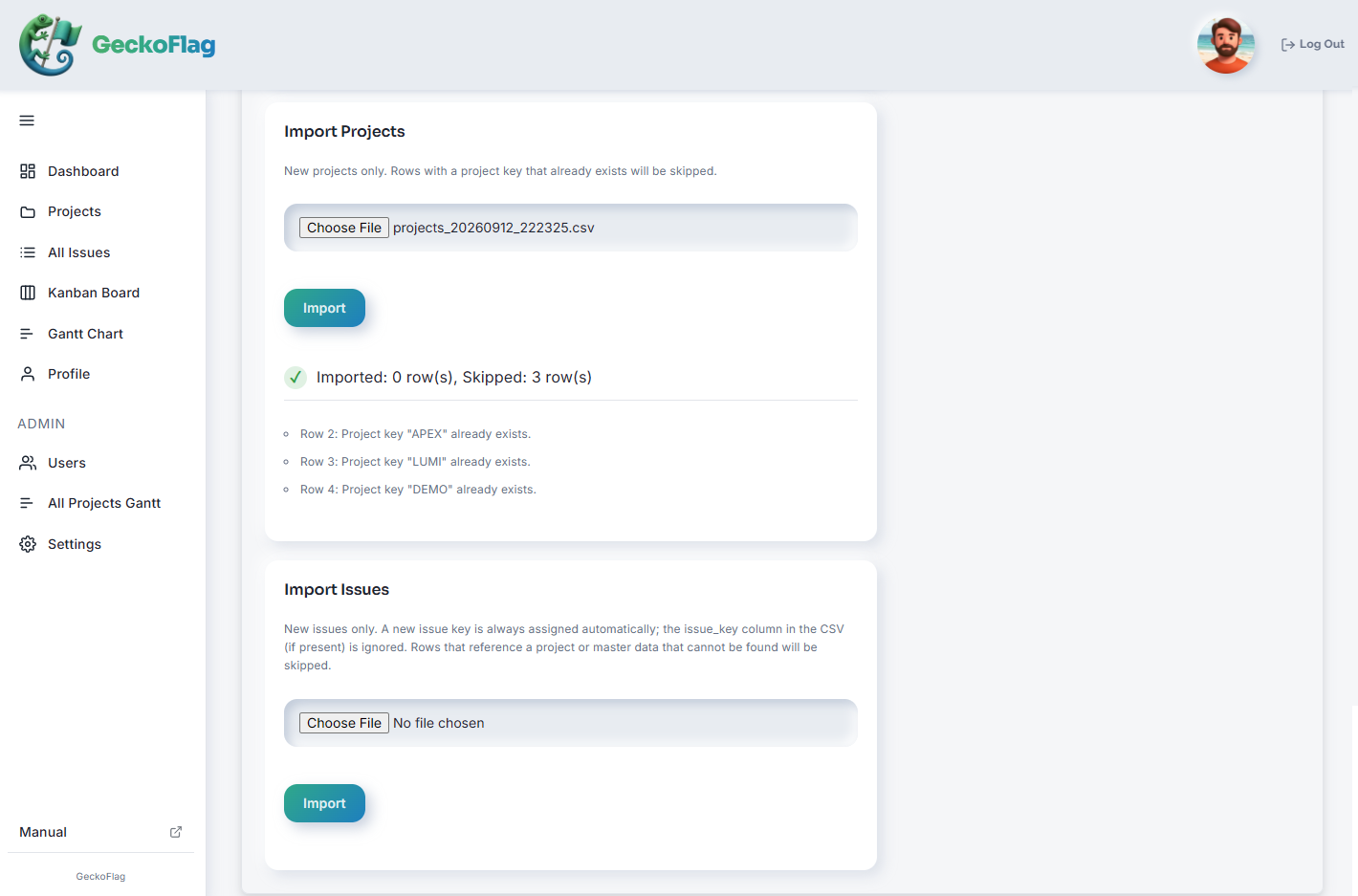
Acerca de la importación
- La importación solo crea registros nuevos; nunca sobrescribe ni actualiza los datos existentes.
- Las filas con una clave de proyecto duplicada se omiten.
- Las filas que hacen referencia a una clave de proyecto inexistente, o a un estado, una prioridad o un responsable no registrados, también se omiten.