Ejemplo con hosting de Namecheap
v1.0.0+Esta página explica paso a paso cómo instalar GeckoFlag en un hosting compartido de Namecheap, como un ejemplo concreto basado en cPanel. El flujo general es el mismo que en la página de Instalación; este recorrido solo asigna cada paso a las herramientas de hosting específicas de Namecheap.
Antes de empezar
- Contrata un plan de hosting compartido de Namecheap (Stellar, Stellar Plus o Stellar Business) y asegúrate de que tu dominio apunte a él; cualquiera de estos planes cumple con los requisitos del sistema de GeckoFlag.
- Ten a mano tus datos de acceso a cPanel. En tu cuenta de Namecheap, ve a Hosting List y haz clic en Go to cPanel, o usa el enlace del correo de bienvenida que Namecheap envía después del registro.
Pasos de instalación
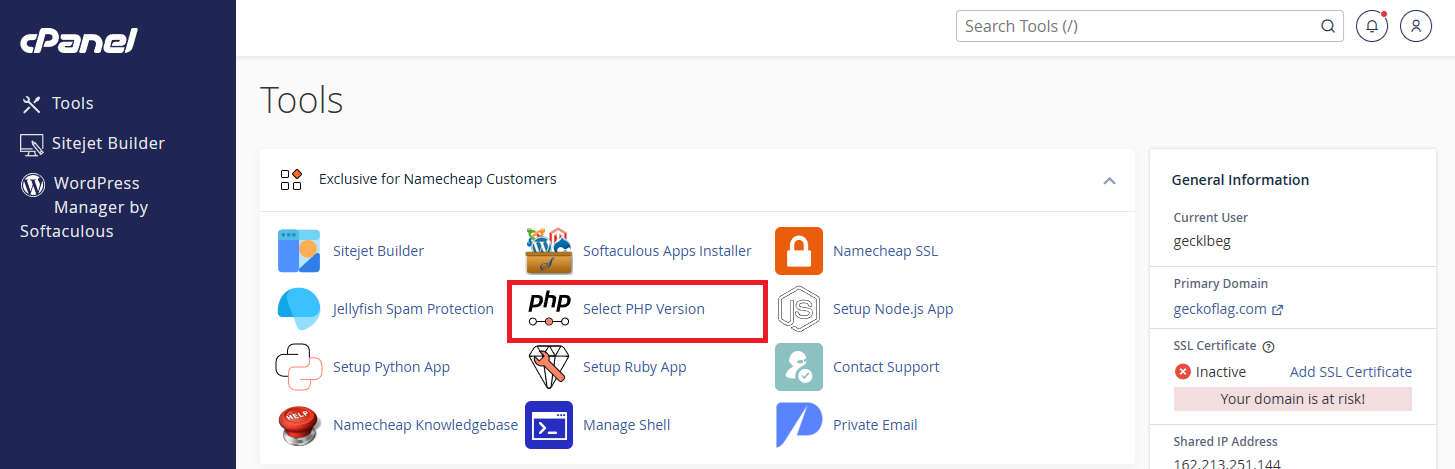
- 1En cPanel, abre Select PHP Version en Tools.
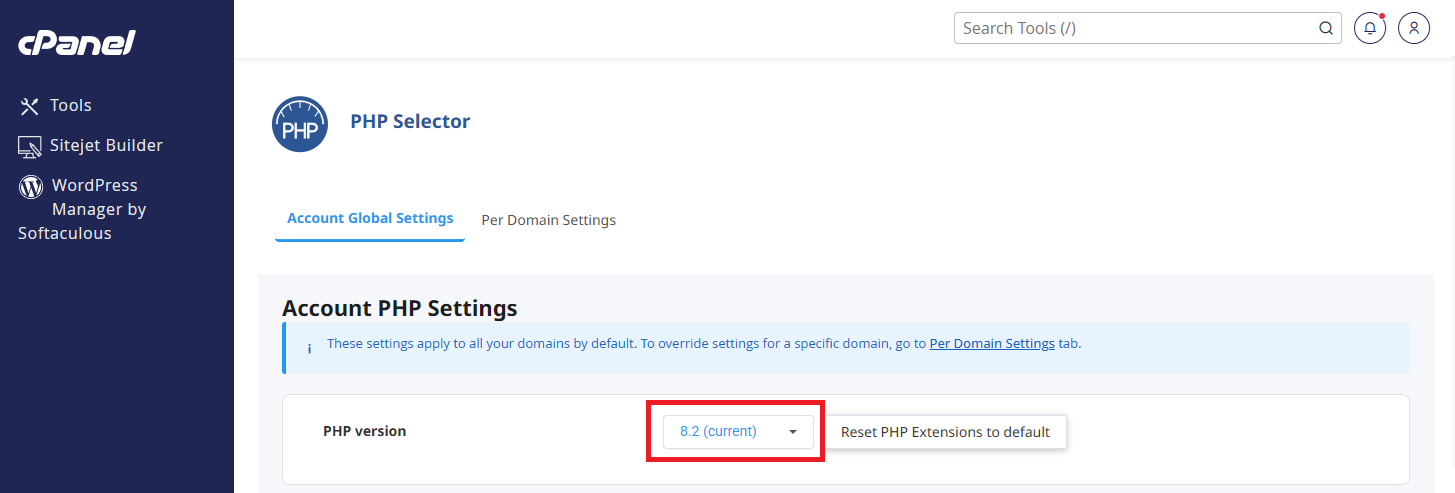
- 2Elige PHP 8.2 o superior en el menú desplegable.
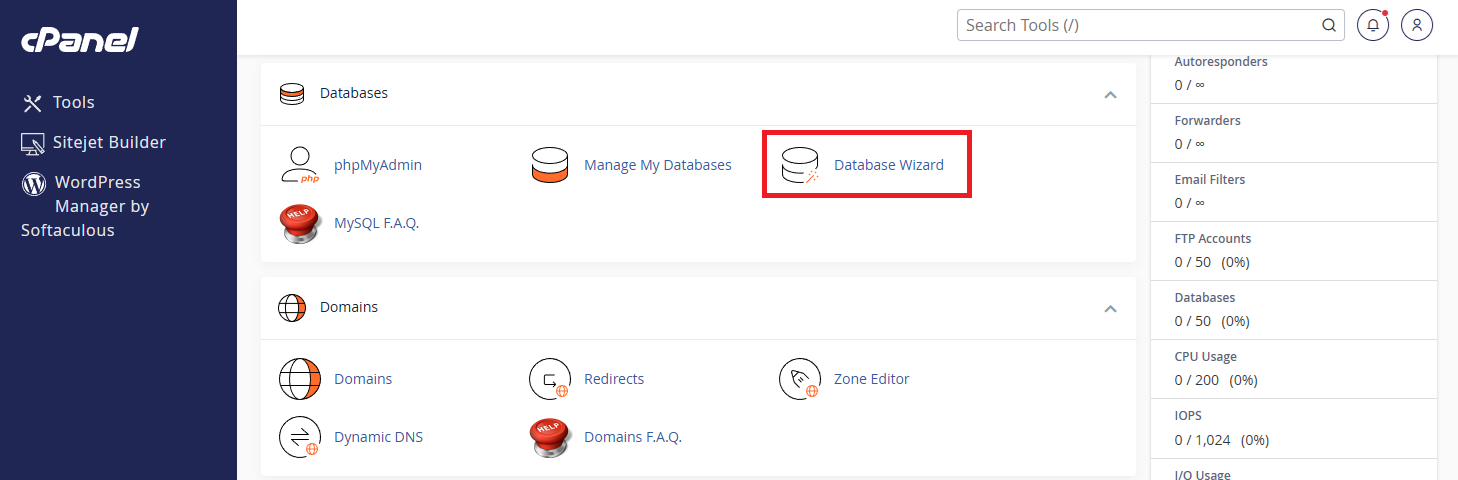
- 3En cPanel, abre Database Wizard (o MySQL Database Wizard) en Databases.
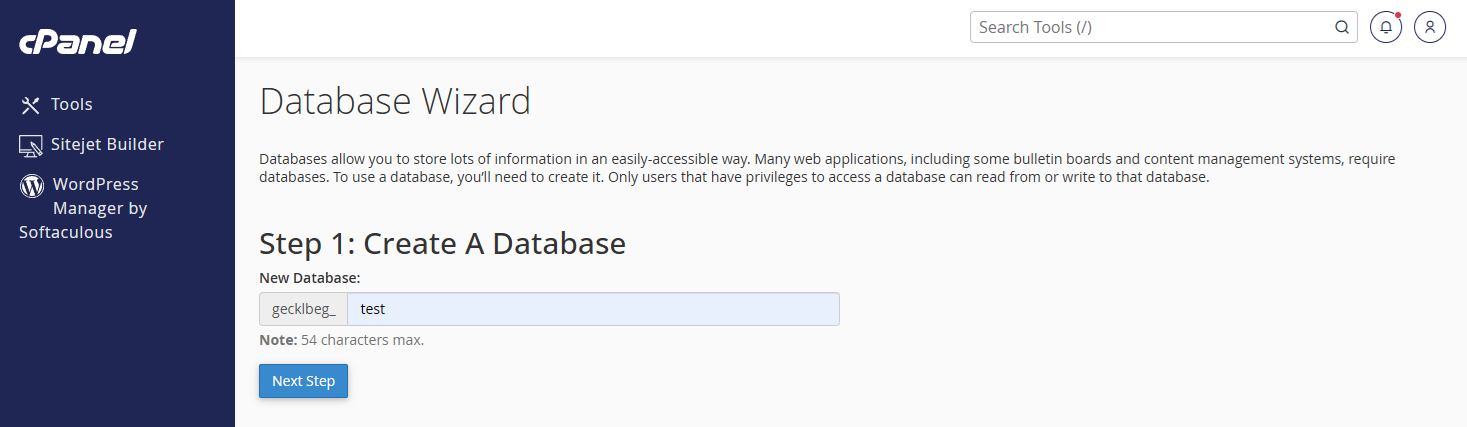
- 4Ingresa un nombre para tu nueva base de datos y haz clic en Next Step.
- 5Crea un usuario de base de datos con un nombre de usuario y una contraseña segura.
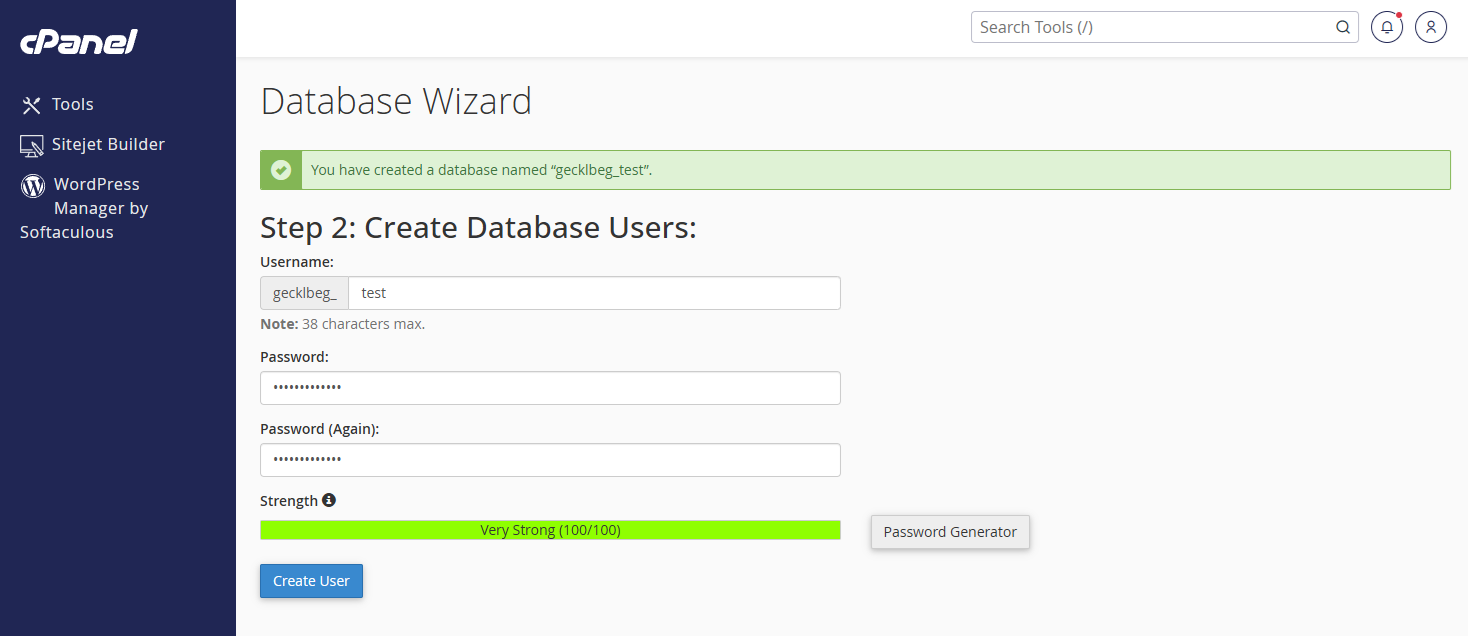
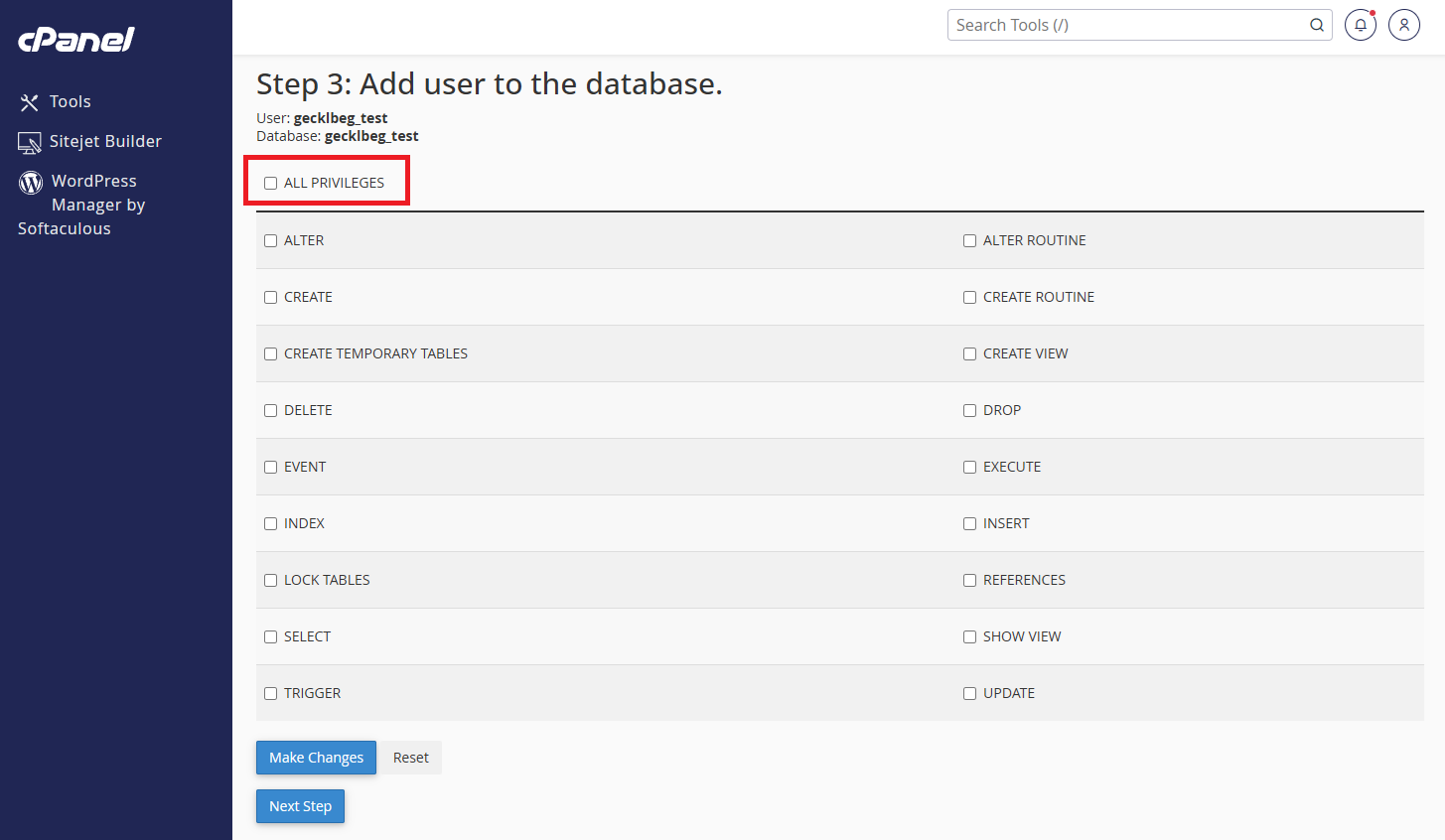
- 6Agrega ese usuario a la base de datos con ALL PRIVILEGES marcado y luego haz clic en Make Changes.
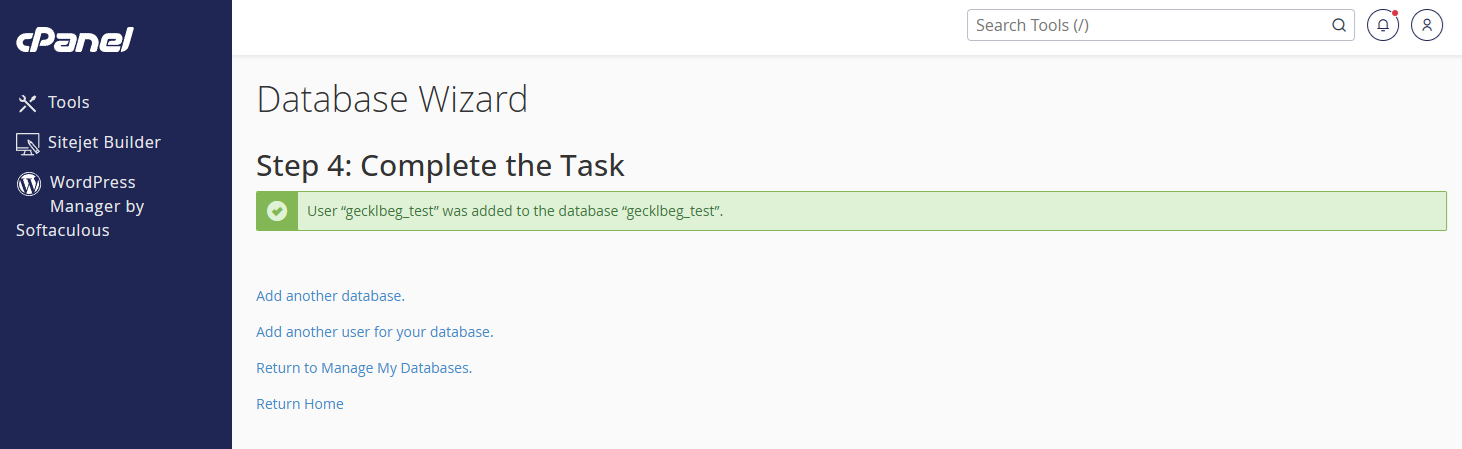
- 7El asistente confirma que el usuario se agregó a la base de datos. Ten a mano el nombre de la base de datos, el nombre de usuario y la contraseña; los ingresarás en el Paso 2 (Database Connection) del instalador de GeckoFlag.
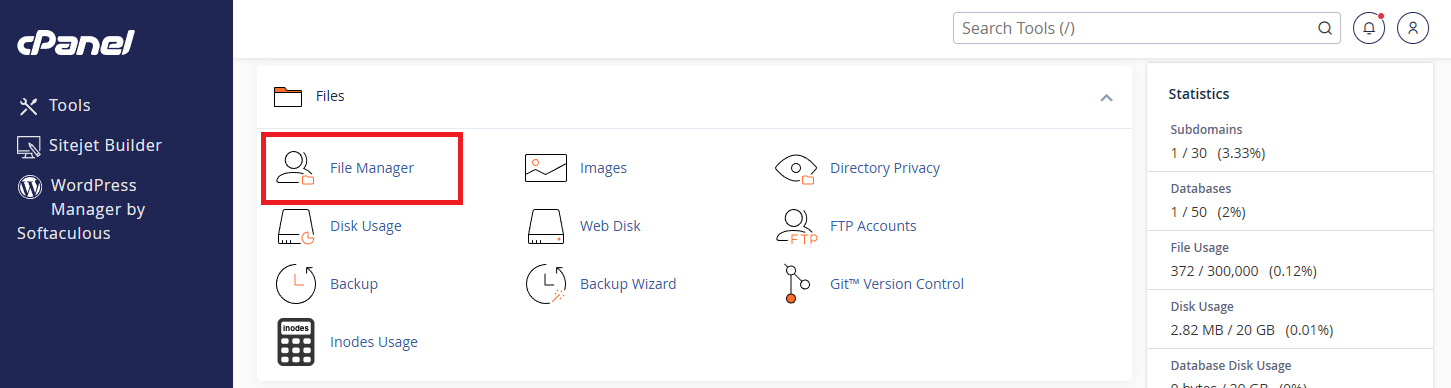
- 8En cPanel, abre File Manager en Files.
- 9Ve a la raíz de documentos de tu dominio (normalmente
public_html, o una carpeta dedicada si instalas en un dominio adicional) y haz clic en Upload.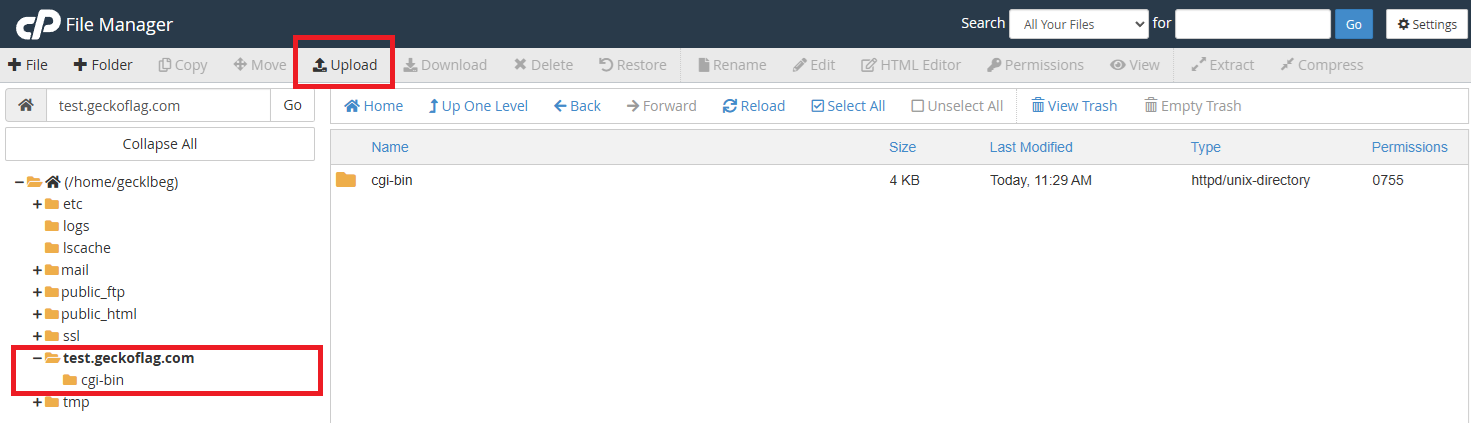
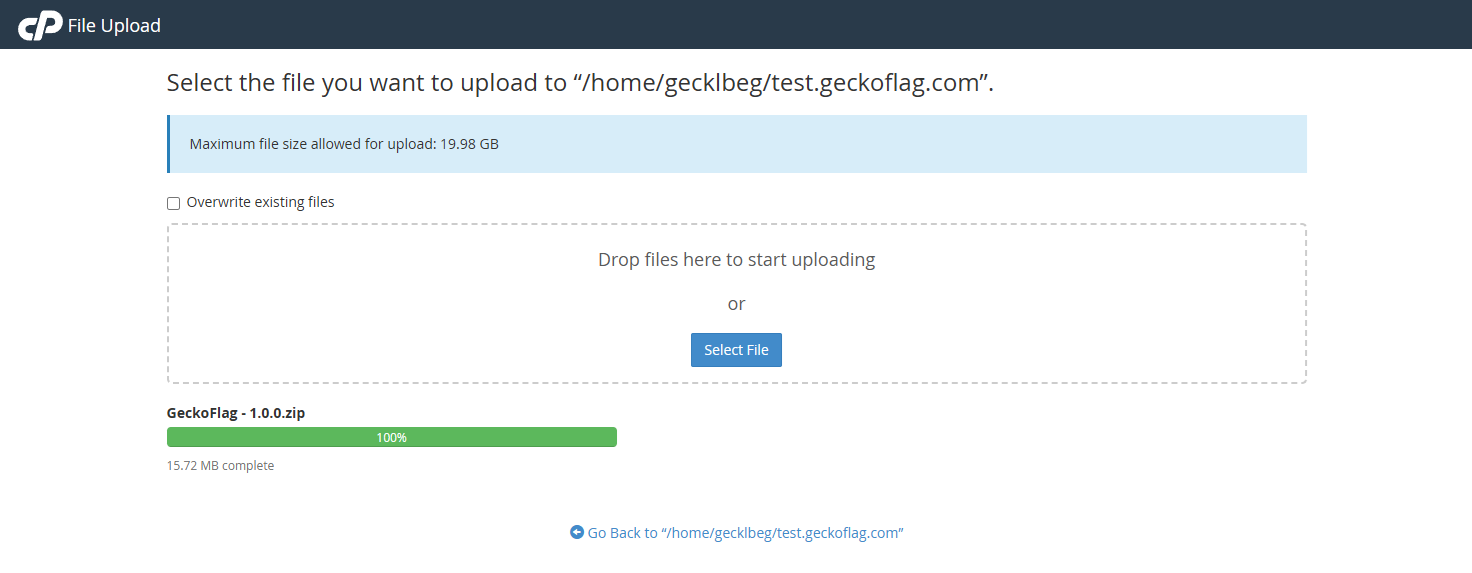
- 10Selecciona el archivo zip de GeckoFlag y espera a que termine la carga.
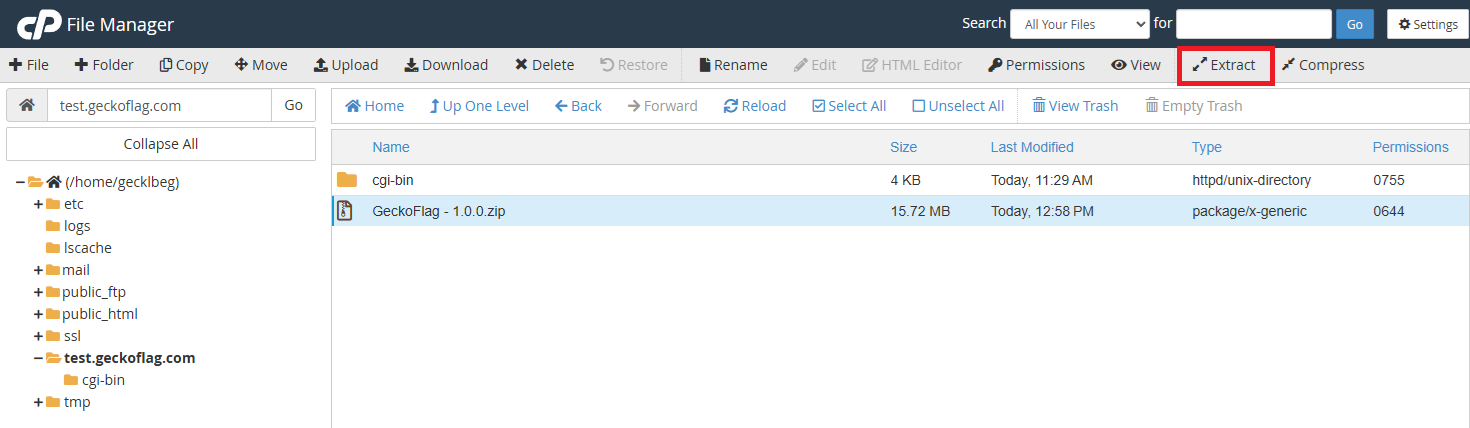
- 11De vuelta en File Manager, selecciona el archivo zip cargado y haz clic en Extract.
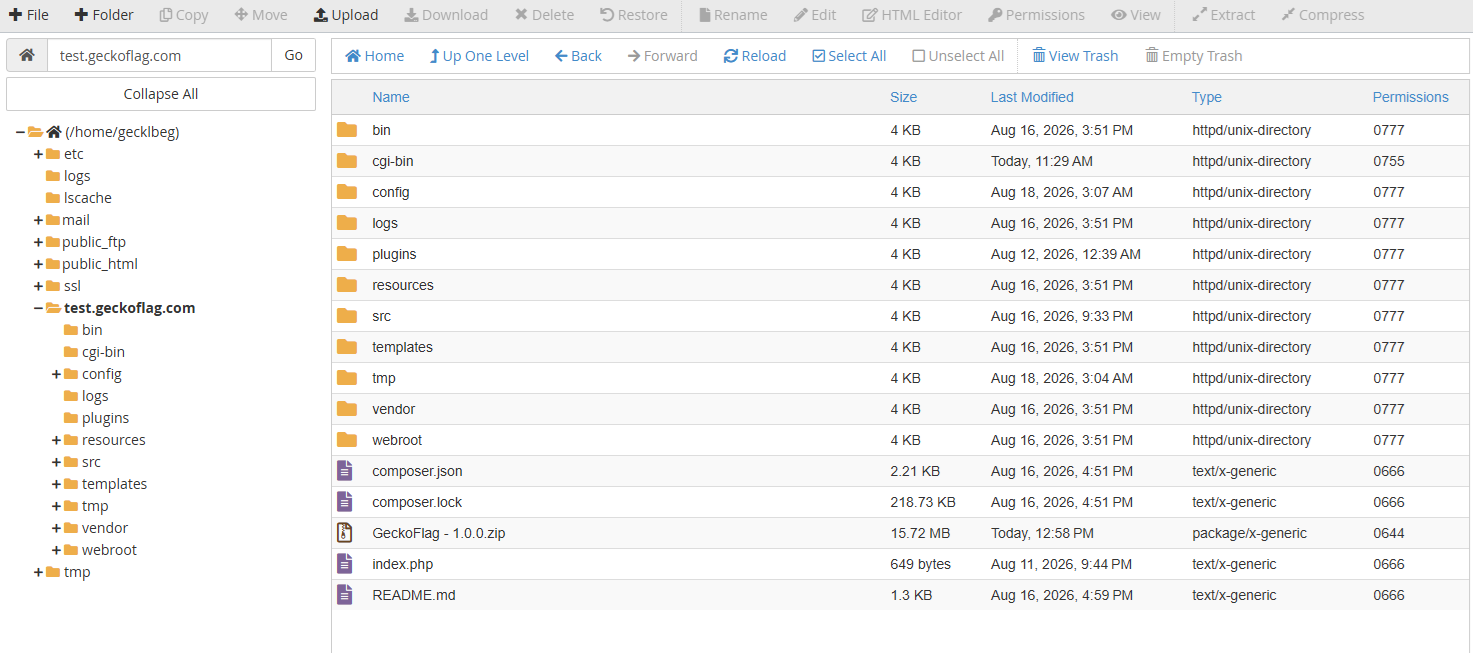
- 12Los archivos de GeckoFlag se extraen en la carpeta y quedan listos para instalar.
- 13Abre tu dominio (p. ej.,
tudominio.com/install) en un navegador para iniciar el instalador de GeckoFlag. - 14Ingresa el nombre de la base de datos, el nombre de usuario y la contraseña que creaste antes cuando el instalador te los pida.
- 15Crea tu cuenta de administrador, inicia sesión y empieza a configurar tus proyectos.
Acerca de HTTPS en Namecheap
- Namecheap emite automáticamente un certificado AutoSSL gratuito para tu dominio; puedes comprobar su estado en cPanel, en SSL/TLS Status.
- Como GeckoFlag maneja credenciales de acceso y datos personales, confirma que HTTPS esté activo antes de invitar a tu equipo a iniciar sesión.
Los pasos y los nombres de menú aquí descritos están vigentes al momento de redactar esta guía y son específicos del cPanel del hosting compartido de Namecheap; otros proveedores siguen un flujo similar con nombres de menú distintos. Consulta Instalación para ver los pasos generales y Requisitos del sistema para saber qué necesita GeckoFlag para funcionar.