Restricción de acceso (dirección IP)
v1.6.0+ Solo administradoresDescripción general
Esta función permite que solo las direcciones IP registradas accedan al sitio. La restricción se aplica a todo el sitio, incluidas las imágenes y los archivos subidos. Si alguien accede desde una dirección IP no permitida, verá el error "403 Forbidden".
Solo los administradores pueden configurarla.
Entornos compatibles
- Se necesita un servidor web compatible con Apache (
.htaccessdebe estar habilitado). - No está disponible en nginx.
- No es compatible con entornos que pasan por una CDN o un proxy inverso (como Cloudflare), porque el servidor no puede ver la dirección IP real del visitante.
- Se recomienda usar una dirección IP fija. En una conexión cuya dirección IP cambia, perderás el acceso en cuanto cambie.
Pasos de configuración
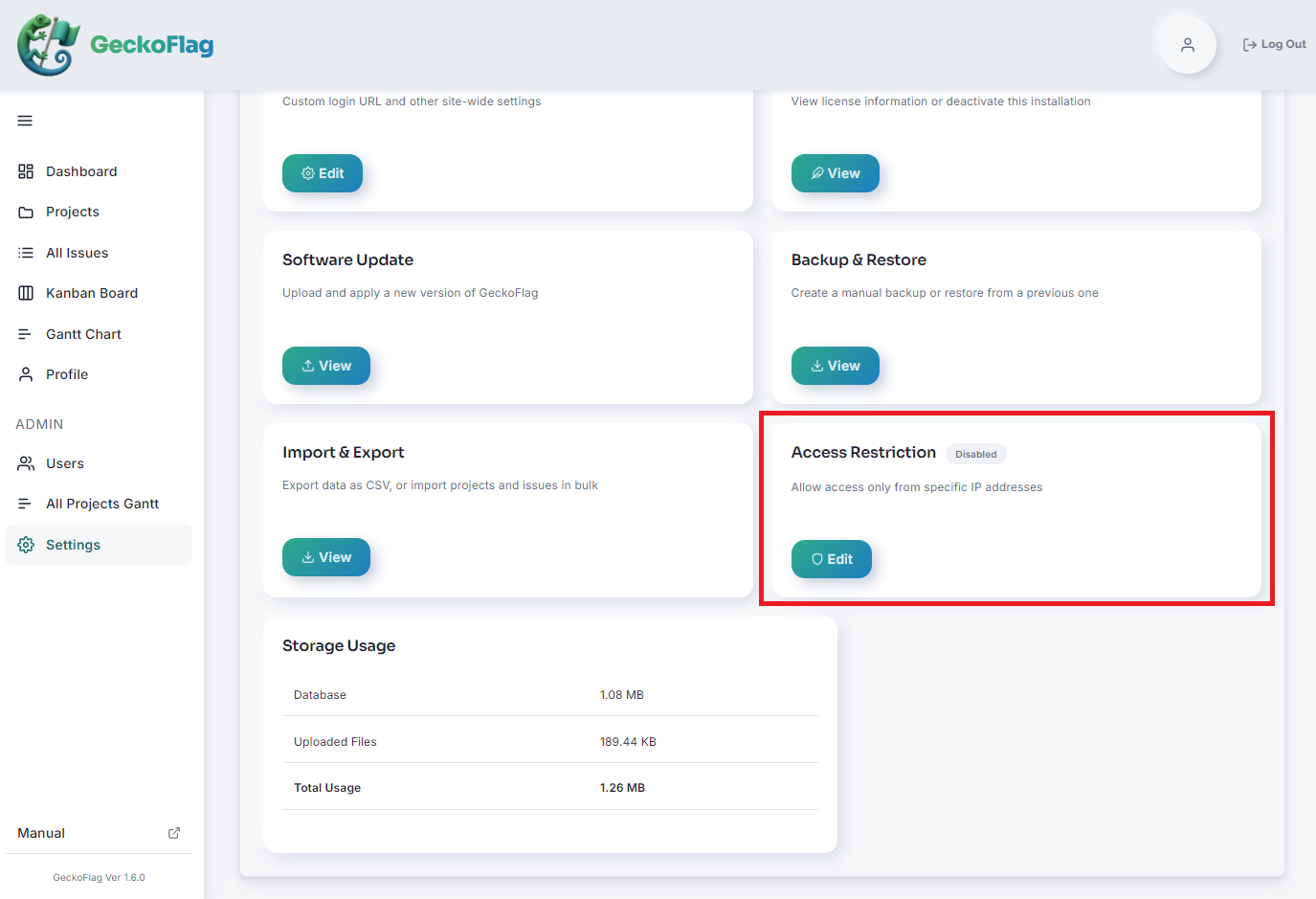
- 1Abre Configuración y haz clic en Editar en la tarjeta Restricción de acceso.
- 2En Direcciones IP permitidas, escribe las direcciones IP que quieres permitir, una por línea.
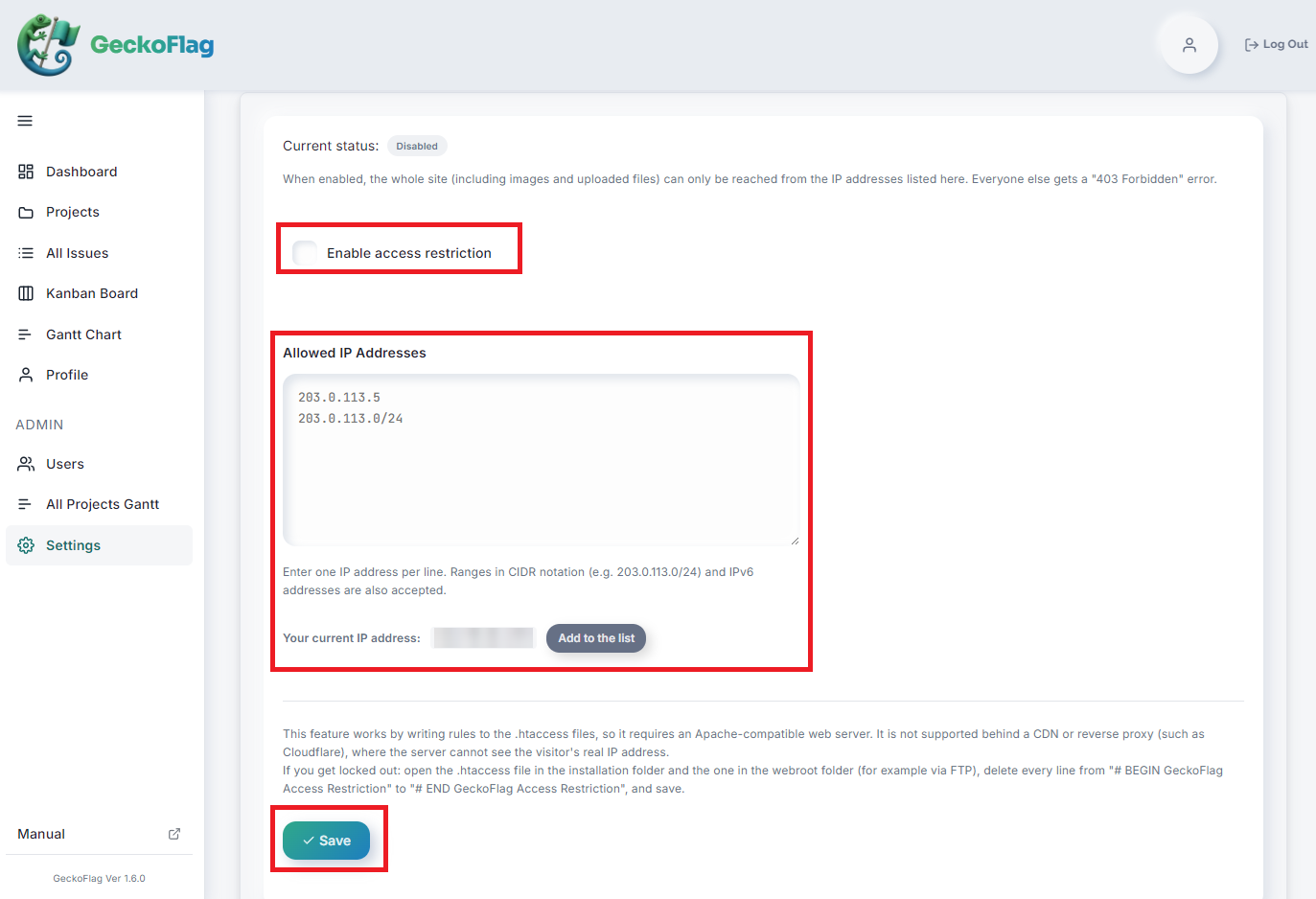
- 3Haz clic en Agregar a la lista, junto a Tu dirección IP actual, para añadir tu propia dirección IP a la lista.
- 4Marca Activar la restricción de acceso y haz clic en Guardar.
- 5Si Estado actual muestra Activada, has terminado.
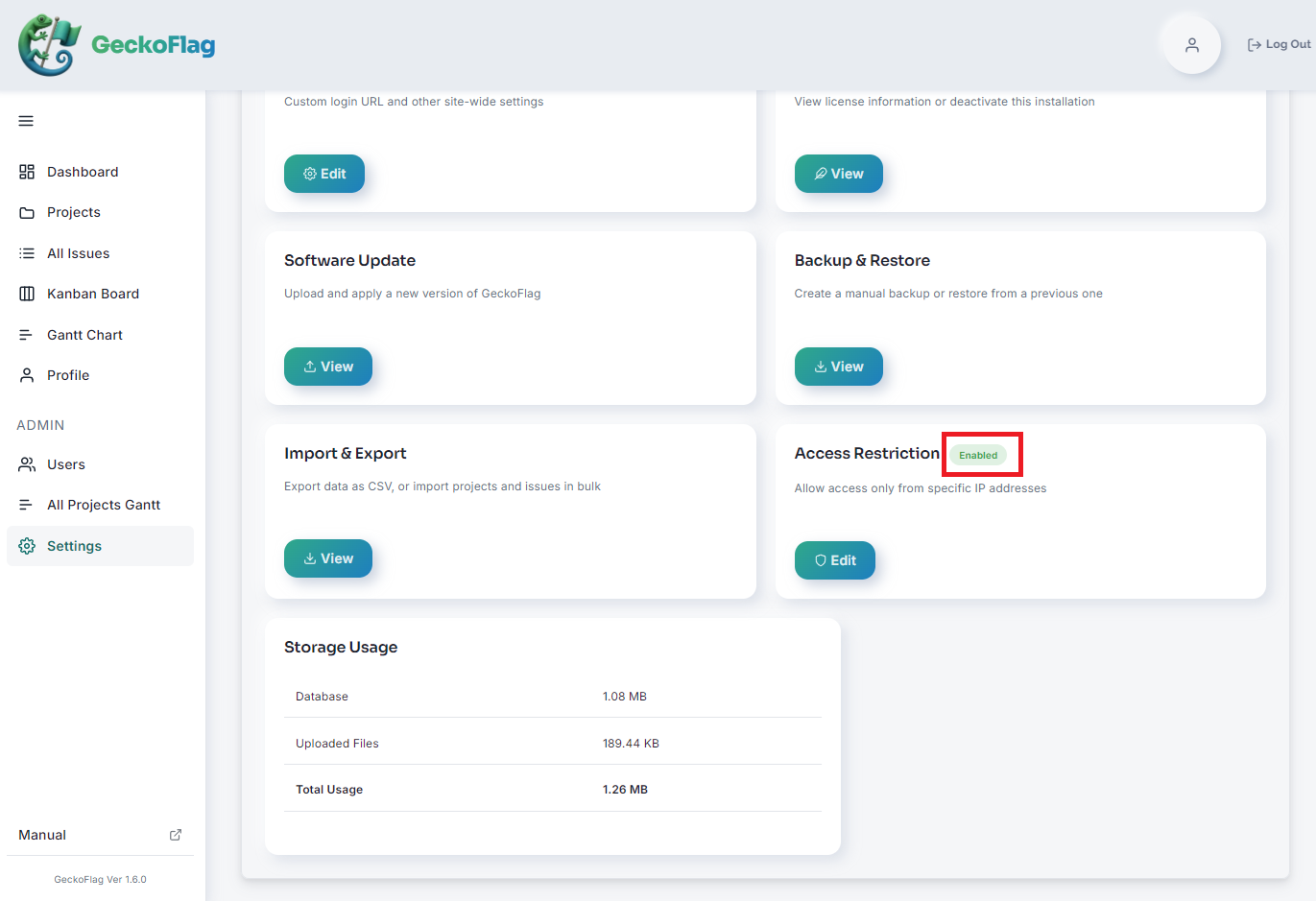
Para desactivarla, desmarca Activar la restricción de acceso y guarda. La lista de direcciones IP que escribiste se conserva, así que puedes usarla tal cual cuando vuelvas a activar la restricción.
Cómo escribir las direcciones IP
| Tipo | Ejemplo |
|---|---|
| Dirección IP única | 203.0.113.5 |
| Rango (notación CIDR) | 203.0.113.0/24 |
| Dirección IPv6 | 2001:db8::1 |
Puedes registrar hasta 100 entradas.
Si no se puede guardar
Por seguridad, en los siguientes casos la configuración no se guarda y se vuelve al estado anterior.
| Mensaje mostrado | Causa y solución |
|---|---|
| Tu dirección IP actual no está en la lista. Agrégala para no perder el acceso. | Es una comprobación para evitar que te quedes sin acceso. Añade tu propia dirección IP con Agregar a la lista. |
| Las siguientes entradas no son direcciones IP válidas | El formato es incorrecto. Consulta "Cómo escribir las direcciones IP" más arriba. |
| No se pudo actualizar el archivo .htaccess. Comprueba que exista y que tenga permisos de escritura. | Comprueba que los archivos .htaccess de la carpeta de instalación y de la carpeta webroot existan y tengan permisos de escritura. |
| La restricción de acceso no se guardó porque el servidor devolvió un error con las nuevas reglas. Este servidor no permite este tipo de regla en .htaccess. | Tu servidor no permite restringir el acceso mediante .htaccess. Ponte en contacto con tu proveedor de hosting. |
| La restricción de acceso no se guardó porque las reglas no tuvieron efecto en este servidor. Se requiere un servidor web compatible con Apache que admita .htaccess. | El servidor no es compatible con Apache o .htaccess está deshabilitado. Esta función no se puede usar. |
| La restricción de acceso no se guardó porque el servidor no pudo enviarse una solicitud de verificación a sí mismo, por lo que no se pudo confirmar que las nuevas reglas fueran seguras. | El servidor bloquea las solicitudes a sí mismo o está protegido, por ejemplo, con autenticación Basic. Esta función no se puede usar. |
Cómo recuperar el acceso si te quedas fuera
Si ya no puedes acceder, por ejemplo porque tu dirección IP ha cambiado, puedes quitar la restricción con los siguientes pasos.
- 1Conéctate al servidor, por ejemplo por FTP.
- 2Abre el archivo
.htaccessde la carpeta de instalación. - 3Elimina todas las líneas desde
# BEGIN GeckoFlag Access Restrictionhasta# END GeckoFlag Access Restrictiony guarda. - 4En el archivo
.htaccessde la carpetawebroot, elimina las mismas líneas y guarda.
Una vez eliminadas las líneas, la restricción queda desactivada. Para volver a activarla, guarda de nuevo la configuración desde la pantalla de configuración.
Notas
- La parte de
.htaccessentre# BEGINy# ENDse genera automáticamente. No la edites a mano. - La configuración de la restricción de acceso se conserva al actualizar el software.
- Al restaurar desde una copia de seguridad, la restricción de acceso se mantiene tal como estaba antes de la restauración. No vuelve a la configuración del momento de la copia.
- Los archivos
gf-access-open.txtygf-access-probe.txtde la carpetawebrootse usan para la verificación al guardar la configuración. No los elimines.